管理员使用手册
管理员使用手册
1. 系统概述
1.1.软件系统介绍
MyEMS能源管理系统是利用云计算、物联网、大数据、人工智能等信息化技术,构建统一规范、功能强大的综合能源服务平台。面对用能系统的设计、交付、运维的全周期和能源购买、消费、转售的全过程,利用AIOT技术提供一套以终为始、全量化、无死角的能源管理方案。帮助业主全面掌握能耗情况,保障管理预期的有效执行,避免管理漏洞和技术缺陷,实现高效用能及品能平衡,履行社会责任,并最终促进能源管理能力实现全方位提升。内置大数据驱动的人工智能算法平台,在能耗预测、运行策略评估、用能事件建模、运行异常诊断等方面可提供超越经验的计算能力。覆盖能源购买、消费、销售全过程量化管理,力图实现能源交易过程的全面对账。避免管理漏洞,确保业主在各交易环节始终占据信息优势。针对冷站等重点用能系统,提供更加精细化的设计、调适、运行管理解决方案。以可量化的高效能目标驱动相关环节持续性改进。提供下沉到项目现场的运行调适服务、嵌入客户管理体系的陪伴式运行咨询服务、和数据质量管理、配电系统精细化调研等特色服务,力图填补原有行业分工盲区,形成真正解决问题的解决方案。
本系统可满足企业对能源管理系统的需求,通过对主要能耗设备、用能单位的能源利用现状进行监测分析,采用统计分析方法、能源审计方法和能量平衡方法等定期对企业能耗状况及其费用进行分析,帮助企业确定能耗与节能指标体系,挖掘节能潜力,采取节能措施。
本系统适用于一般建筑、商场、酒店、商业综合体、医院、学校、写字楼、机关单位、体育场、景区、地下管廊、工厂、矿山、港口、企业园区、乡镇、城市等各种用能单位。
本系统可以加强能源消耗和温室气体排放计量与统计能力建设,进一步完善节能减排降碳的计量、统计、监测、核查体系,确保相关指标数据准确一致。可以加强节能形势的分析预警,定期发布节能目标完成情况公告。
本系统为用户搭建数据空间映射关系。把设备、应用、服务、业务数据,统一以空间的维度搭建数字孪生化的系统。把各项终端作为数据的入口,空间作为数据沉淀与分享的平台,并联同物联能力形成一个空间、终端、数据三端可持续循环反哺的数据生态。
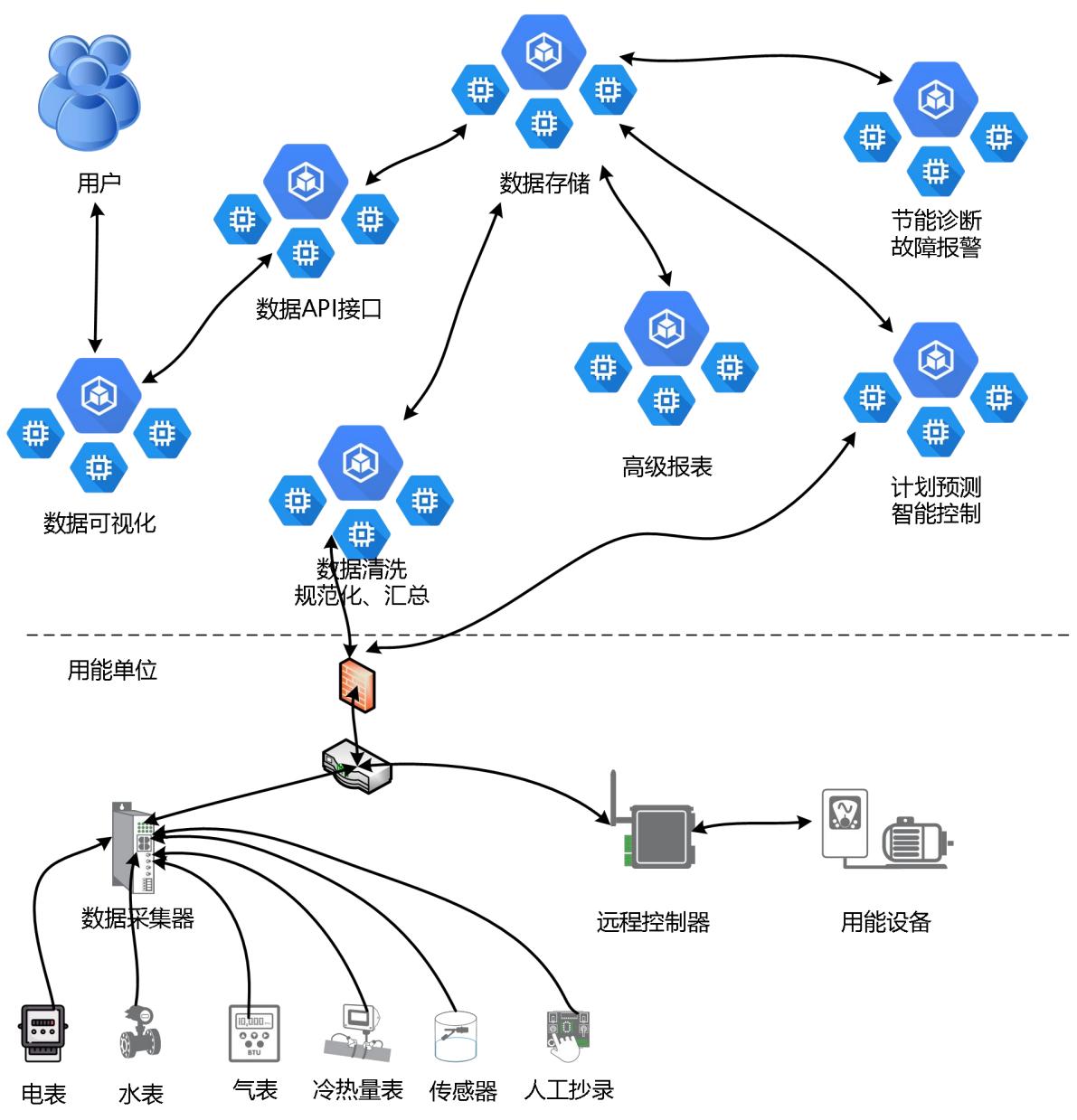
系统由能耗数据采集、数据存储、数据计算分析和数据可视化等部分组成。数据采集模块支持多种通信协议;能耗历史数据和分析结果数据存储于高性能内存数据库;能耗数据经过分析处理通过基于Web的界面或手机应用供用户查询、分析和下载报告。
用户通过Web、手机应用或微信小程序查看用能单位和用能设备的实时数据,数据以表格、曲线、饼图、柱状图等多样化显示。
1.2.软件系统架构
2. 能源分类管理
能源分类(Energy Category)分类计量是指按用能单位购入或储存或使用的各种一次能源、二次能源和载能工质等能源种类,进行分门别类单独计量。能源分级考核是指按用能单位、次级用能单位、主要用能设备等单元进行分级计量,分别实施能源消耗考核。
2.1. 能源分类
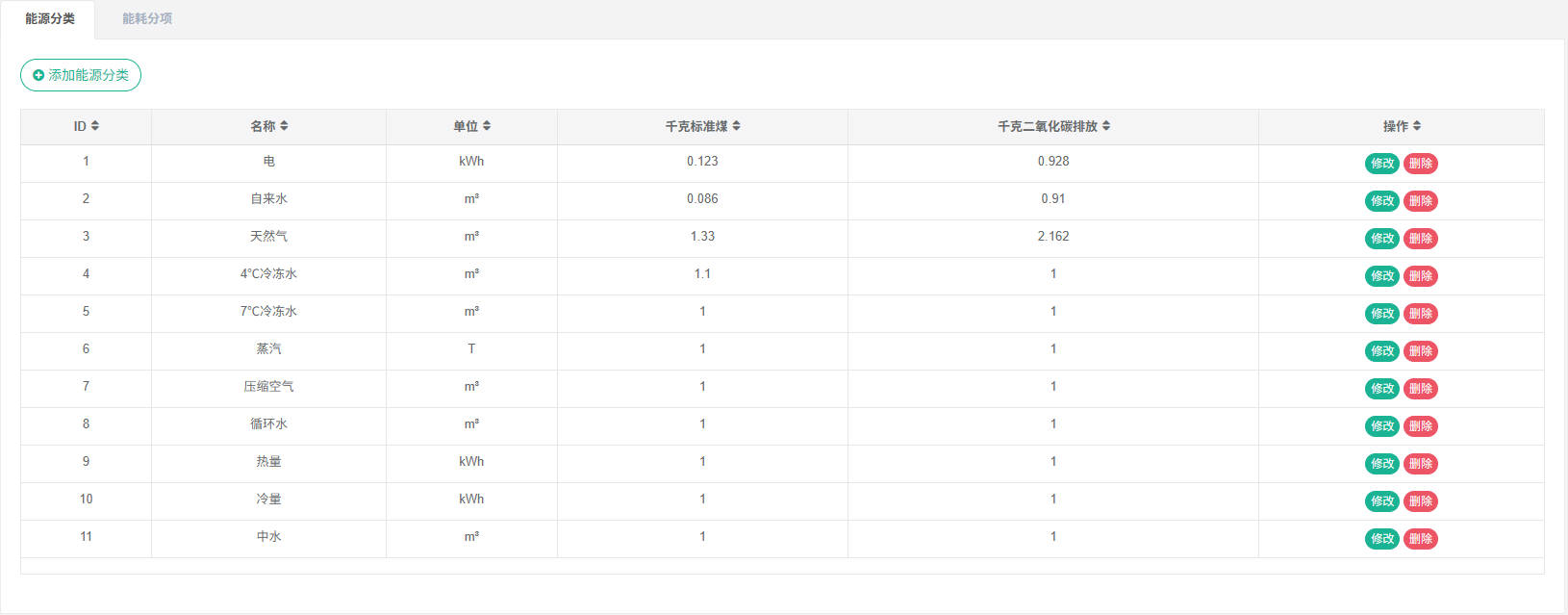
查看能源分类:
- 点击菜单‘系统管理’
- 点击菜单‘能源分类管理’
- 点击标签页‘能源分类’
添加能源分类:
- 点击菜单‘系统管理’
- 点击菜单‘能源分类’
- 点击标签页‘能源分类’
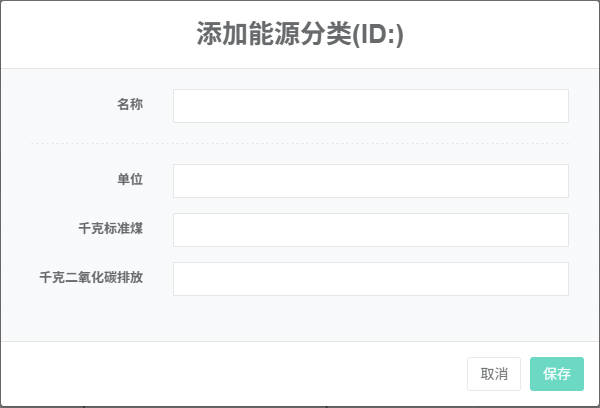
- 点击‘添加能源分类’按钮
- 在‘添加能源分类’对话框中输入‘名称’、‘单位’、‘千克标准煤‘和’千克二氧化碳排放‘
- 点击‘保存‘按钮
编辑能源分类:
- 点击菜单‘系统管理’
- 点击菜单‘能源分类管理’
- 点击标签页‘能源分类’
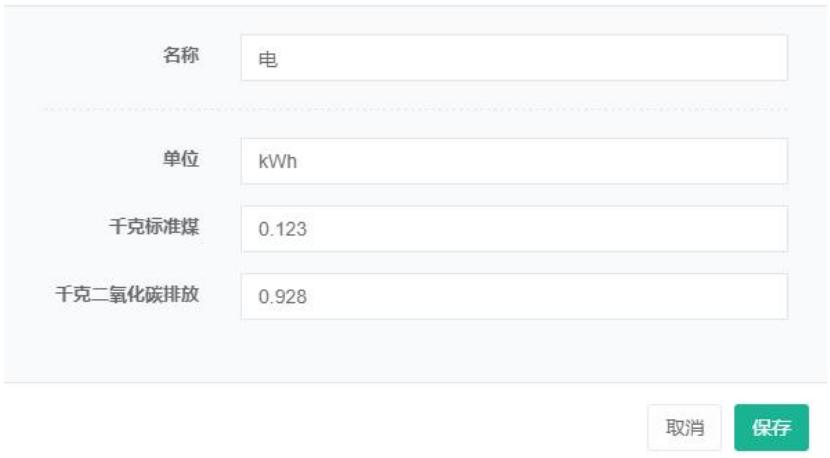
- 点击‘修改’按钮
- 在‘编辑能源分类’对话框中输入‘名称’、‘单位’、‘千克标准煤‘和’千克二氧化碳排放‘
- 点击‘保存‘按钮
删除能源分类:
- 点击菜单‘系统管理’
- 点击菜单‘能源分类管理’
- 点击标签页‘能源分类’
- 点击‘删除’按钮
- 在‘确认删除’对话框中点击‘点击‘确认删除’按钮
2.2. 能耗分项
能耗分项是指根据各类能源的主要用途划分进行采集和整理的能耗数据,如:空调用电、动力用电、照明用电等。
查看能耗分项:
- 点击菜单‘系统管理’
- 点击菜单‘能源分类管理’
- 点击标签页‘能耗分项’
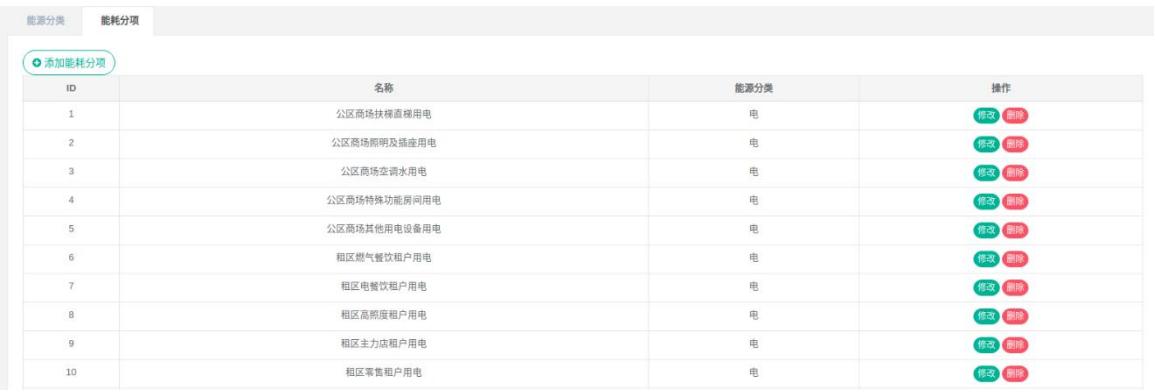
添加能耗分项:
- 点击菜单‘系统管理’
- 点击菜单‘能源分类管理’
- 点击标签页‘能耗分项’
- 点击‘添加能耗分项’按钮
- 在‘添加能耗分项’对话框中输入‘名称’,在下列列表中选择‘能耗分类’
- 点击‘保存‘按钮
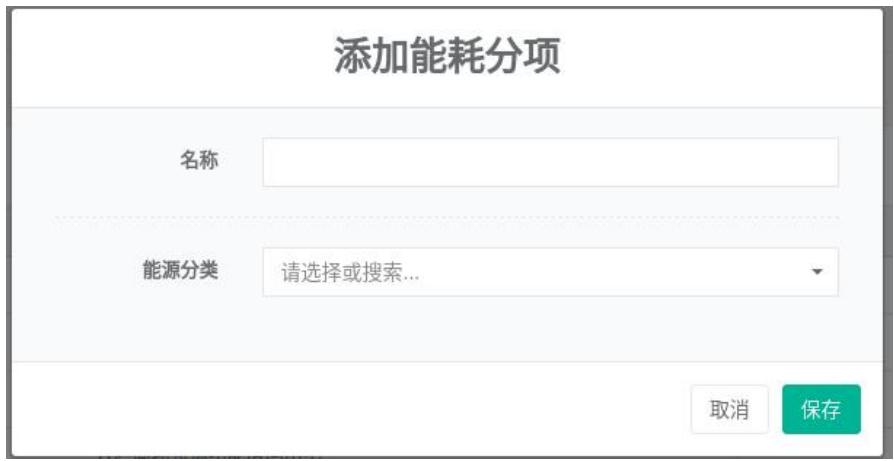
编辑能耗分项:
- 点击菜单‘系统管理’
- 点击菜单‘能源分类管理’
- 点击标签页‘能耗分项’
- 点击‘修改’按钮
- 在‘编辑能耗分项’对话框中输入‘名称’,在能源分类下拉列表中选择‘能源分类’
- 点击‘保存‘按钮
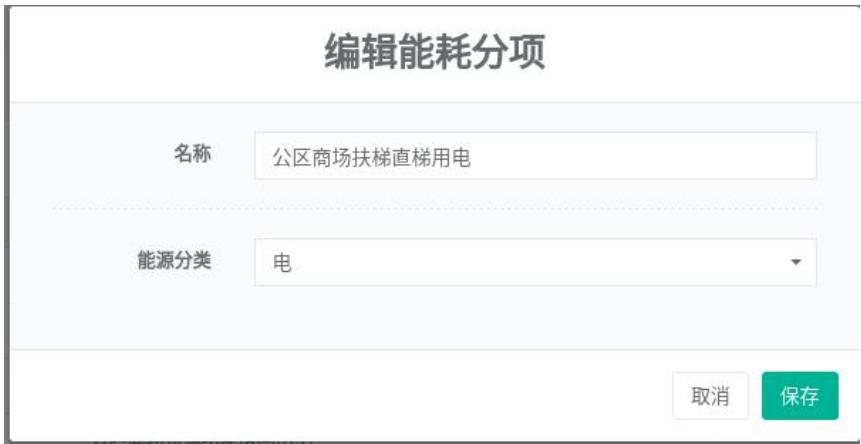
删除能耗分项:
- 点击菜单‘系统管理’
- 点击菜单‘能源分类管理’
- 点击标签页‘能耗分项’
- 点击‘删除’按钮
- 在‘确认删除’对话框中点击‘点击‘确认删除’按钮
3. 能源费率管理
能源费率用于能源费用相关的计算。
查看能源费率:
- 点击菜单‘系统管理’
- 点击菜单‘能源费率管理’
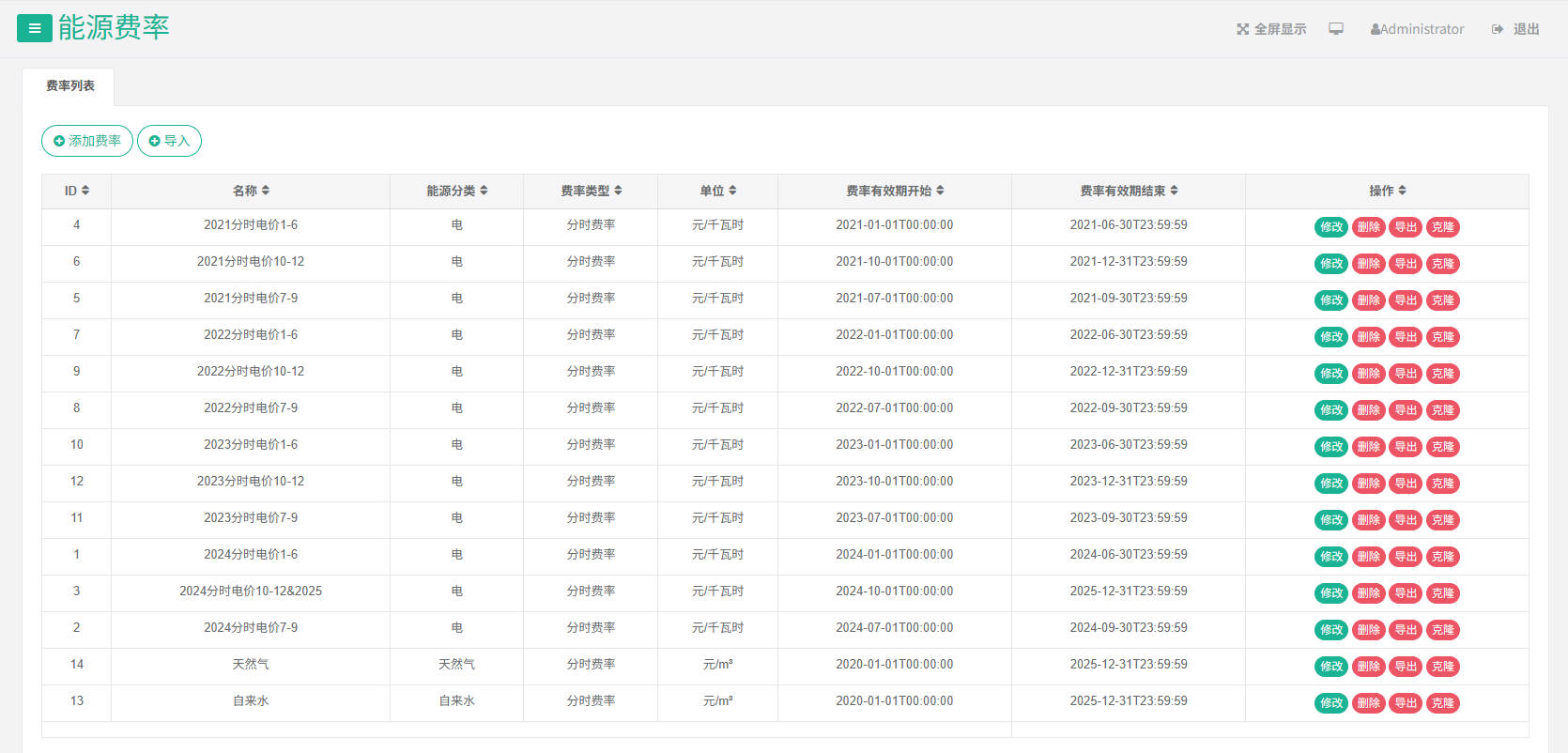
添加能源费率:
- 点击菜单‘系统管理’
- 点击菜单‘能源费率管理’
- 点击‘添加费率’按钮
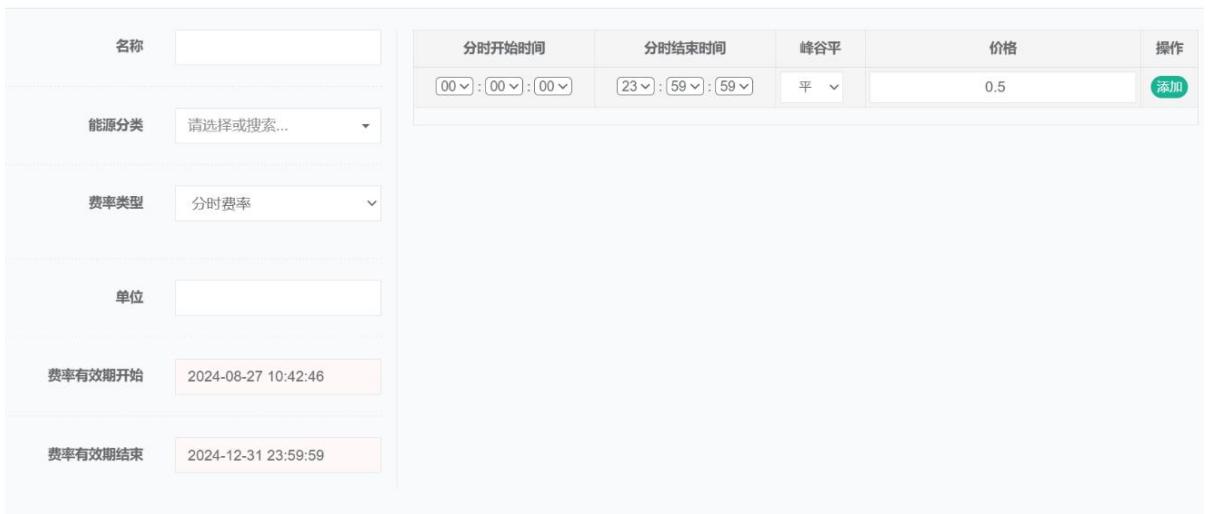
- 在‘添加费率’对话框中输入‘名称’、‘能源分类’、‘费率类型’,‘单位’,‘费率有效期开始’和‘费率有效期结束’
- 点击‘保存‘按钮
注:费率类型可选择‘阶梯费率’和‘分时费率’两种。
编辑能源费率:
- 点击菜单‘系统管理’
- 点击菜单‘能源费率管理’
- 点击标签页‘能源费率’
- 点击‘修改’按钮
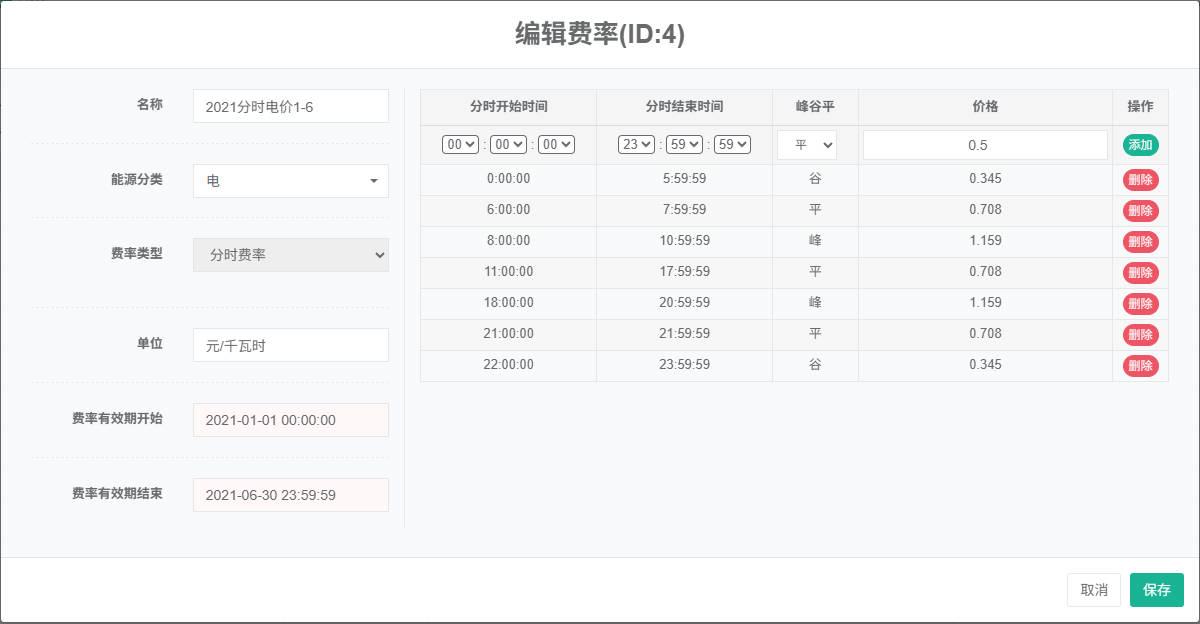
- 在‘编辑费率’对话框中输入‘名称’、‘能源分类’、‘费率类型’,‘单位’,‘费率有效期开始’和‘费率有效期结束’
- 点击‘保存‘按钮
删除能源费率:
注意1:删除费率前要在‘成本中心管理’中解除绑定。
注意2:删除费率前要在‘编辑费率’中删除所有费率条目。
- 点击菜单‘系统管理’
- 点击菜单‘能源费率管理’
- 点击标签页‘能源费率’
- 点击“删除”按钮
- 在‘确认删除’对话框中点击‘点击‘确认删除’按钮
导入能源费率:
-
点击菜单‘系统管理’
-
点击菜单‘能源费率管理’
-
点击标签页‘能源费率’
-
点击‘导入’按钮
-
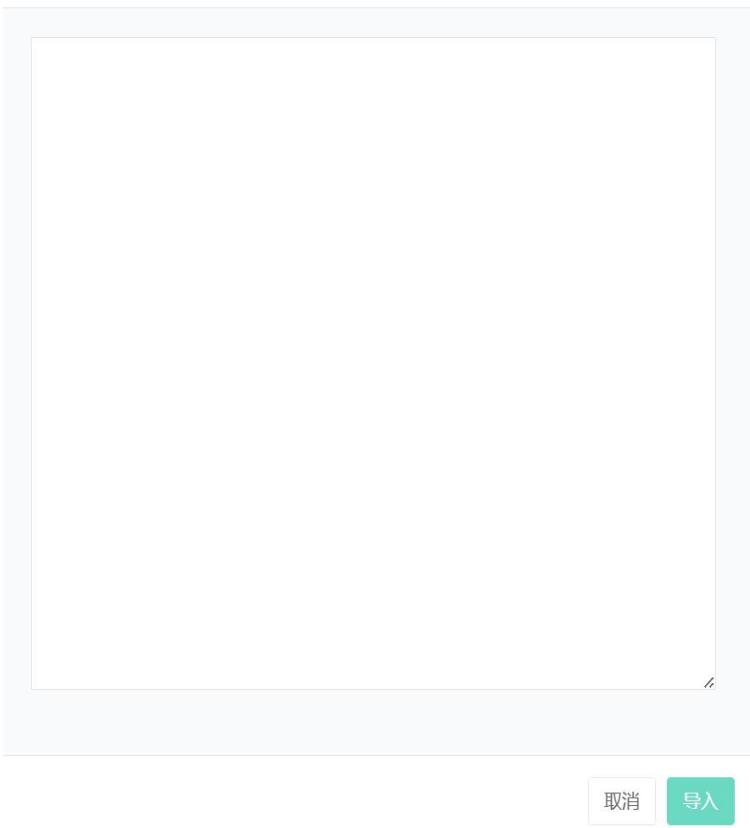
将数据输入至对话框中
-
点击‘导入’按钮
导出能源费率:
- 点击菜单‘系统管理’
- 点击菜单‘能源费率管理’
- 点击标签页‘能源费率’
- 点击‘导出’按钮
克隆能源费率:
-
点击菜单‘系统管理’
-
点击菜单‘能源费率管理’
-
点击标签页‘能源费率’
-
点击‘克隆’按钮
4. 成本中心管理
成本中心用于能源费用相关的计算。
4.1.成本中心
查看成本中心:
- 点击菜单‘系统管理’
- 点击菜单‘成本中心管理’
- 点击标签页‘成本中心’

添加成本中心:
- 点击菜单‘系统管理’
- 点击菜单‘成功中心管理’
- 点击标签页‘成本中心’
- 点击‘添加成本中心’按钮
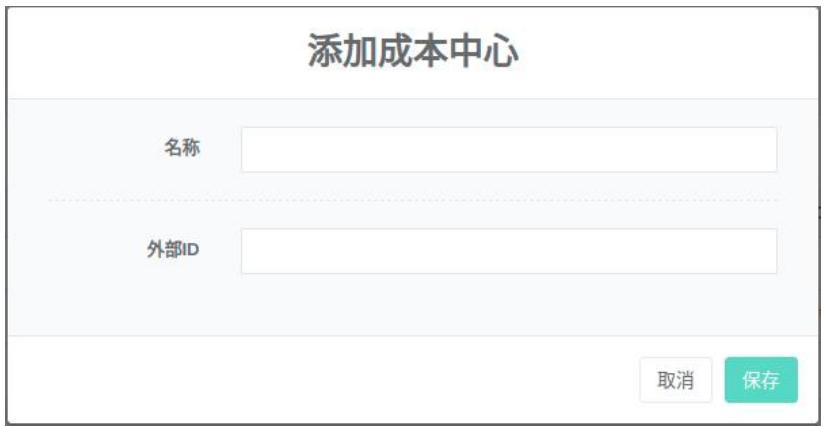
- 在‘添加成本中心’对话框中输入‘名称’和‘外部ID’
- 点击‘保存‘按钮
外部ID是指与企业财务系统对接时此成本中心在目标系统中的ID,可以用于开发自动化数据集成功能。
编辑成本中心:
- 点击菜单‘系统管理’
- 点击菜单‘成本中心管理’
- 点击标签页‘成本中心’
- 点击‘修改’按钮
- 在‘编辑成本中心’对话框中输入‘名称’和‘外部ID’
- 点击‘保存‘按钮
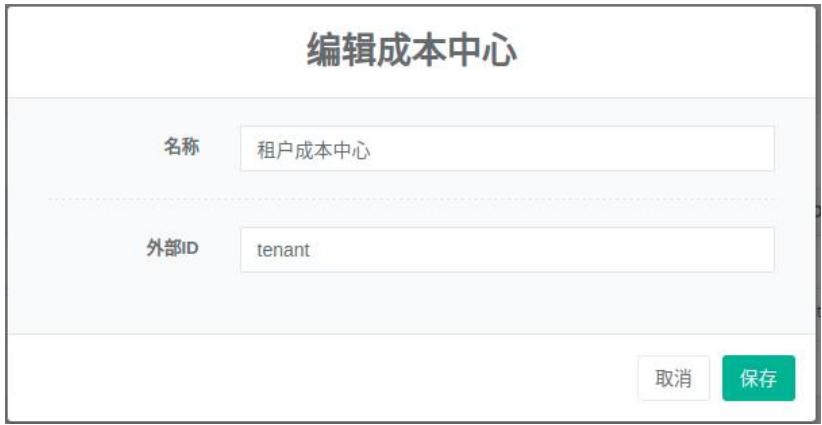
图4-3编辑成本中心
删除成本中心:
- 点击菜单‘系统管理’
- 点击菜单‘成本中心管理’
- 点击标签页‘成本中心’
- 点击‘删除’按钮
- 在‘确认删除’对话框中点击‘点击‘确认删除’按钮
4.2. 绑定费率
查看绑定费率:
- 点击菜单‘系统管理’
- 点击菜单‘成本中心管理’
- 点击标签页‘绑定费率’
- 选择‘成本中心’
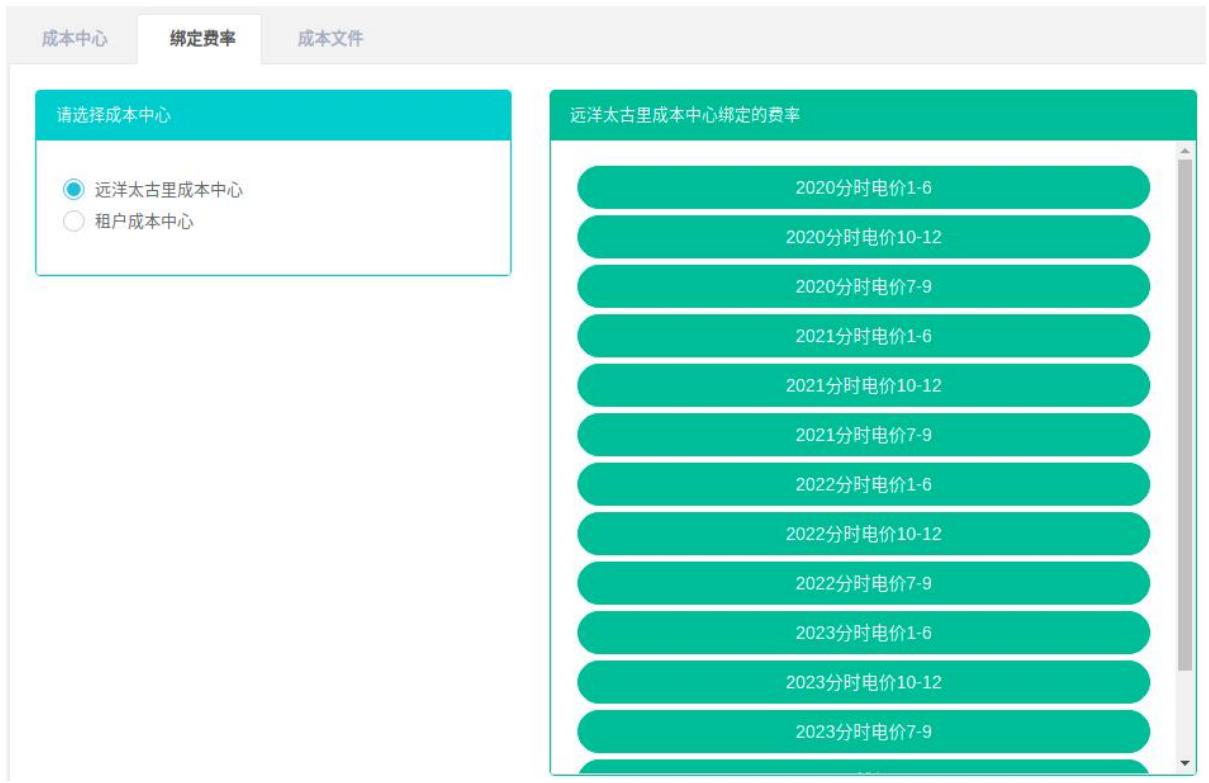
图4-4成本中心列表
添加绑定费率:
- 点击菜单‘系统管理’
- 点击菜单‘成本中心管理’
- 点击标签页‘绑定费率’
- 选择‘成本中心’
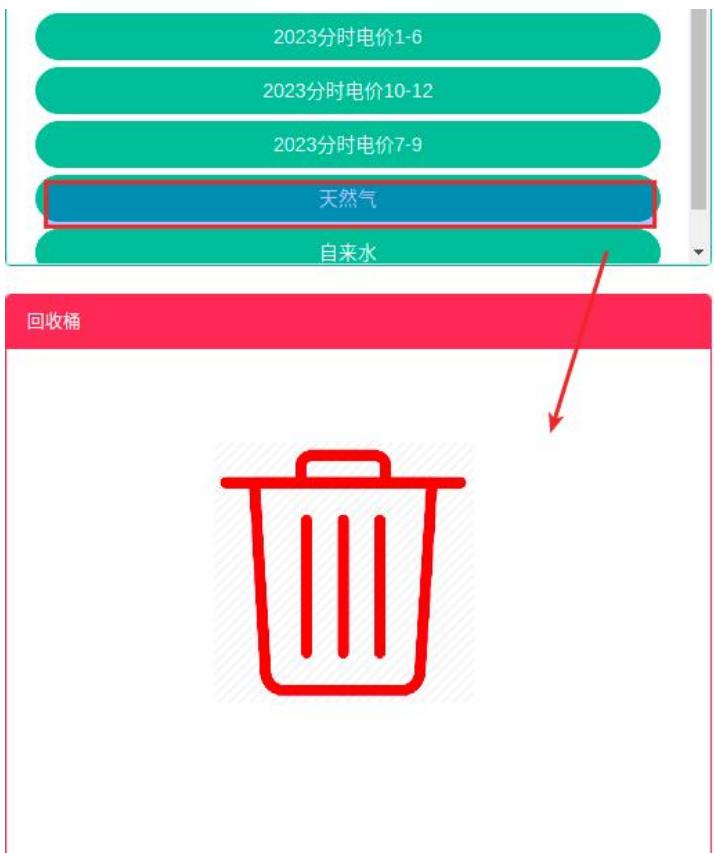
- 拖拽‘费率列表’框内到绿色框内
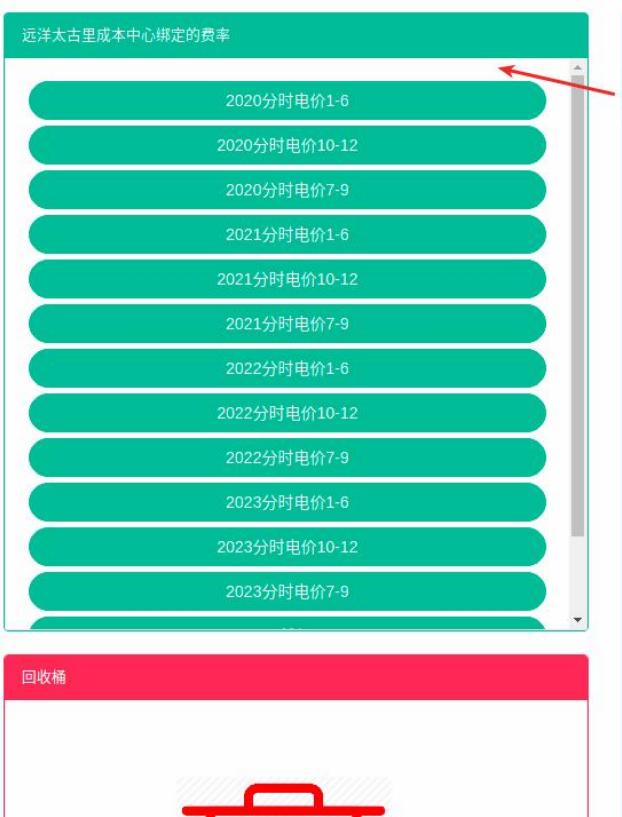
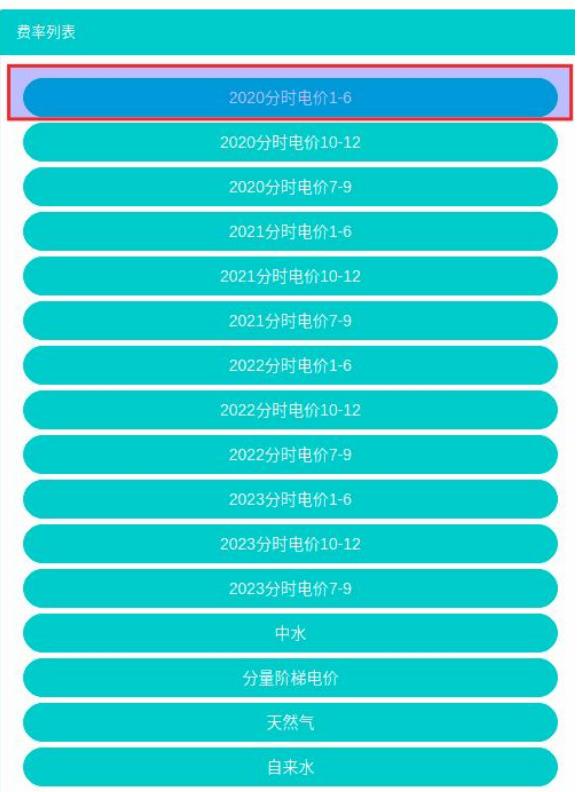
删除绑定费率:
- 点击菜单‘系统管理’
- 点击菜单‘成本中心管理’
- 点击标签页‘绑定费率’
- 选择‘成本中心’
- 拖拽绿色框内费率到下方红色‘回收桶’
4.3. 成本文件
查看成本文件:
- 点击菜单‘系统管理’
- 点击菜单‘成本中心管理’
- 点击标签页‘成本文件’

上传成本文件:
- 点击菜单‘系统管理’
- 点击菜单‘成本中心管理’
- 点击标签页‘成本文件’
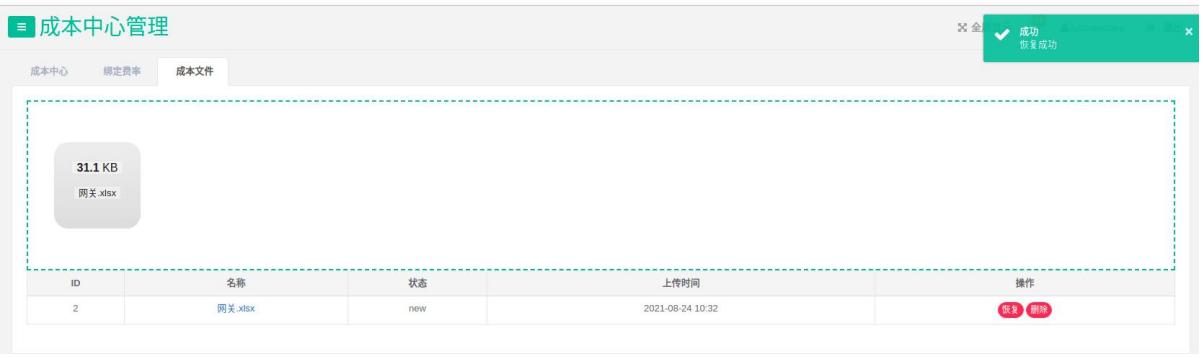
- 点击蓝框,选择文件进行上传

恢复成本文件:
- 点击菜单‘系统管理’
- 点击菜单‘成本中心管理’
- 点击标签页‘成本文件’
- 点击‘恢复’按钮
删除成本文件:
- 点击菜单‘系统管理’
- 点击菜单‘成本中心管理’
- 点击标签页‘成本文件’
- 点击“删除”按钮
- 在‘确认删除’对话框中点击‘点击‘确认删除’按钮
5. 联系人管理
联系人用于其他模块的报警通知或其他通知。
查看联系人:
- 点击菜单‘系统管理’
- 点击菜单‘联系人管理’

添加联系人:
- 点击菜单‘系统管理’
- 点击菜单‘联系人管理’
- 点击‘添加联系人’按钮
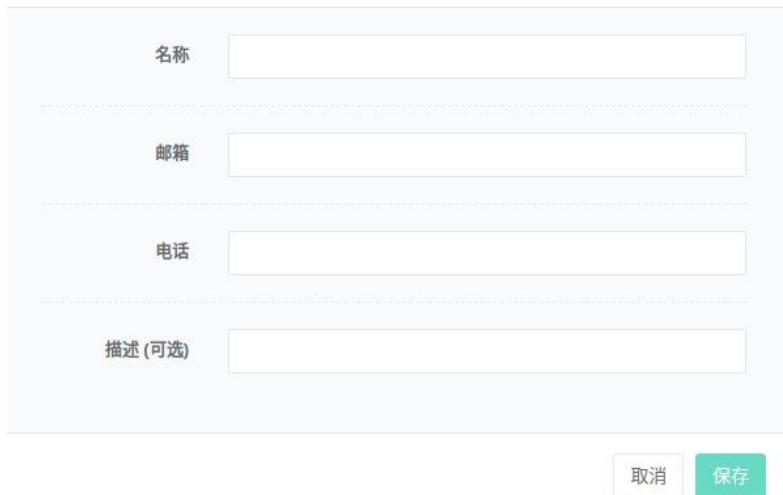
- 在‘添加联系人’对话框中输入‘名称’、‘邮箱’、‘电话’和‘描述’
- 点击‘保存‘按钮
编辑联系人:
- 点击菜单‘系统管理’
- 点击菜单‘联系人管理’
- 点击标签页‘联系人’
- 点击‘修改’按钮
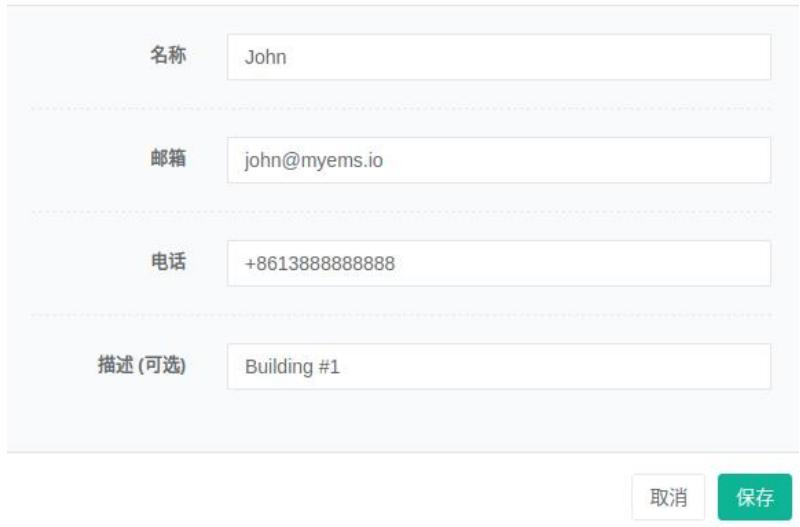
- 在‘编辑联系人’对话框中输入‘名称’、‘邮箱’、‘电话’和‘描述’
- 点击 ‘保存‘按钮
编辑联系人
删除联系人:
- 点击菜单‘系统管理’
- 点击菜单‘联系人管理’
- 点击标签页‘联系人’
- 点击“删除”按钮
- 在‘确认删除’对话框中点击‘点击‘确认删除’按钮
6. 网关管理
网关主要用于与后边的数据源管理中进行绑定。
查看网关:
- 点击菜单‘系统管理’
- 点击菜单‘网关管理’
- 点击标签页‘网关’
网关

图6-1网关列表
添加网关:
- 点击菜单‘系统管理’
- 点击菜单‘网关管理’
- 点击标签页‘网关’
- 点击‘添加网关’按钮
- 在‘添加网关’对话框中输入‘名称’和‘描述’
- 点击‘保存‘按钮

编辑网关:
- 点击菜单‘系统管理’
- 点击菜单‘网关管理’
- 点击标签页‘网关’
- 点击‘修改’按钮
- 在‘编辑网关’对话框中输入‘名称’和‘描述’
- 点击‘保存‘按钮

删除网关:
- 点击菜单‘系统管理’
- 点击菜单‘网关管理’
- 点击标签页‘网关’
- 点击‘删除’按钮
- 在‘确认删除’对话框中点击‘点击‘确认删除’按钮
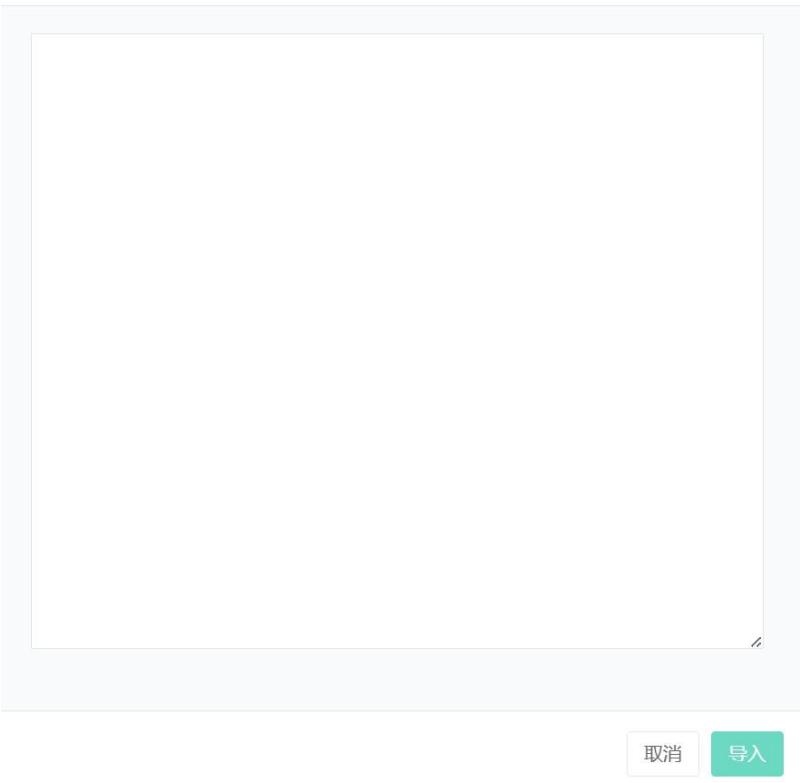
导入网关:
- 点击菜单‘系统管理’
- 点击菜单‘网关管理’
- 点击标签页‘网关’
- 点击‘导入’按钮
- 将数据输入对话框
- 点击‘导入’按钮
导出网关:
- 点击菜单‘系统管理’
- 点击菜单‘网关管理’
- 点击标签页‘网关’
- 点击‘导出’按钮
克隆网关:
- 点击菜单‘系统管理’
- 点击菜单‘网关管理’
- 点击标签页‘网关’
- 点击‘克隆’按钮
7. 协议
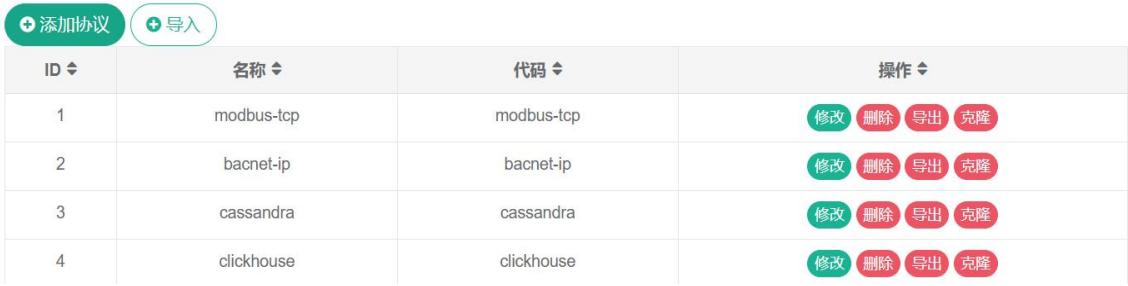
主要用于显示协议的使用
查看协议:
- 点击菜单‘系统管理’
- 点击菜单‘协议管理’
- 点击标签页‘协议’
添加协议:
- 点击菜单‘系统管理’
- 点击菜单‘协议管理’
- 点击标签页‘协议’
- 点击‘添加协议’按钮
- 在‘添加协议’对话框中输入‘名称’和‘代码’
- 点击‘保存’按钮
编辑协议:
- 点击菜单‘系统管理’
- 点击菜单‘协议管理’
- 点击标签页‘协议’
- 点击‘修改’按钮
- 在‘编辑协议’对话框中输入‘名称’和‘代码’
- 点击‘保存’按钮
删除协议:
- 点击菜单‘系统管理’
- 点击菜单‘协议管理’
- 点击标签页‘协议’
- 点击‘删除’按钮
- 在‘确认删除’对话框中点击‘点击‘确认删除’按钮
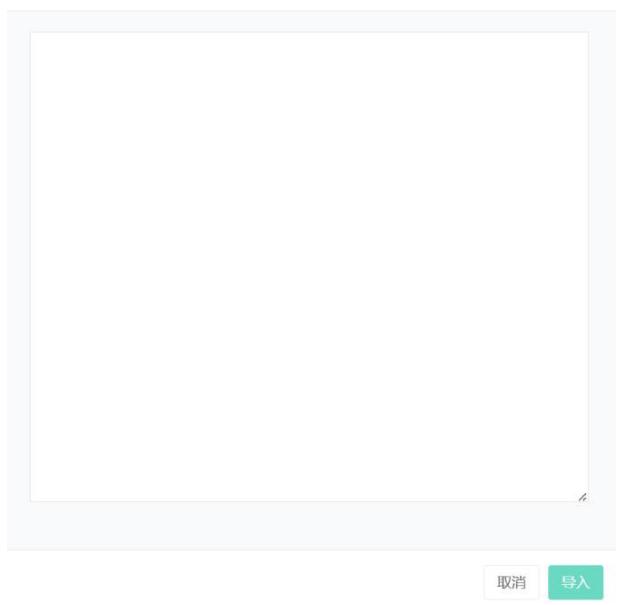
导入协议:
- 点击菜单‘系统管理’
- 点击菜单‘协议管理’
- 点击标签页‘协议’
- 点击‘导入’按钮
- 将数据输入对话框
- 点击‘导入’按钮
导出协议:
- 点击菜单‘系统管理’
- 点击菜单‘协议管理’
- 点击标签页‘协议’
- 点击‘导出’按钮
克隆协议:
- 点击菜单‘系统管理’
- 点击菜单‘协议管理’
- 点击标签页‘协议’
- 点击‘克隆’按钮
8. 数据源管理
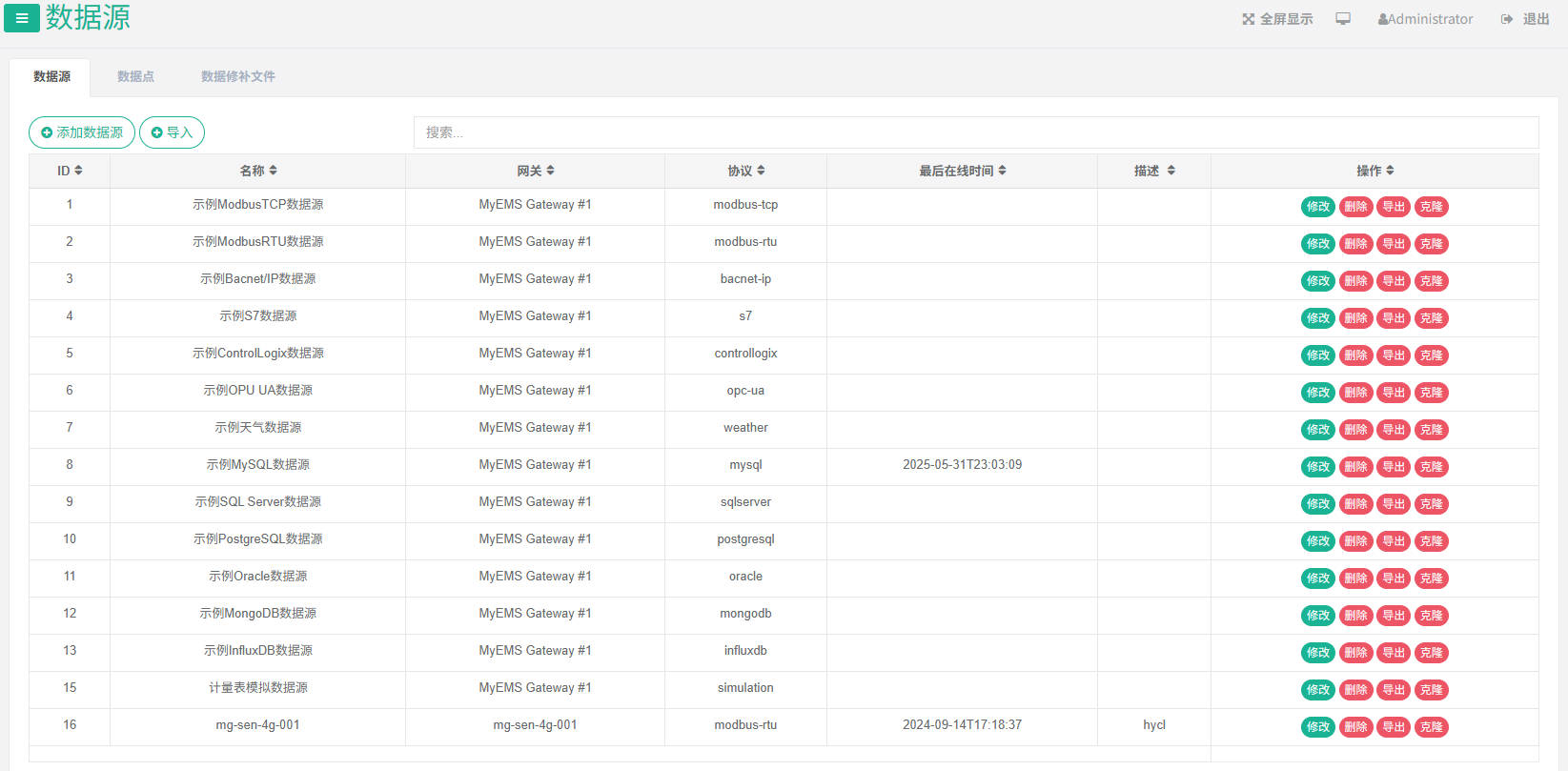
数据源主要用于显示数据源的名称,协议,ip以及和网关的绑定关系。
8.1. 数据源
查看数据源:
- 点击菜单‘系统管理’
- 点击菜单‘数据源管理’
- 点击标签页‘数据源’
添加数据源:
- 点击菜单‘系统管理’
- 点击菜单‘数据源管理’
- 点击标签页‘数据源’
- 点击‘添加数据源’按钮
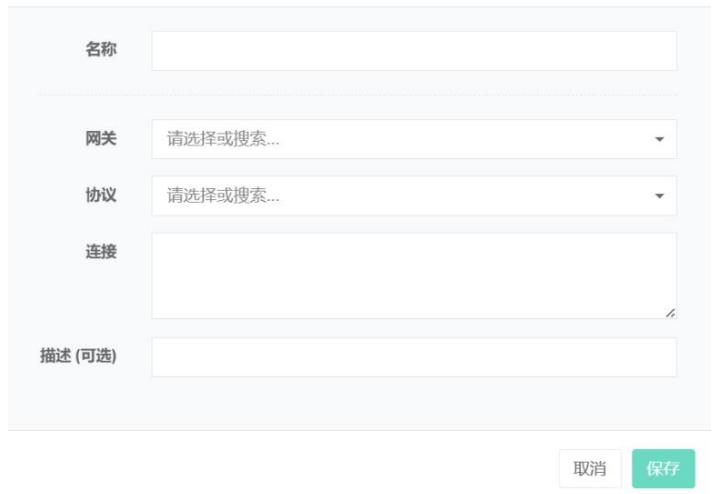
- 在‘添加数据源’对话框中输入‘名称’、‘网关’、‘协议’、‘连接’和‘描述’
- 点击‘保存‘按钮
编辑数据源:
- 点击菜单‘系统管理’
- 点击菜单‘数据源管理’
- 点击标签页‘数据源’
- 点击‘修改’按钮
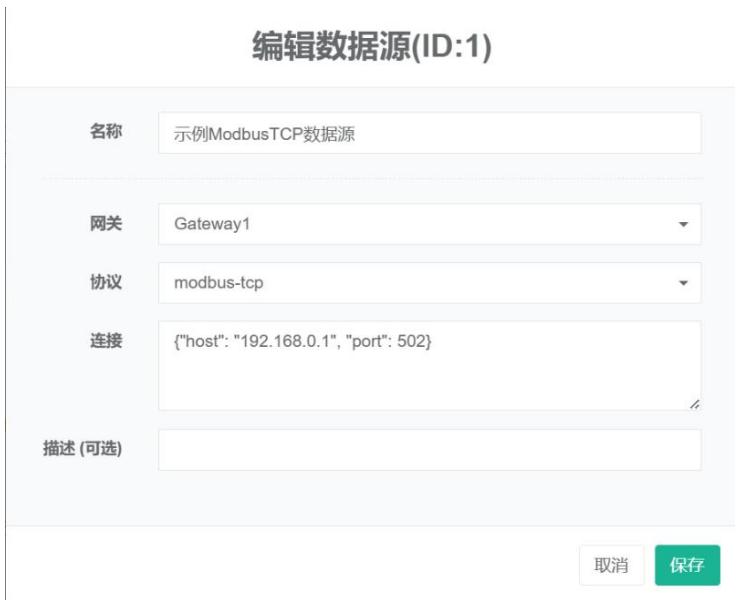
- 在‘编辑数据源’对话框中输入‘名称’、‘网关’、‘协议’、‘连接’和‘描述’
- 点击‘保存‘按钮
删除数据源:
- 点击菜单‘系统管理’
- 点击菜单‘数据源管理’
- 点击标签页‘数据源’
- 点击‘删除’按钮
- 在‘确认删除’对话框中点击‘点击‘确认删除’按钮
导入数据源:
- 点击菜单‘系统管理’
- 点击菜单‘数据源管理’
- 点击标签页‘数据源’
- 点击‘导入’按钮
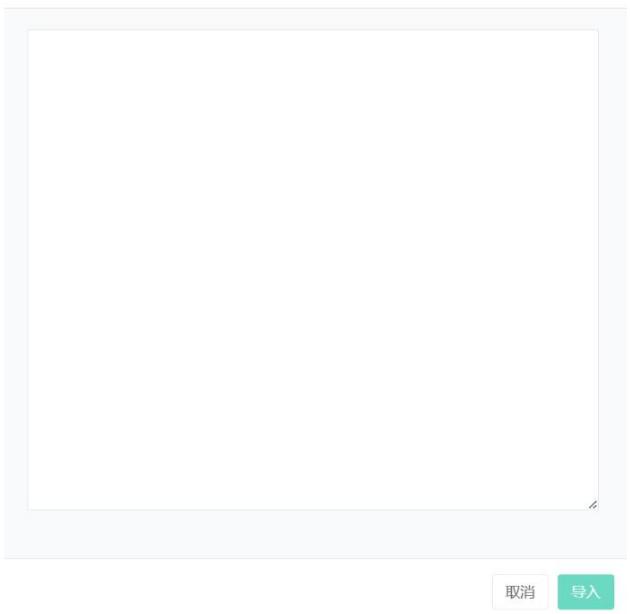
- 将数据输入对话框
- 点击‘导入’按钮
导出数据源:
- 点击菜单‘系统管理’
- 点击菜单‘数据源管理’
- 点击标签页‘数据源’
- 点击‘导出’按钮
克隆数据源:
- 点击菜单‘系统管理’
- 点击菜单‘数据源管理’
- 点击标签页‘数据源’
- 点击‘克隆’按钮
8.2. 数据点
查看数据点:
- 点击菜单‘系统管理’
- 点击菜单‘数据源管理’
- 点击标签页‘数据点’
- 在选择数据源下拉框中选择数据源

添加数据点:
- 点击菜单‘系统管理’
- 点击菜单‘数据源管理’
- 点击标签页‘数据点’
- 在选择数据源下拉框中选择数据源
- 点击‘添加数据点’按钮
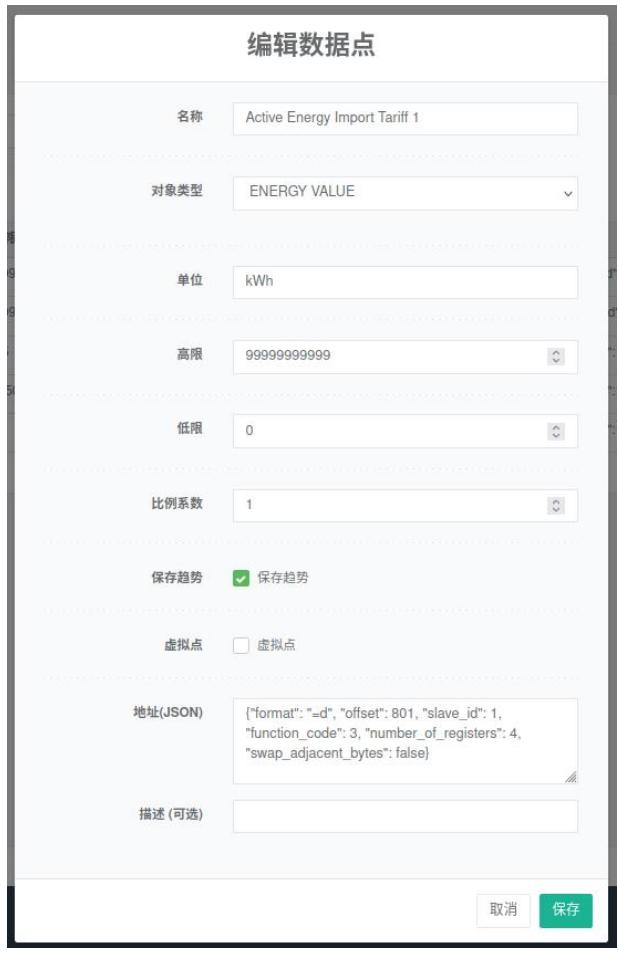
- 在‘添加数据点’对话框中输入‘名称’、‘单位’、‘高限’、‘低限’、‘比例系数’、‘地址(JSON)’、‘描述’、上上限 ⑤ (可选)、下下限 ⑥ (可选)、故障(JSON)(可选)。并选择‘对象类型’和勾选‘保存趋势’和‘虚拟点’
- 点击‘保存‘按钮
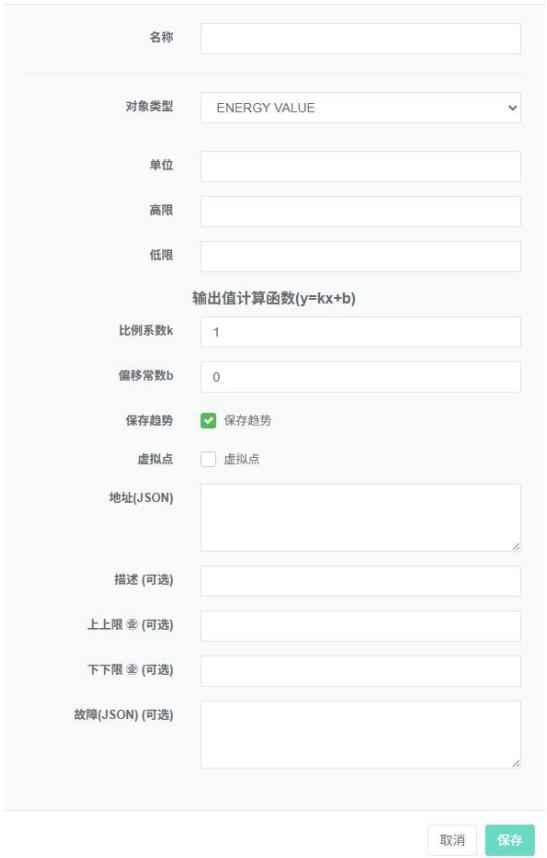
虚拟点:对于模拟量点(ANALOG_VALUE)可以设置为虚拟点,其值来自于其它同数据源的模拟量点经过代数表达式计算后的结果,比如温差可以经过两个温度数据点经过减法计算的结果代表。
代数表达式配置在‘地址 (JSON)’文本框中,例如
{"expression": "x1-x2", "substitutions": {"x1":1,"x2":2}}
其中变量名按照 x1, x2, x3…依次递增,代数表达式配置在 expression 中,变量代表的数据点 ID (point_id) 配置在 substitutions 中。
编辑数据点:
- 点击菜单‘系统管理’
- 点击菜单‘数据源管理’
- 点击标签页‘数据点’
- 在选择数据源下拉框中选择数据源
- 点击‘修改’按钮
- 在‘添加数据点’对话框中输入‘名称’、‘单位’、‘高限’、‘低限’、‘比例系数’、‘地址(JSON)’、‘描述’、上上限 (可选)、下下限 (可选)、故障(JSON)(可选)。并选择‘对象类型’和勾选‘保存趋势’和‘虚拟点’
- 点击‘保存‘按钮
删除数据点:
-
点击菜单‘系统管理’
-
点击菜单‘数据源管理’
-
点击标签页‘数据点’
-
在选择数据源下拉框中选择数据源
-
点击‘删除’按钮
-
在‘确认删除’对话框中点击‘点击‘确认删除’按钮
8.3. 数据修补文件
查看数据修补文件:
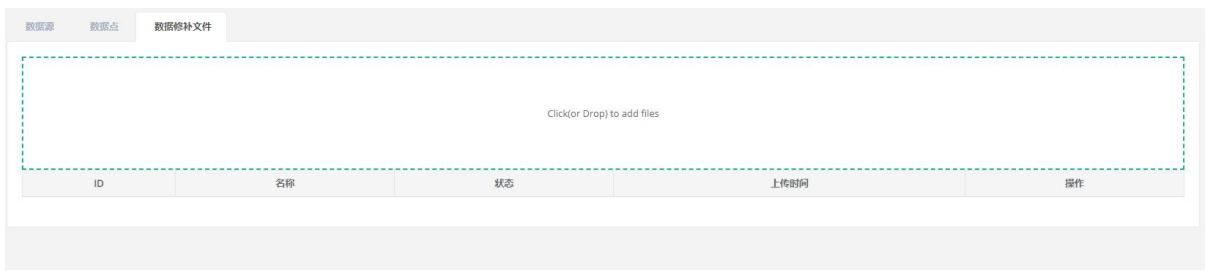
- 点击菜单‘系统管理’
- 点击菜单‘数据源管理’
- 点击标签页‘数据修补文件’
上传成本文件:
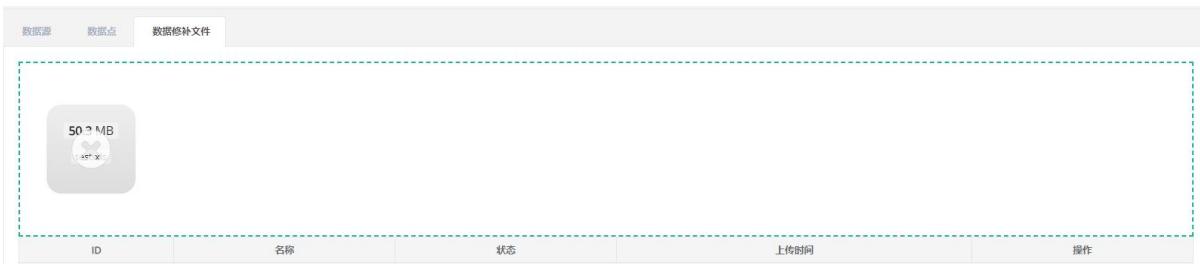
- 点击菜单‘系统管理’
- 点击菜单‘数据源管理’
- 点击标签页“数据修补文件”
- 点击蓝框,选择文件进行上传
9. 计量表管理
计量表主要用于显示数据,并与后边的空间,设备或者其他单位进行绑定。
9.1. 计量表
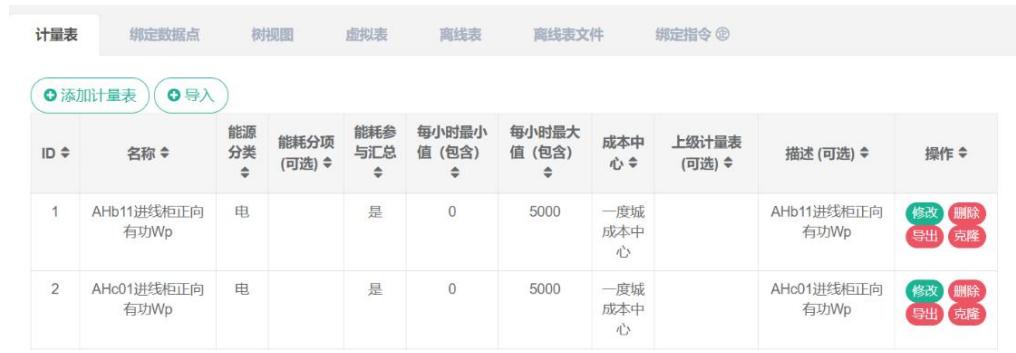
查看计量表:
- 点击菜单‘系统管理’
- 点击菜单‘计量表管理’
- 点击标签页‘计量表’
添加计量表:
- 点击菜单‘系统管理’
- 点击菜单‘计量表管理’
- 点击标签页‘计量表’
- 点击‘添加计量表’按钮
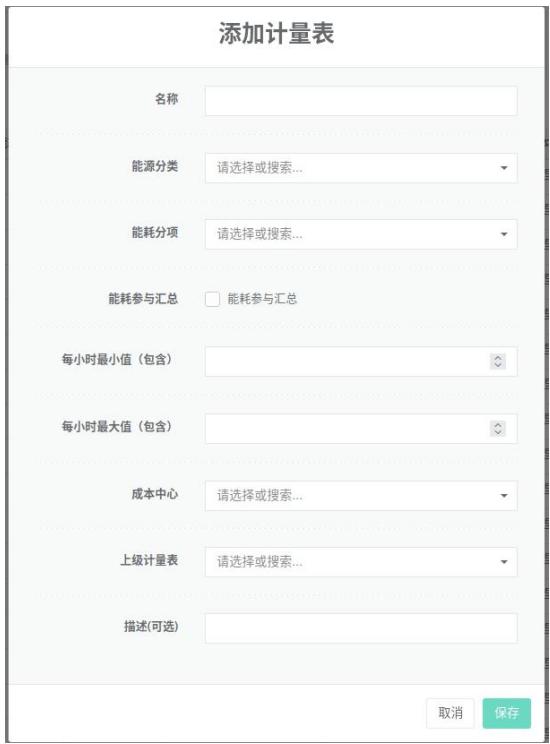
- 在‘添加计量表’对话框中输入‘名称’、‘每小时最小值’、‘每小时最大值’和‘描述’,并选择‘能源分类’、‘能耗分项’、‘能耗参与汇总’、‘成本中心’和‘上级计量表’
- 点击‘保存‘按钮
能源分类是指对某一种能源进行采集和整理能耗数据,如:电、自来水、天然气等。
能源分项是指根据各类能源的主要用途划分进行采集和整理的能耗数据,如:空调用电、动力用电、照明用电等。
能源参与汇总是指计量表的能耗值是否参与所绑定主体的能耗汇总计算,通常应该勾选能耗参与汇总计算,在计量表故障或通讯中断时,可以取消勾选,不参与能耗汇总计算,使其不会对所绑定主体的能耗汇总计算产生影响。
每小时最小值是指计量表每小时消耗能源的最小值(包含),如过计算结果小于 $(<)$ 设置的最小值,则为无效数据。最小值通常用于过滤能耗设备关闭状态下计量表出现的微小计量误差,或者数据异常时出现的负值。
每小时最大值是指计量表每小时消耗能源的最大值,如过计算结果大于 $(>)$ 设置的最大值,则为无效数据。最大值通常可以根据计量表容量、水表管径等计算。
成本中心中配置了能源费率,用于计算计量表能耗成本。
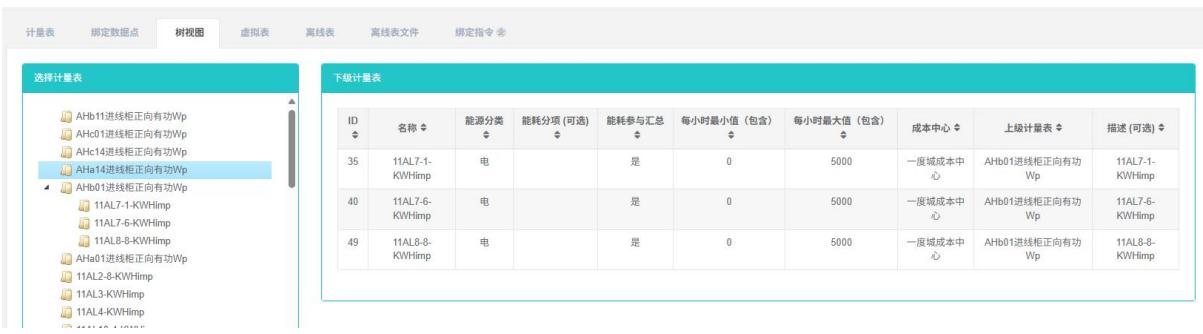
上级计量表是指计量表中的上一级计量表,可以通过树视图进行查看。也可以在WebUI中进行‘总分表平衡分析’。
描述是对该计量表的作用范围及功能进行描述,可选填。
编辑计量表:
- 点击菜单‘系统管理’
- 点击菜单‘计量表管理’
- 点击标签页‘计量表’
- 点击‘修改’按钮
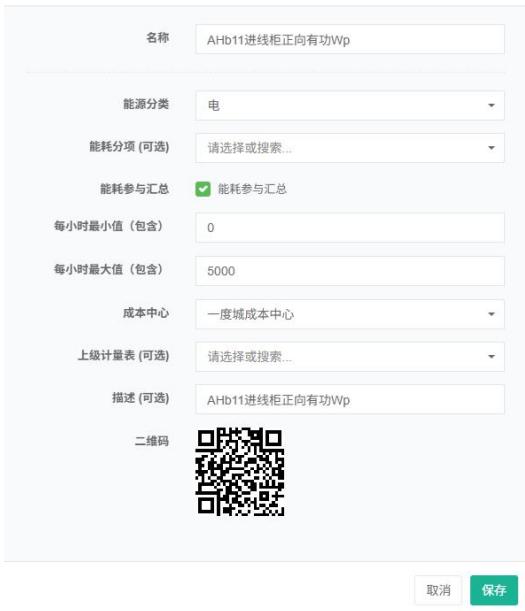
- 在‘编辑计量表’对话框中输入‘名称’、‘每小时最小值’、‘每小时最大值’和‘描述’,并选择‘能源分类’、‘能耗分项’、‘能耗参与汇总’、‘成本中心’和‘上级计量表’
- 点击‘保存‘按钮
删除计量表:
- 点击菜单‘系统管理’
- 点击菜单‘计量表管理’
- 点击标签页‘计量表’
- 点击‘删除’按钮
- 在‘确认删除’对话框中点击‘确认删除’按钮
导入计量表:
-
点击菜单‘系统管理’
-
点击菜单‘计量表管理’
-
点击标签页‘计量表’
-
点击‘导入’按钮
-
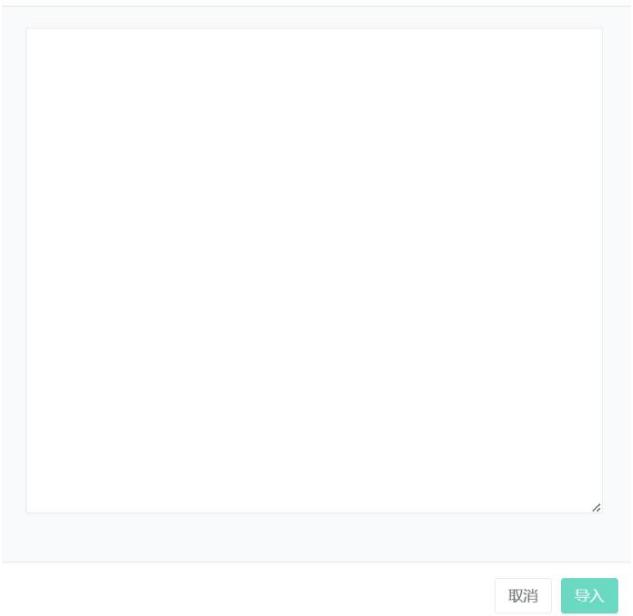
将数据输入对话框
-
点击‘导入’按钮
导出计量表:
- 点击菜单‘系统管理’
- 点击菜单‘计量表管理’
- 点击标签页‘计量表’
- 点击‘导出’按钮
克隆计量表:
- 点击菜单‘系统管理’
- 点击菜单‘计量表管理’
- 点击标签页‘计量表’
- 点击‘克隆’按钮
9.2. 绑定数据点
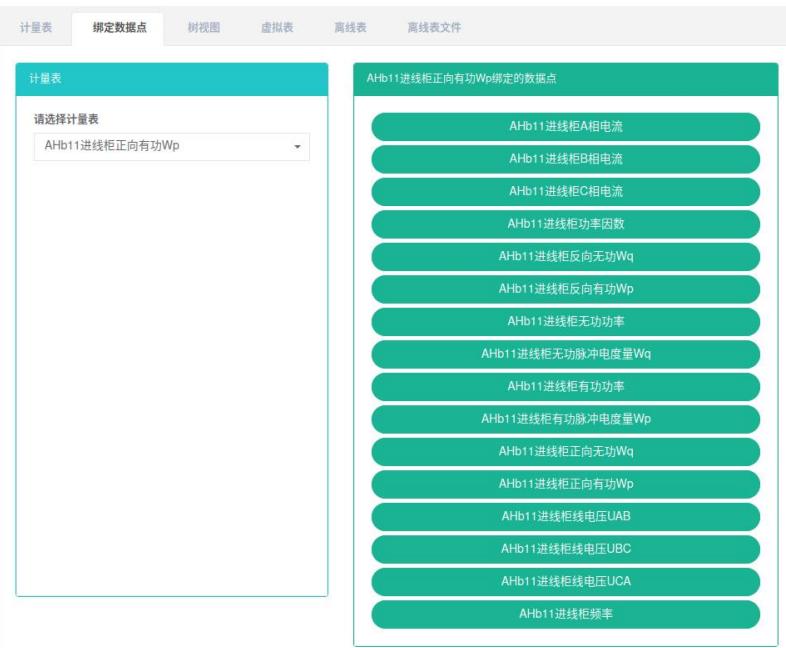
绑定数据点是指建立计量表与数据点的对应关系。
查看计量表绑定的数据点:
- 点击菜单‘系统管理’
- 点击菜单‘计量表管理’
- 点击标签页‘绑定数据点’
- 在‘计量表’框中选择计量表
绑定数据点:
-
点击菜单‘系统管理’
-
点击菜单‘计量表管理’
-
点击标签页‘绑定数据点’
-
在‘计量表’框中选择计量表
-
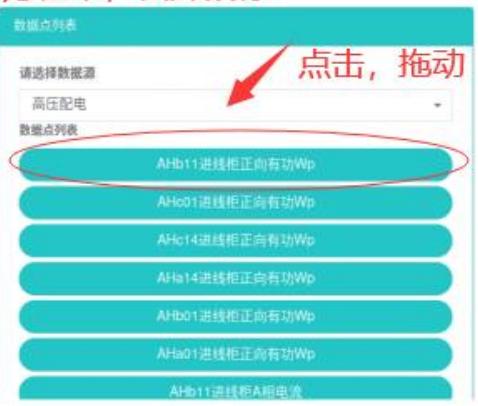
在‘数据点列表’框中选择数据源
-
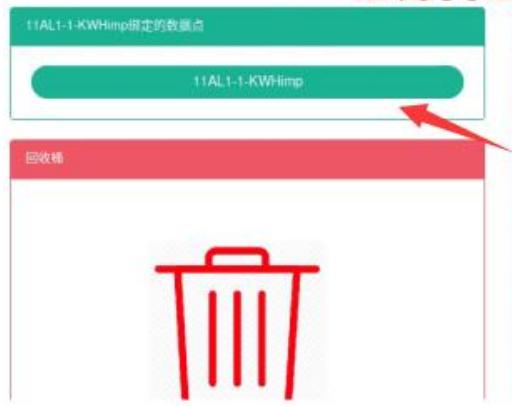
拖动想添加的数据点到绿色方框中
-
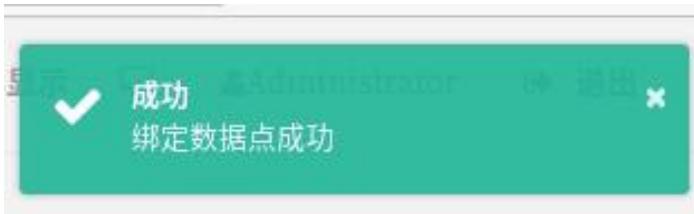
添加数据点成功

删除数据点:
- 点击菜单‘系统管理’
- 点击菜单‘计量表管理’
- 点击标签页‘绑定数据点’
- 在‘计量表’框中选择计量表
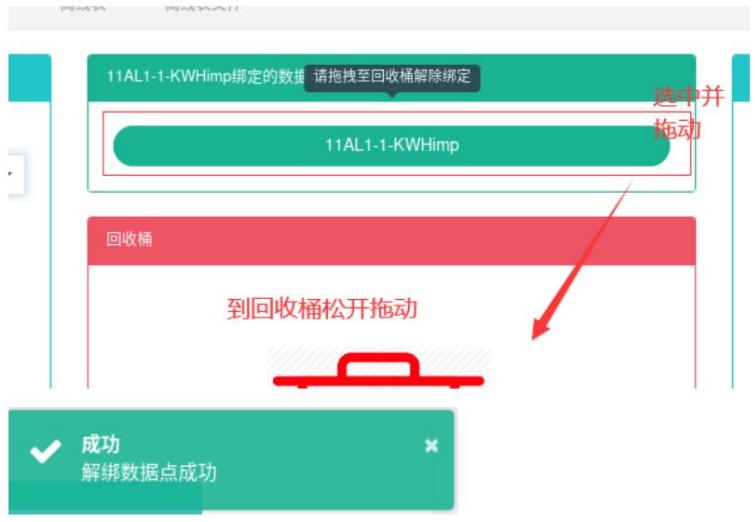
- 拖动想删除的数据点到红色的回收桶中
- 松开鼠标,删除完成
9.3. 树视图
树视图是对所有的计量表进行树状图查看。
查看树视图:
- 点击菜单‘系统管理’
- 点击菜单‘计量表管理’
- 点击标签页‘树视图’
- 在‘计量表’框中选择计量表
9.4. 虚拟表
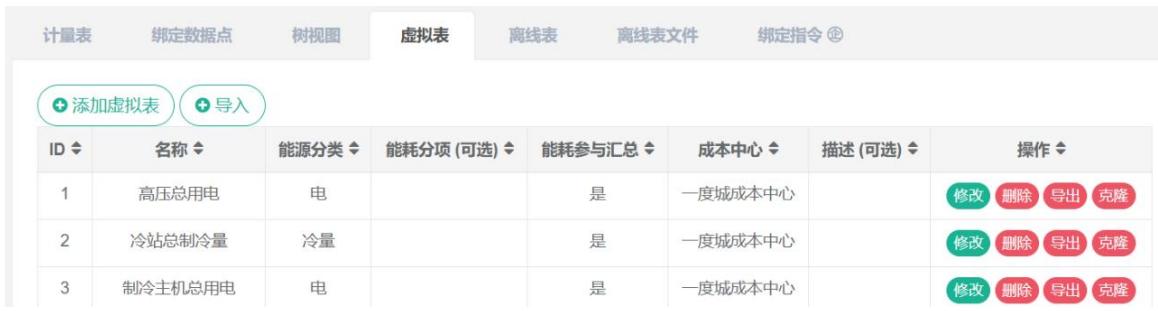
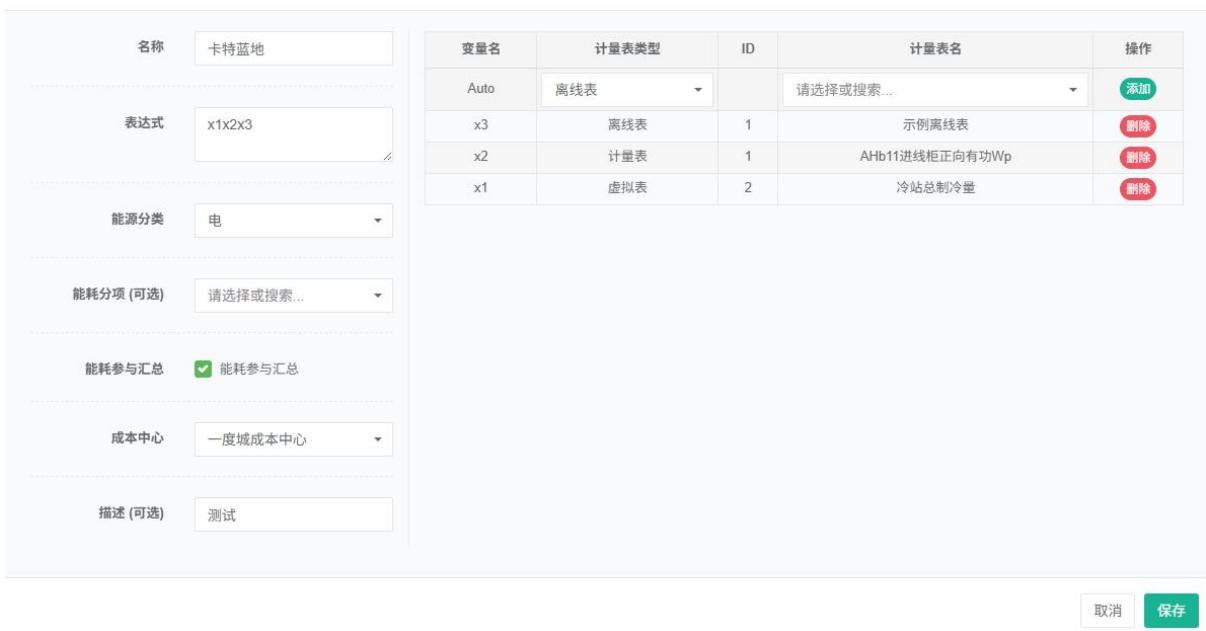
虚拟表是指通过代数表达式计算能耗数据的计量表,参与代数表达式计算的变量可以是‘计量表’、‘离线表’,也可以是已经存在其它‘虚拟表’。
查看虚拟表:
- 点击菜单‘系统管理’
- 点击菜单‘计量表管理’
- 点击标签页‘虚拟表’
添加虚拟表:
- 点击菜单‘系统管理’
- 点击菜单‘计量表管理’
- 点击标签页‘虚拟表’
- 点击‘添加虚拟表’按钮
- 右侧框中选择计量表类型和计量表名称,点击添加按钮,添加变量。或点击删除按钮,删除变量
- 在‘添加虚拟表’对话框中输入‘名称’、‘表达式’和‘描述’,并选择‘能源分类’、‘能耗分项’、‘能耗参与汇总’、‘成本中心’
- 点击‘保存‘按钮
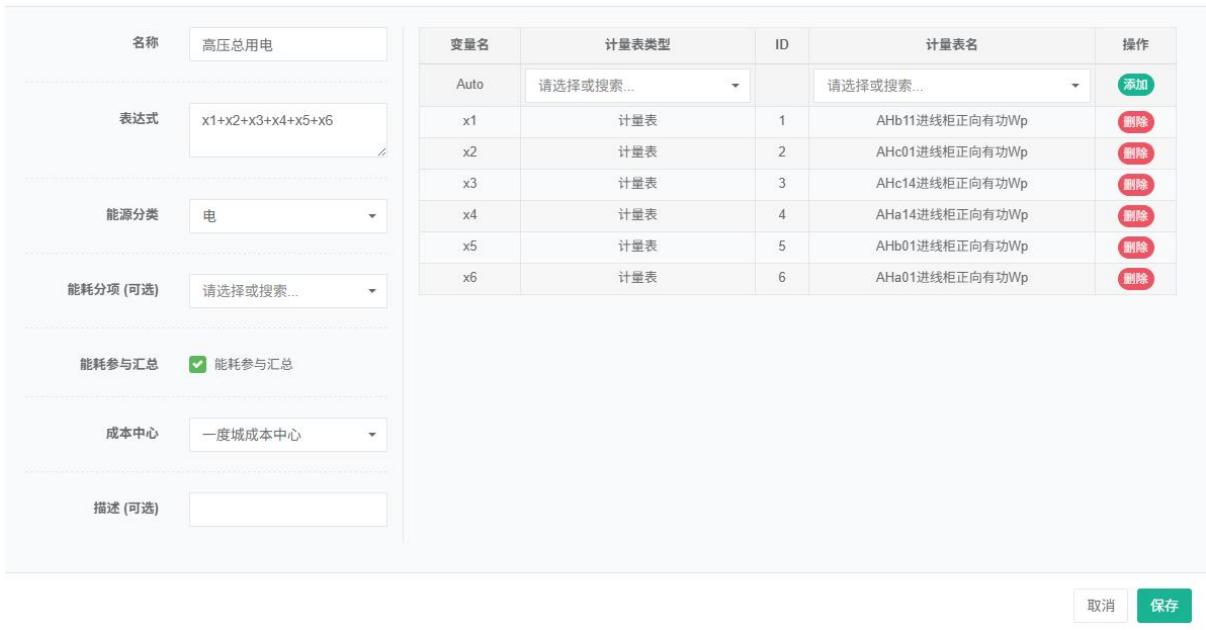
编辑虚拟表:
- 点击菜单‘系统管理’
- 点击菜单‘计量表管理’
- 点击标签页‘虚拟表’
- 点击‘修改’按钮
- 右侧框中选择计量表类型和计量表名称,点击添加按钮,添加变量。或点击删除按钮,删除变量
- 在‘添加虚拟表’对话框中输入‘名称’、‘表达式’和‘描述’,并选择‘能源分类’、‘能耗分项’、‘能耗参与汇总’、‘成本中心’
- 点击‘保存‘按钮
删除虚拟表:
- 点击菜单‘系统管理’
- 点击菜单‘计量表管理’
- 点击标签页‘虚拟表’
- 点击‘删除’按钮
- 在‘确认删除’对话框中点击‘确认删除’按钮
9.5. 离线表
离线表是指需要人工抄录在Excel文件中,并手动上传的计量表。适用于非远传计量表。
查看离线表:
- 点击菜单‘系统管理’
- 点击菜单‘计量表管理’
- 点击标签页‘离线表’
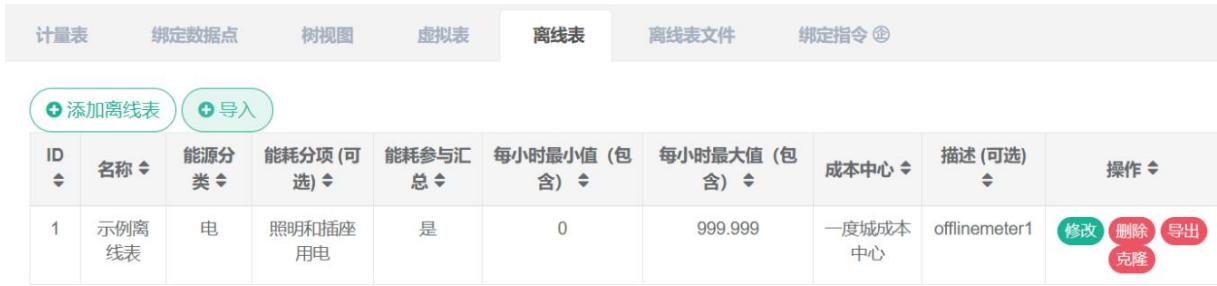
添加离线表:
- 点击菜单‘系统管理’
- 点击菜单‘计量表管理’
- 点击标签页‘离线表’
- 点击‘添加离线表’按钮
- 在‘添加离线表’对话框中输入‘名称’、‘每小时最小值’、‘每小时最大值’和‘描述’,并选择‘能源分类’、‘能耗分项’、‘能耗参与汇总’、‘成本中心’
- 点击‘保存‘按钮
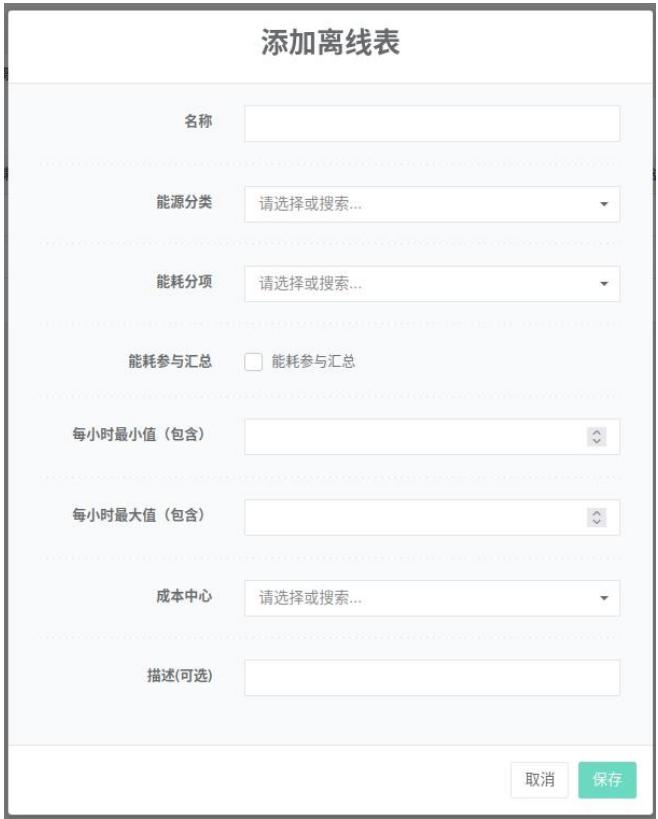
编辑离线表:
- 点击菜单‘系统管理’
- 点击菜单‘计量表管理’
- 点击标签页‘离线表’
- 点击‘修改’按钮
- 在‘编辑离线表’对话框中输入‘名称’、‘每小时最小值’、‘每小时最大值’和‘描述’,并选择‘能耗分类’、‘能耗分项’、‘能耗参与汇总’、‘成本中心’
- 点击‘保存‘按钮
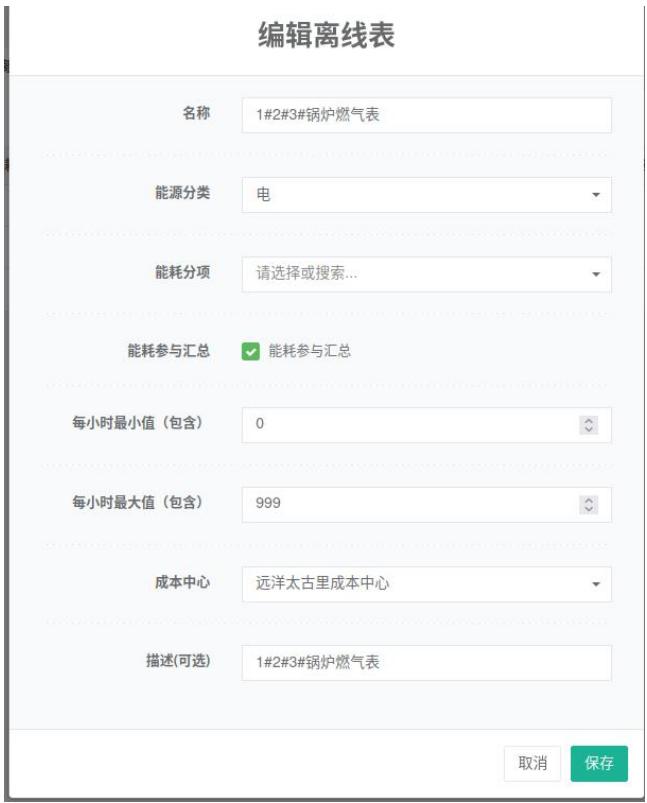
删除离线表:
- 点击菜单‘系统管理’
- 点击菜单‘计量表管理’
- 点击标签页‘离线表’
- 点击‘删除’按钮
- 在‘确认删除’对话框中点击‘确认删除’按钮
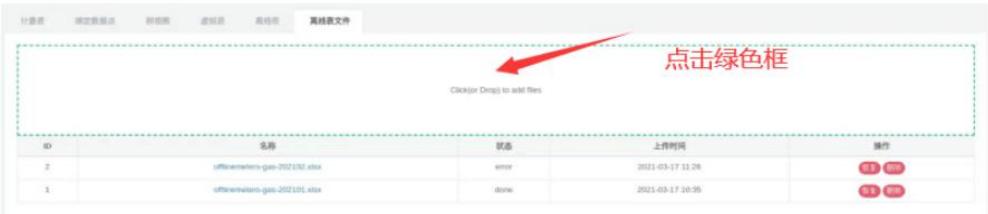
9.6. 离线表文件
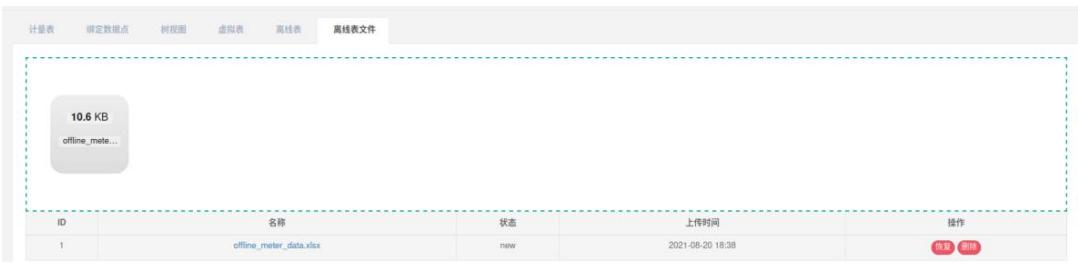
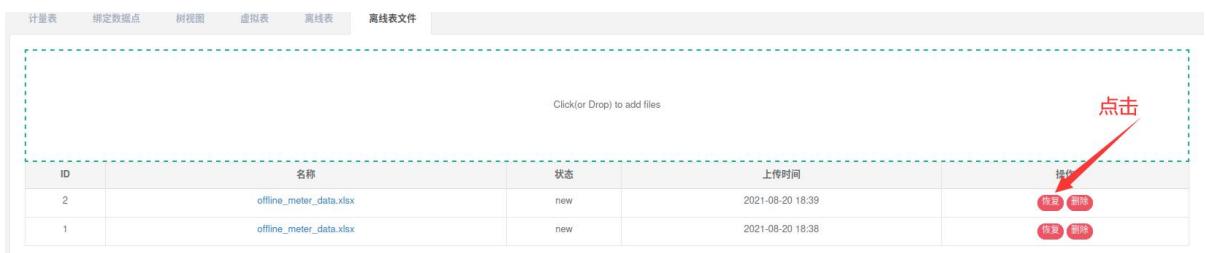
离线表文件是指人工抄录的Excel文件,其中状态有new(未处理)、done(已处理)、error(处理出错)三种。
查看离线表文件:
- 点击菜单‘系统管理’
- 点击菜单‘计量表管理’
- 点击标签页‘离线表文件’
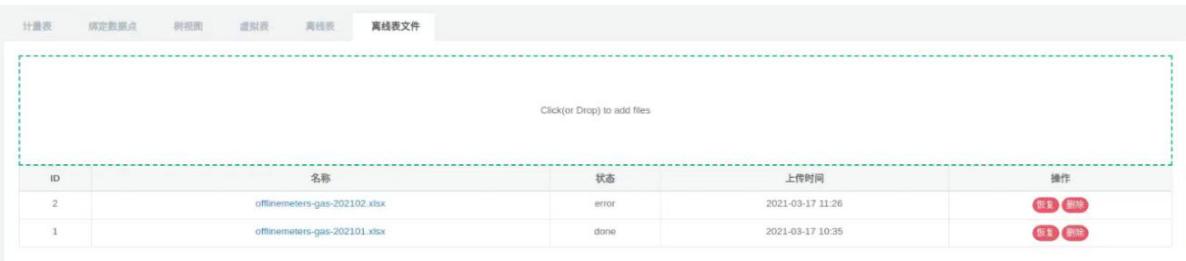
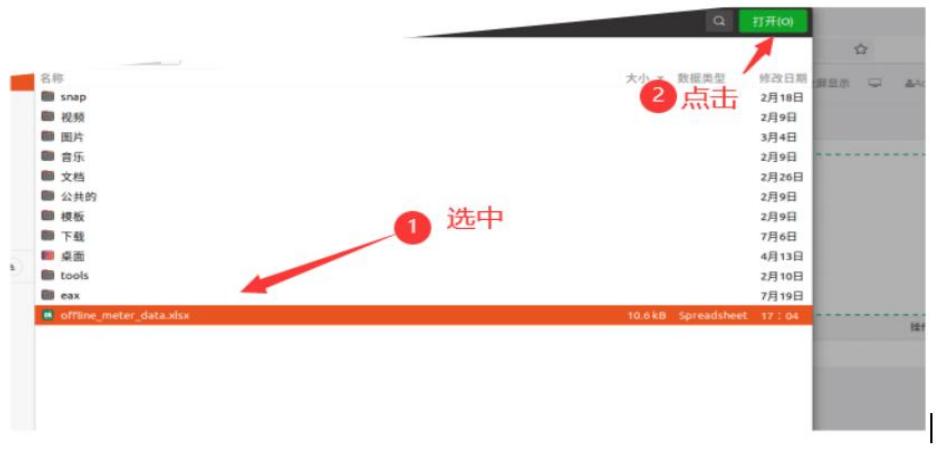
上传离线表文件:
- 点击菜单‘系统管理’
- 点击菜单‘计量表管理’
- 点击标签页‘离线表文件’
- 点击‘Click(orDorp)toaddfiles’方框
- 在系统中选中要上传的“.xlsx”结尾的离线表文件
- 点击‘打开’按钮
恢复离线表文件:
- 点击菜单‘系统管理’
- 点击菜单‘计量表管理’
- 点击标签页‘离线表文件’
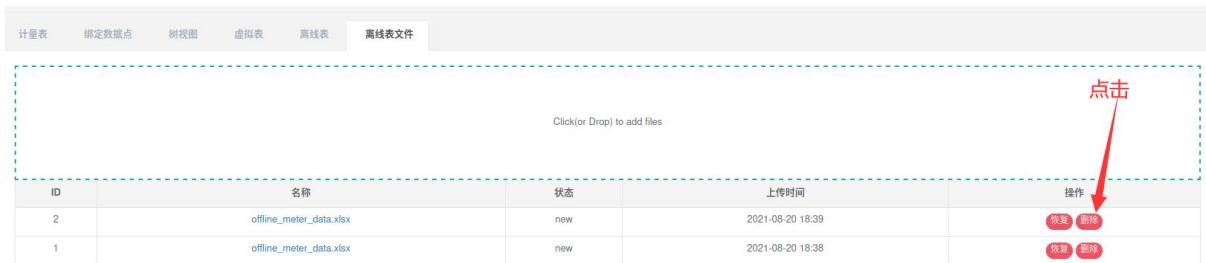
- 点击需要恢复的离线表文件记录的‘恢复’按钮

删除离线表文件:
- 点击菜单‘系统管理’
- 点击菜单‘计量表管理’
- 点击标签页‘离线表文件’
- 点击需要删除的离线表文件记录的‘删除’按钮
- 在‘确认删除’对话框中点击‘确认删除’按钮

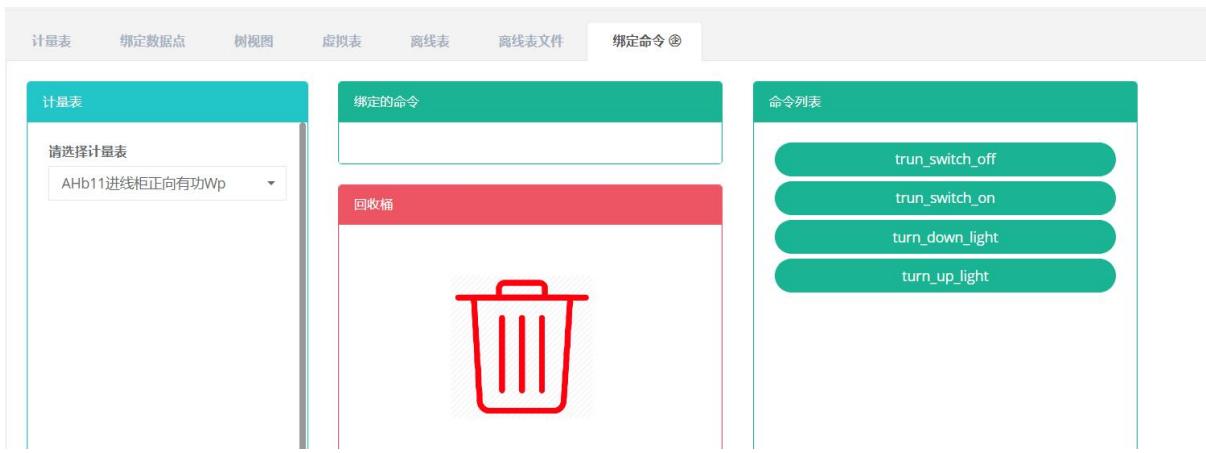
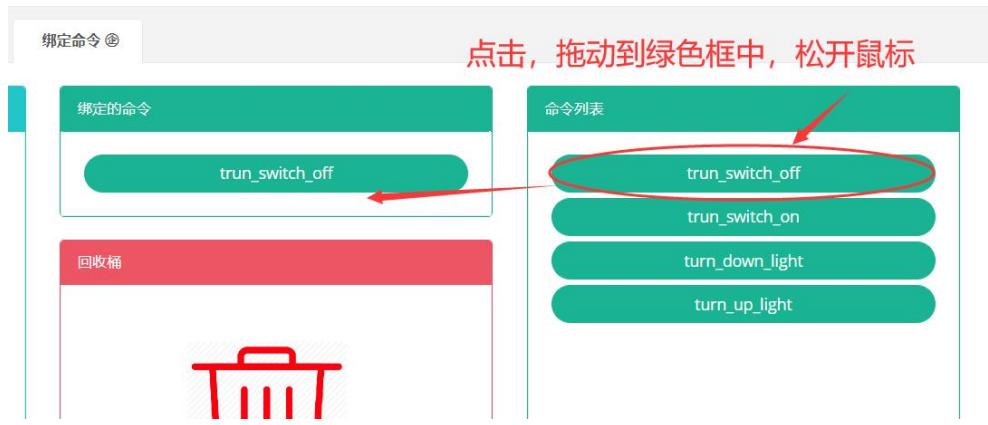
绑定命令是指建立计量表与命令的对应关系。
查看计量表绑定的命令:
- 点击菜单‘系统管理’
- 点击菜单‘计量表管理’
- 点击标签页‘绑定命令’
- 在‘计量表’框中选择计量表
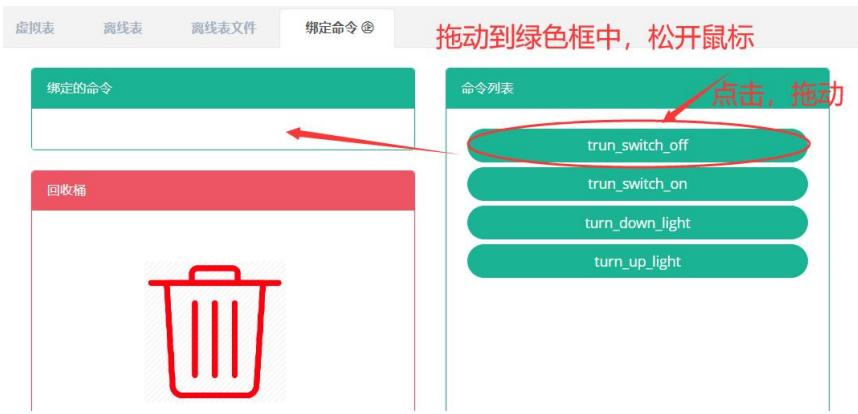
绑定命令:
- 点击菜单‘系统管理’
- 点击菜单‘计量表管理’
- 点击标签页‘绑定命令’
- 在‘计量表’框中选择计量表
- 在‘命令列表’框中选择命令
- 拖动想添加的命令到绿色方框中
- 添加命令成功
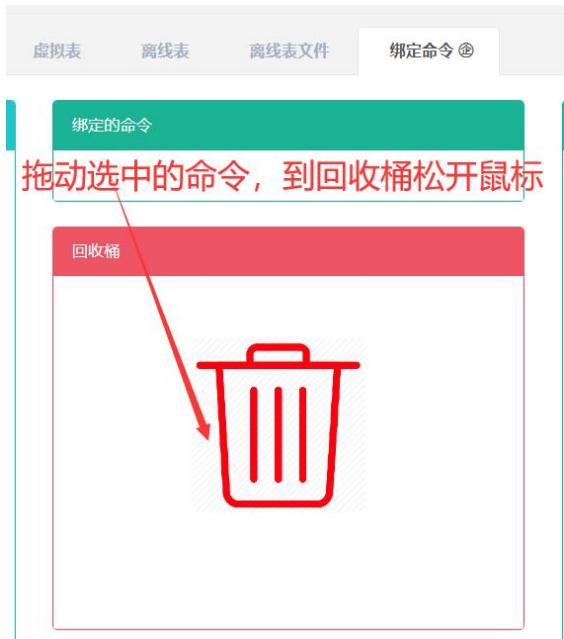
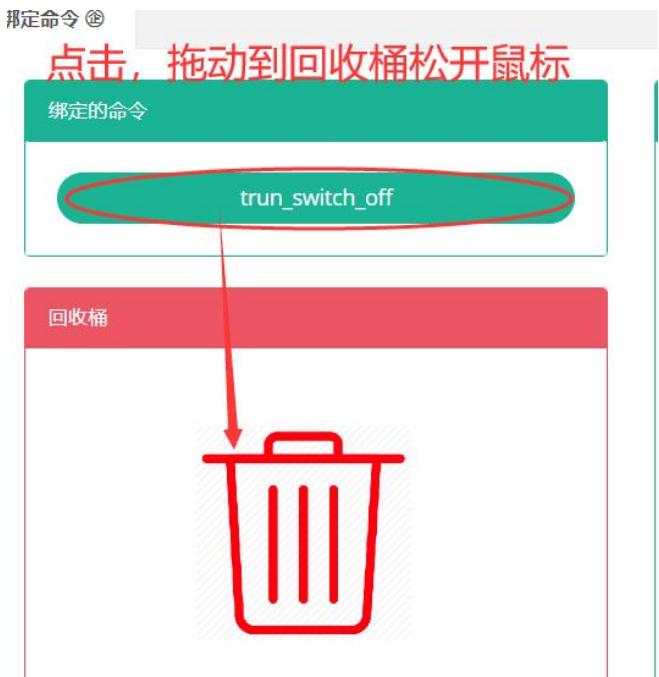
删除命令:
- 点击菜单‘系统管理’
- 点击菜单‘计量表管理’
- 点击标签页‘绑定命令’
- 在‘计量表’框中选择计量表
- 拖动想删除的命令到红色的回收桶中
- 松开鼠标,删除完成
10. 传感器管理
本系统可满足企业对能源管理系统的需求,通过对主要能耗设备、用能单位的能源利用现状进行监测分析,采用统计分析方法、能源审计方法和能量平衡方法等定期对企业能耗状况及其费用进行分析,帮助企业确定能耗与节能指标体系,挖掘节能潜力,采取节能措施。
10.1. 传感器
查看传感器:
- 点击菜单‘系统管理’
- 点击菜单‘传感器管理’
- 点击标签页‘传感器’
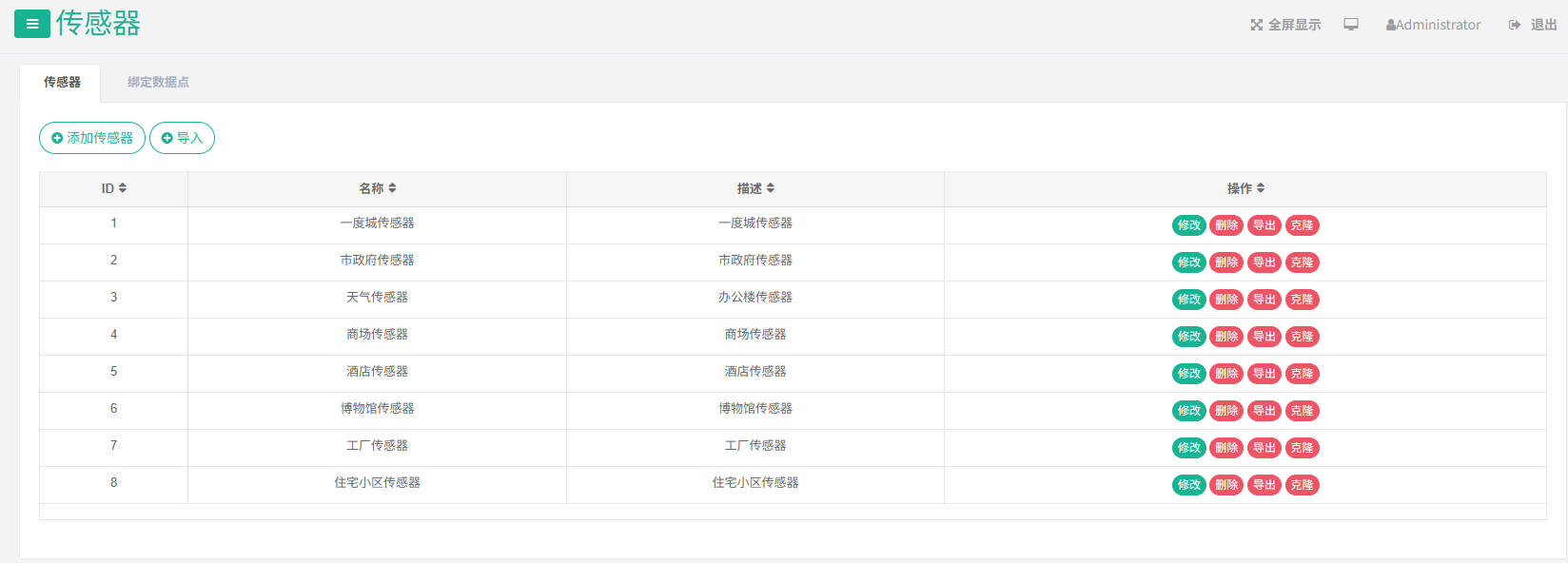
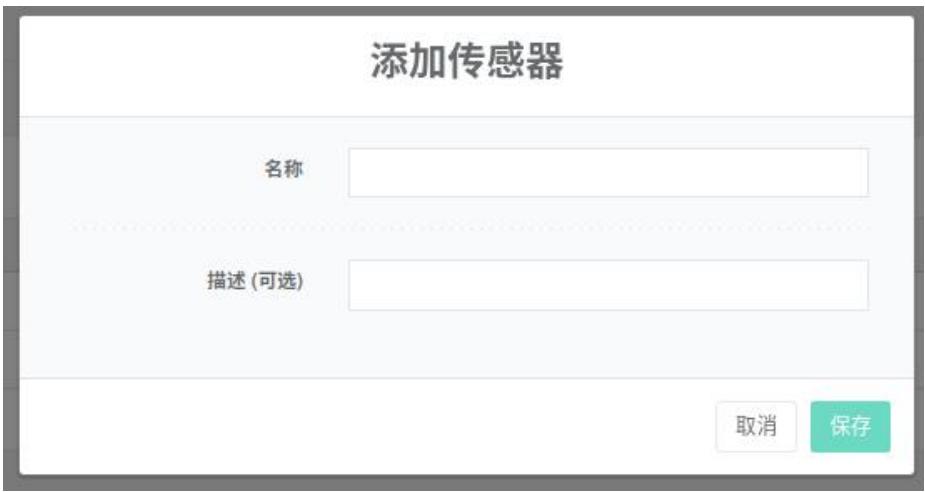
添加传感器:
- 点击菜单‘系统管理’
- 点击菜单‘传感器管理’
- 点击标签页‘传感器’
- 点击‘添加传感器’按钮
- 在‘添加传感器’对话框中输入‘名称’和‘描述’
- 点击‘保存‘按钮
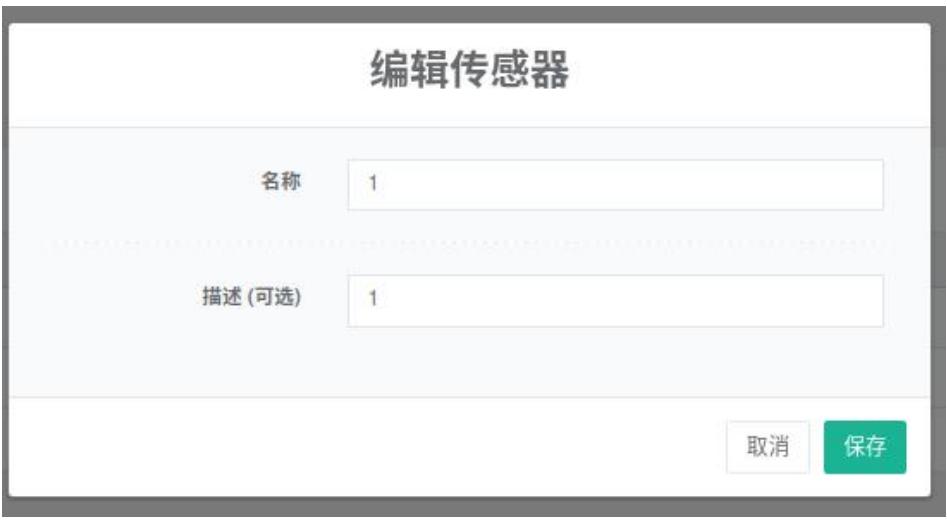
编辑传感器:
- 点击菜单‘系统管理’
- 点击菜单‘传感器管理’
- 点击标签页‘传感器’
- 点击‘修改’按钮
- 在‘编辑传感器’对话框中输入‘名称’和‘描述’
- 点击‘保存‘按钮
删除传感器:
- 点击菜单‘系统管理’
- 点击菜单‘传感器管理’
- 点击标签页‘传感器’
- 点击“删除”按钮
- 在‘确认删除’对话框中点击‘点击‘确认删除’按钮
导入传感器:
- 点击菜单‘系统管理’
- 点击菜单‘传感器管理’
- 点击标签页‘传感器’
- 点击‘导入’按钮
- 将数据输入对话框
- 点击‘导入’按钮
导出传感器:
- 点击菜单‘系统管理’
- 点击菜单‘传感器管理’
- 点击标签页‘传感器’
- 点击‘导出’按钮
克隆传感器:
- 点击菜单‘系统管理’
- 点击菜单‘传感器管理’
- 点击标签页‘传感器’
- 点击‘克隆’按钮
10.2. 绑定数据点
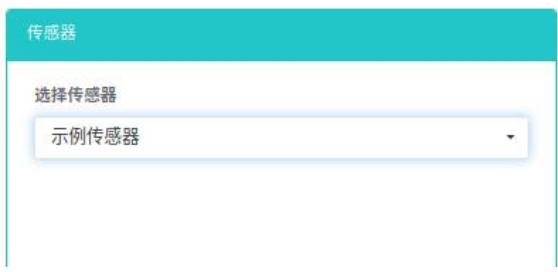
查看传感器绑定的数据点:
- 点击菜单‘系统管理’
- 点击菜单‘传感器管理’
- 点击标签页‘绑定数据点’
- 在‘传感器’框中选择传感器
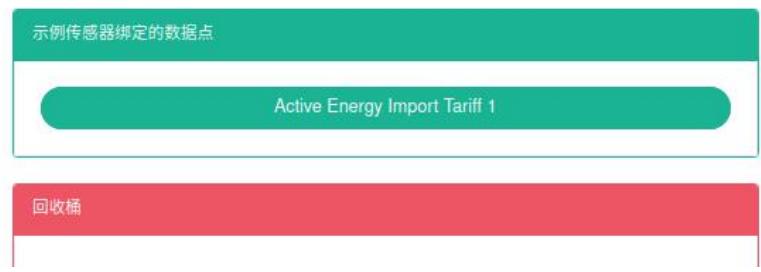
传感器绑定数据点:
- 点击菜单‘系统管理’
- 点击菜单‘传感器管理’
- 点击标签页‘绑定数据点’
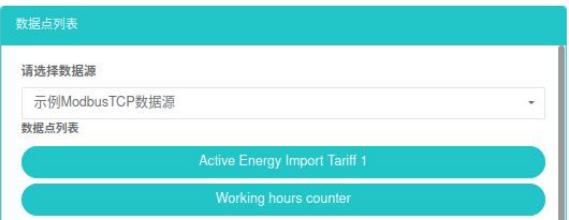
- 在‘传感器’框中选择传感器
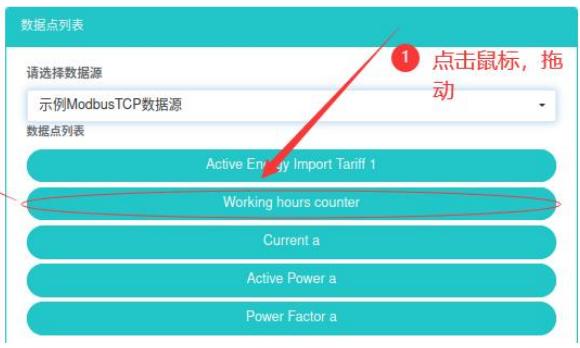
- 在‘数据点列表’框中选择数据源
- 拖动想添加的数据点到绿色方框中
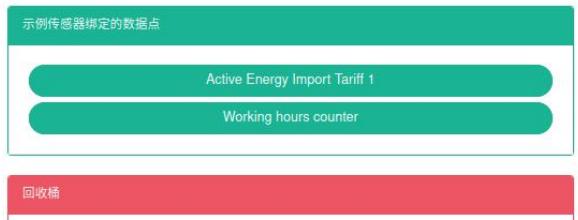
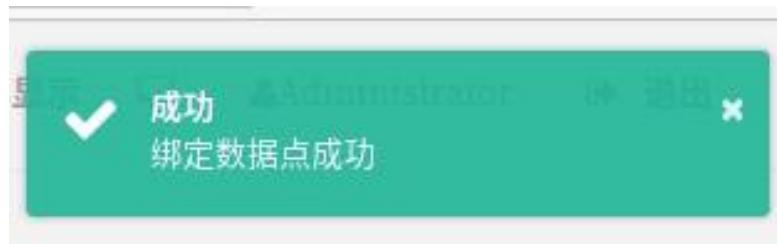
- 添加数据点成功
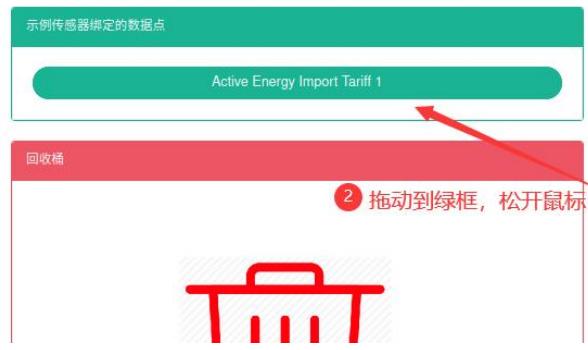
传感器删除数据点:
- 点击菜单‘系统管理’
- 点击菜单‘传感器管理’
- 点击标签页‘绑定数据点’
- 在‘传感器’框中选择传感器
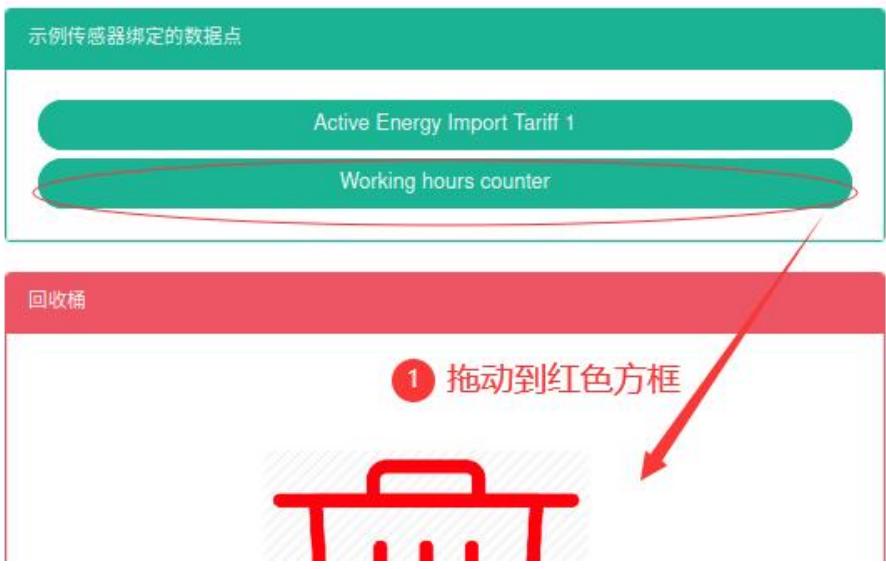
- 拖动想删除的数据点到红色的回收桶中
- 松开鼠标,删除完成
11. 设备管理
设备主要用来显示设备信息,和计量表及参数的绑定关系。
11.1. 设备
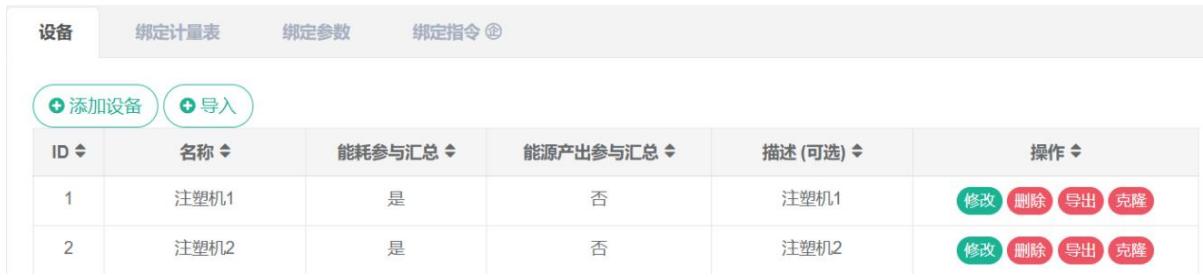
查看设备:
- 点击菜单‘系统管理’
- 点击菜单‘设备管理’
- 点击标签页‘设备’
添加设备:
- 点击菜单‘系统管理’
- 点击菜单‘设备管理’
- 点击标签页‘设备’
- 点击‘添加设备’按钮
- 在‘添加设备’对话框中输入‘名称’,‘能耗参与汇总’,‘能耗产出参与汇总’,‘成本中心’和描述,SVG ①,摄像机地址 ②
- 点击‘保存‘按钮
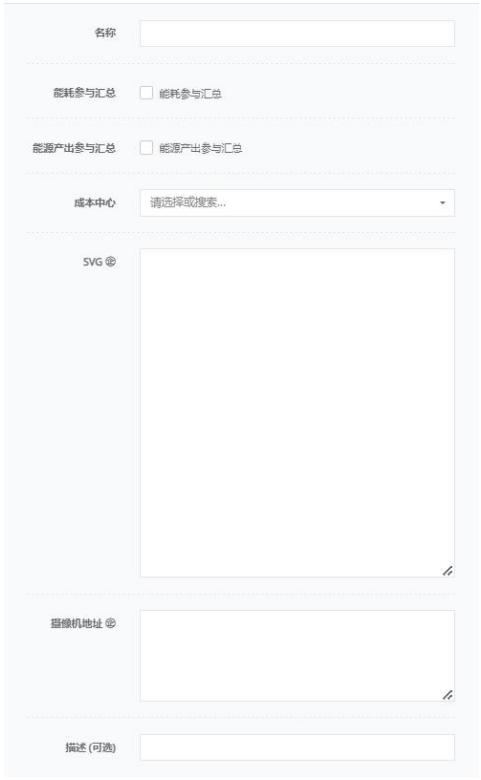
编辑设备:
- 点击菜单‘系统管理’
- 点击菜单‘设备管理’
- 点击标签页‘设备’
- 点击‘修改’按钮
- 在‘编辑设备’对话框中输入‘名称’,‘能耗参与汇总’,‘能源产出参与汇总’,‘成本中心’和描述,SVG ①,摄像机地址 ②
- 点击‘保存‘按钮
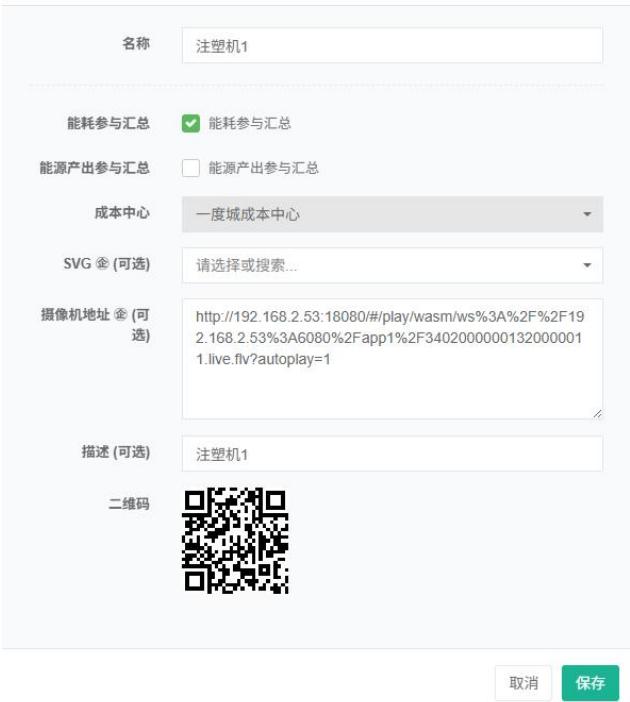
删除设备:
- 点击菜单‘系统管理’
- 点击菜单‘设备管理’
- 点击标签页‘设备’
- 点击‘删除’按钮
- 在‘确认删除’对话框中点击‘点击‘确认删除’按钮
导入设备:
- 点击菜单‘系统管理’
- 点击菜单“设备管理”
- 点击标签页‘设备’
- 点击‘导入’按钮
- 将数据输入对话框
- 点击‘导入’按钮
导出设备:
- 点击菜单‘系统管理’
- 点击菜单‘设备管理’
- 点击标签页‘设备’
- 点击‘导出’按钮
克隆设备:
- 点击菜单‘系统管理’
- 点击菜单‘设备管理’
- 点击标签页‘设备’
- 点击‘克隆’按钮
11.2. 绑定计量表
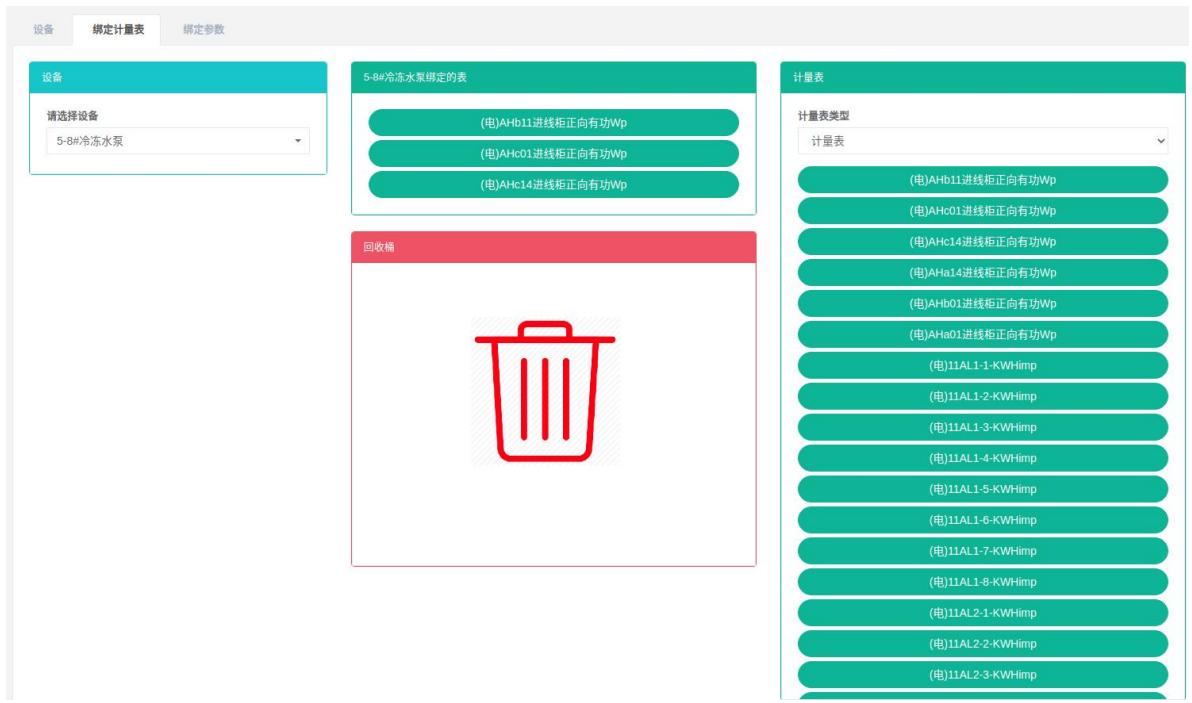
查看绑定计量表:
- 点击菜单‘系统管理’
- 点击菜单‘设备管理’
- 点击标签页‘绑定计量表’
- 选择设备 '5-8##冷冻水泵'
- 右侧绿色框 ‘5-8##冷冻水泵绑定的表’下显示即为该设备所绑定的计量表
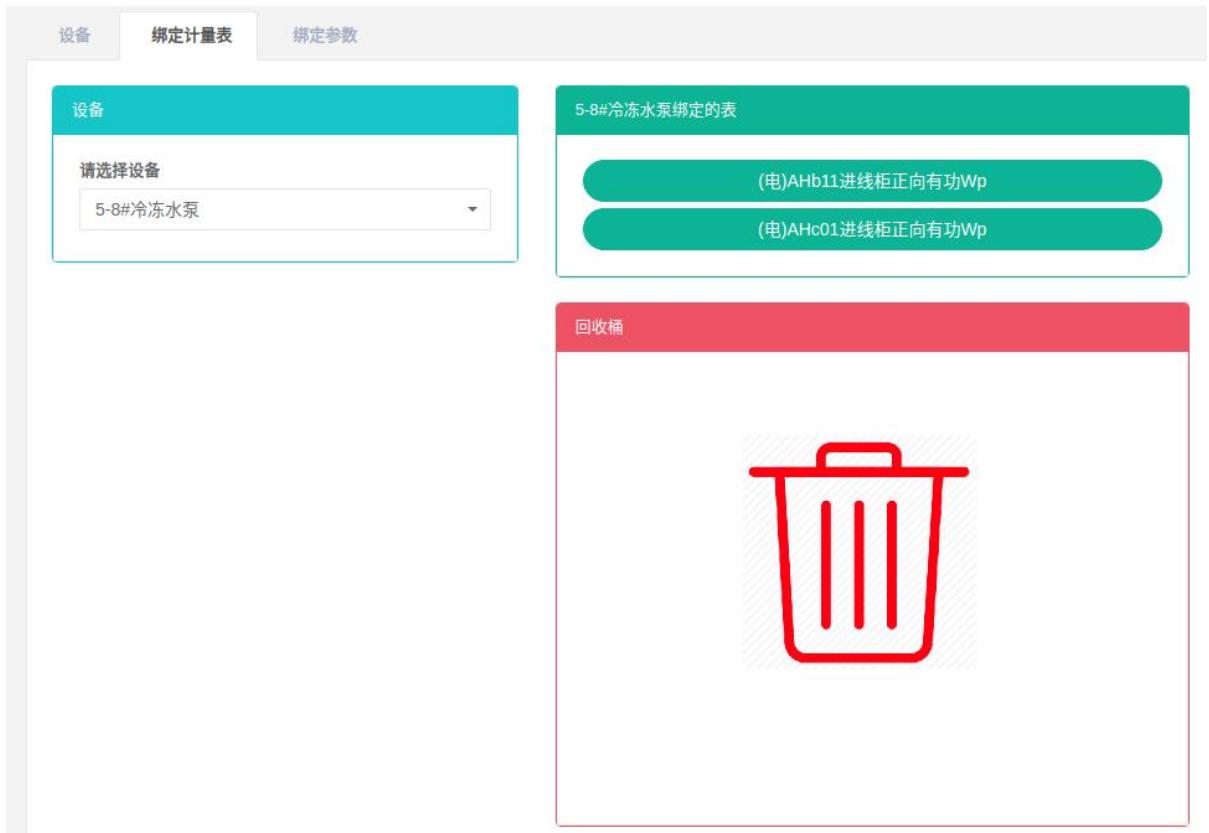
添加绑定计量表:
- 点击菜单‘系统管理’
- 点击菜单‘设备管理’
- 点击标签页‘绑定计量表’
- 选择设备 '5-8##冷冻水泵'
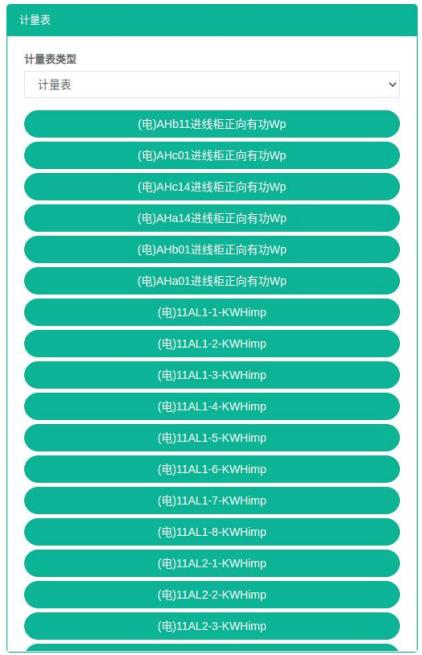
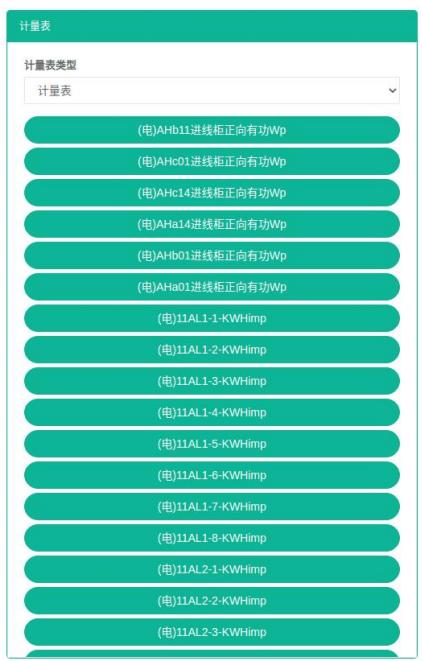
- 拖拽右侧框‘计量表’下的表到中间绿色框中
- 选择 ‘输入表’ 或者 ‘输出表’, 点击 ‘保存’ 按钮
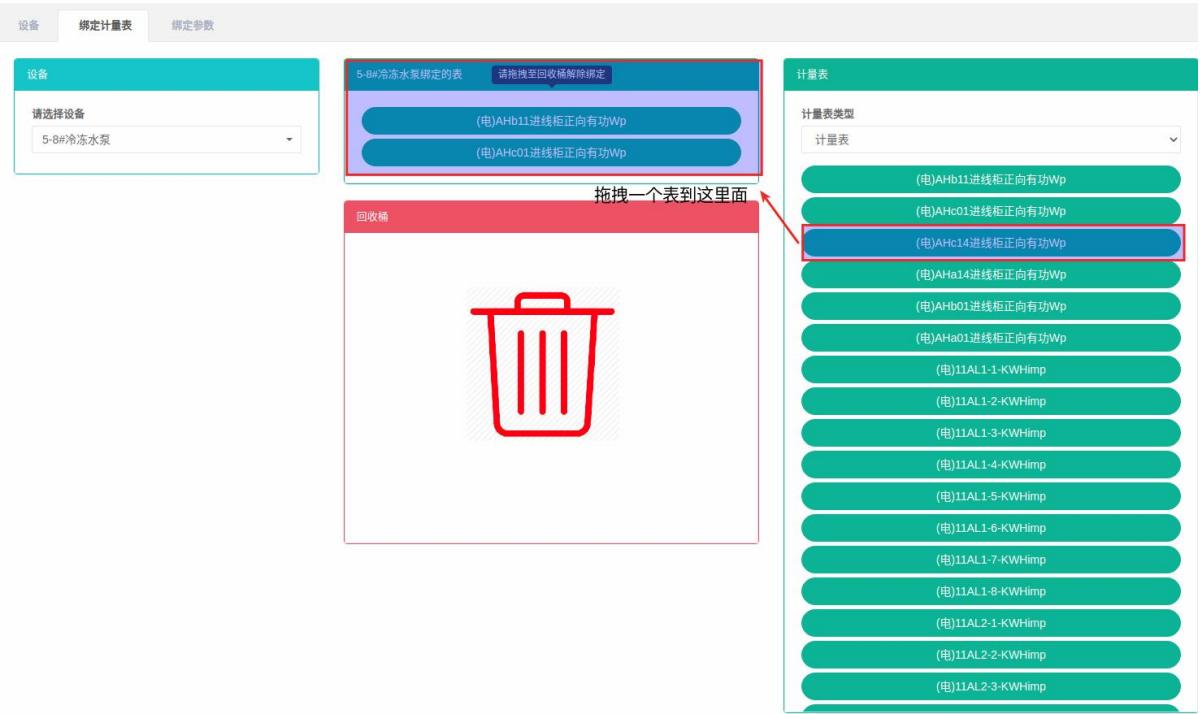
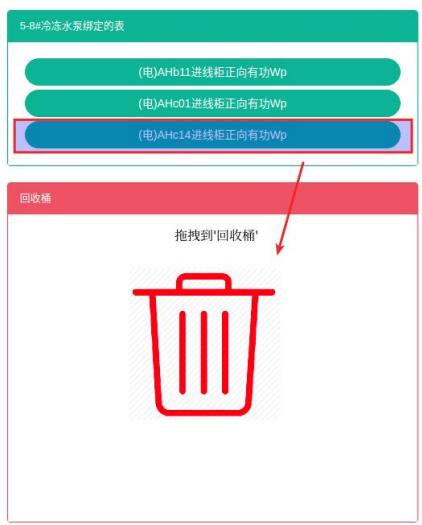
删除绑定计量表:
- 点击菜单‘系统管理’
- 点击菜单‘设备管理’
- 点击标签页‘绑定计量表’
- 选择设备 '5-8##冷冻水泵'
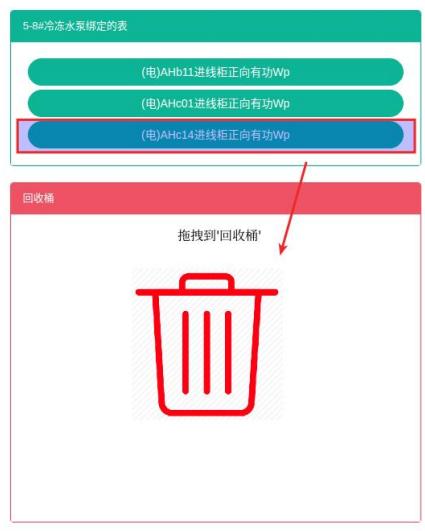
- 选择右侧绿色框‘5-8##冷冻水泵绑定的表’下一个表拖拽到‘回收桶’红色框内
- 提示解绑成功


11.3. 绑定参数
查看绑定参数:
- 点击菜单‘系统管理’
- 点击菜单‘设备管理’
- 点击标签页‘绑定参数’
- 选择设备 '5-8##冷冻水泵'
- 右侧即为该设备的绑定参数列表

添加绑定参数:
- 点击菜单‘系统管理’
- 点击菜单‘设备管理’
- 点击标签页‘绑定参数’
- 选择设备 '5-8##冷冻水泵'
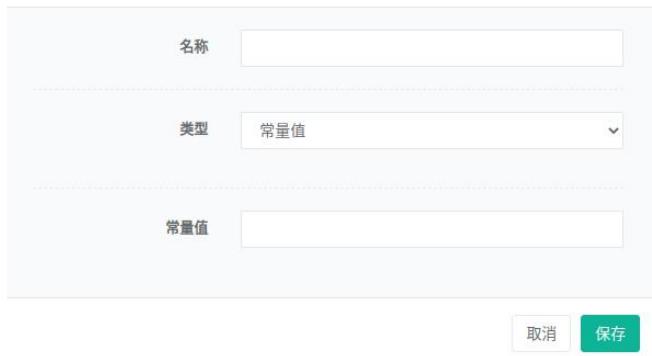
- 点击按钮‘添加参数’
- 在 ‘添加参数’ 对话框输入 ‘名称’, ‘类型’ 和 ‘常量值’
- 点击‘保存’按钮
修改绑定参数:
-
点击菜单‘系统管理’
-
点击菜单‘设备管理’
-
点击标签页‘绑定参数’
-
选择设备 '5-8##冷冻水泵'
-
点击按钮‘修改’
-
在 ‘编辑参数’ 对话框输入 ‘名称’, ‘类型’ 和 ‘常量值’
-
点击‘保存’按钮
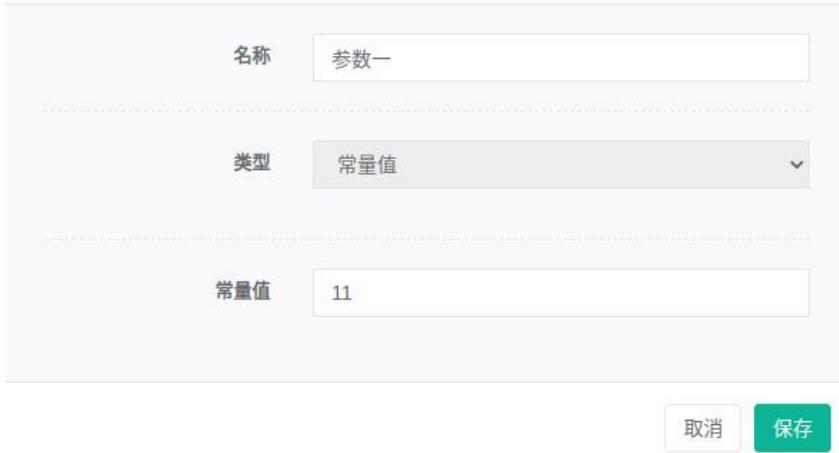
删除绑定参数:
- 点击菜单‘系统管理’
- 点击菜单‘设备管理’
- 点击标签页‘绑定参数’
- 选择设备 '5-8##冷冻水泵'
- 点击‘删除’按钮
- 在‘确认删除’对话框中点击‘点击‘确认删除’按钮
11.4.绑定命令
绑定命令是指建立设备与命令的对应关系。
查看设备绑定的命令:
-
点击菜单‘系统管理’
-
点击菜单‘设备管理’
-
点击标签页‘绑定命令’
-
在‘设备’框中选择设备
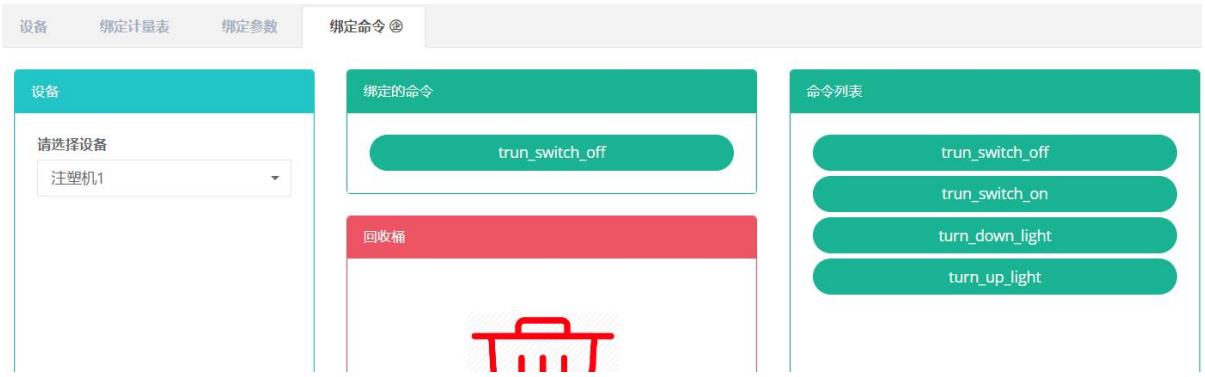
绑定命令:
- 点击菜单‘系统管理’
- 点击菜单‘设备管理’
- 点击标签页‘绑定命令’
- 在‘设备’框中选择设备
- 在‘命令列表’框中选择命令
- 拖动想添加的命令到绿色方框中
- 添加命令成功
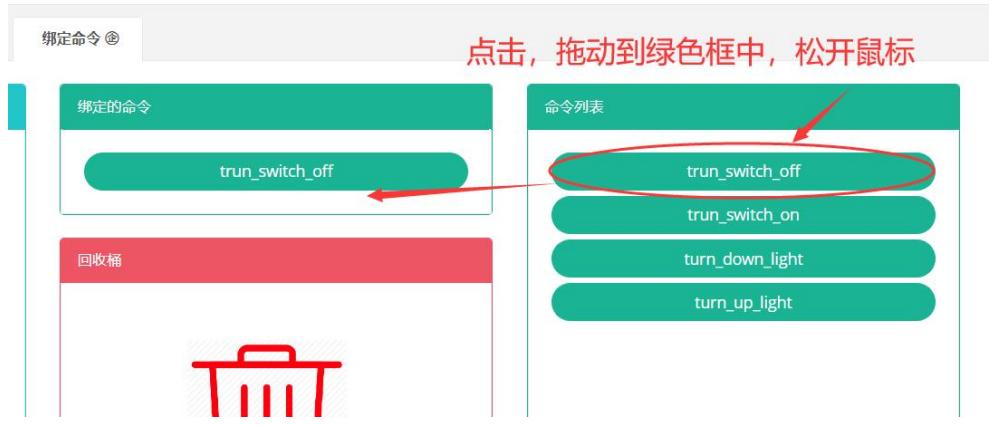
删除命令:
- 点击菜单‘系统管理’
- 点击菜单‘设备管理’
- 点击标签页‘绑定命令’
- 在‘设备’框中选择设备
- 拖动想删除的命令到红色的回收桶中
- 松开鼠标,删除完成
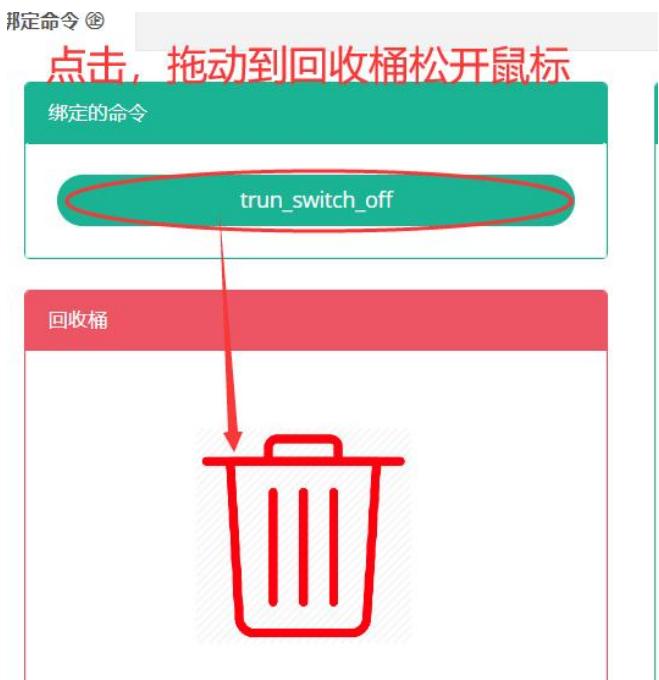
12.组合设备管理
组合设备为由其他设备组合而成的设备,统称为组合设备。
‘组合设备’、‘绑定计量表’、‘绑定参数’、‘绑定命令’的操作跟上述‘设备管理’一致。
12.1. 组合设备
查看组合设备:
- 点击菜单‘系统管理’
- 点击菜单‘组合设备管理’
- 点击标签页‘组合设备’
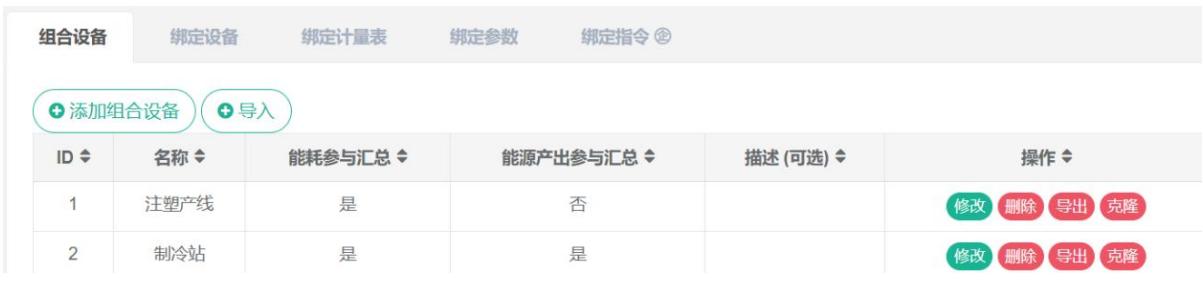
添加组合设备:
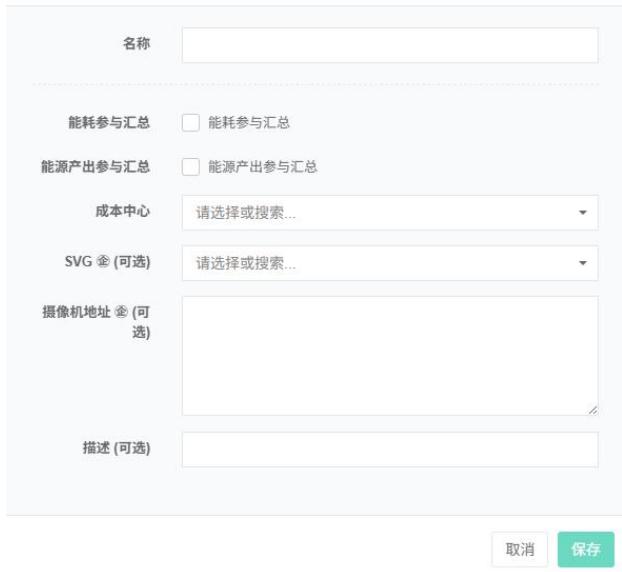
- 点击菜单‘系统管理’
- 点击菜单‘组合设备管理’
- 点击标签页‘组合设备’
- 点击‘添加组合设备’按钮
- 在‘添加设备’对话框中输入‘名称’,‘能耗参与汇总’,‘能源产出参与汇总’,‘成本中心’和描述,SVG ①,摄像机地址 ②
- 点击‘保存‘按钮
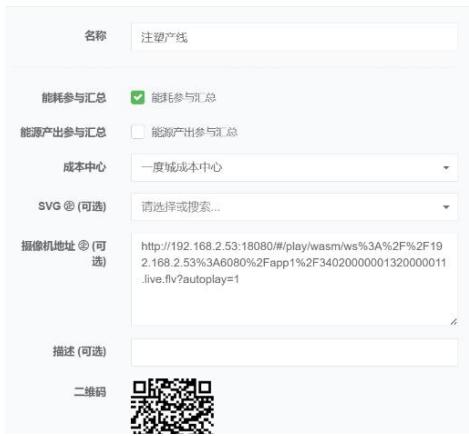
编辑组合设备:
- 点击菜单‘系统管理’
- 点击菜单‘组合设备管理’
- 点击标签页‘组合设备’
- 点击‘修改’按钮
- 在‘编辑组合设备’对话框中输入‘名称’,‘能耗参与汇总’,‘能源产出参与汇总’,‘成本中心’和描述,SVG ①,摄像机地址 ②
- 点击‘保存‘按钮
删除组合设备:
- 点击菜单‘系统管理’
- 点击菜单‘组合设备管理’
- 点击标签页‘组合设备’
- 点击‘删除’按钮
- 在‘确认删除’对话框中点击‘点击‘确认删除’按钮
导入组合设备:
- 点击菜单‘系统管理’
- 点击菜单‘组合设备管理’
- 点击标签页‘组合设备’
- 点击‘导入’按钮
- 将数据输入对话框
- 点击‘导入’按钮
导出组合设备:
- 点击菜单‘系统管理’
- 点击菜单‘组合设备管理’
- 点击标签页‘组合设备’
- 点击‘导出’按钮
克隆组合设备:
- 点击菜单‘系统管理’
- 点击菜单‘组合设备管理’
- 点击标签页‘组合设备’
- 点击‘克隆’按钮
12.2. 绑定设备
绑定设备是指建立设备与组合设备的对应关系。
查看组合设备绑定的设备:
- 点击菜单‘系统管理’
- 点击菜单‘组合设备管理’
- 点击标签页‘绑定设备’
- 在‘组合设备’框中选择组合设备
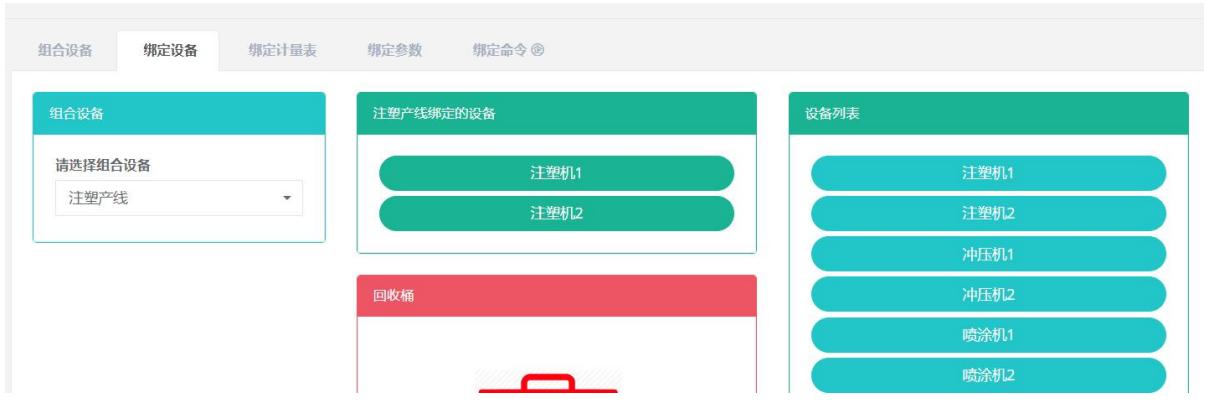
绑定设备:
-
点击菜单‘系统管理’
-
点击菜单‘组合设备管理’
-
点击标签页‘绑定设备’
-
在‘组合设备’框中选择组合设备
-
在‘设备列表’框中选择设备
-
拖动想添加的设备到绿色方框中
-
添加设备成功
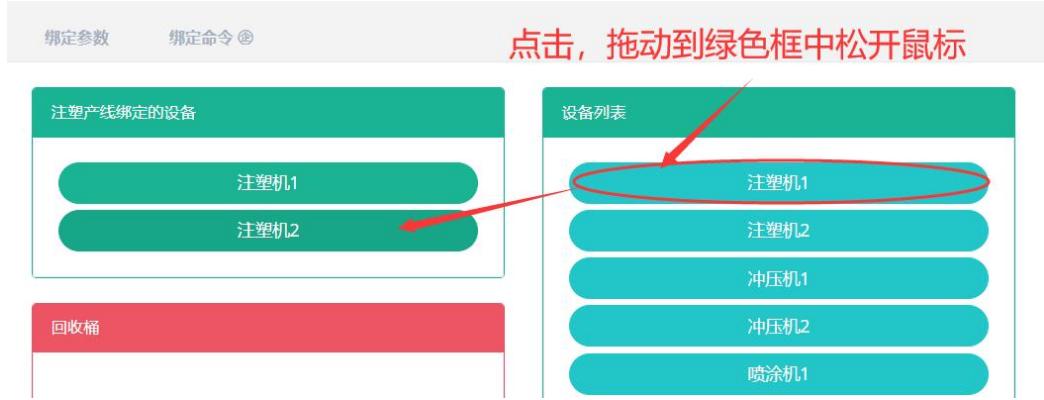
删除设备:
- 点击菜单‘系统管理’
- 点击菜单‘组合设备管理’
- 点击标签页‘绑定设备’
- 在‘组合设备’框中选择组合设备
- 拖动想删除的设备到红色的回收桶中
- 松开鼠标,删除完成
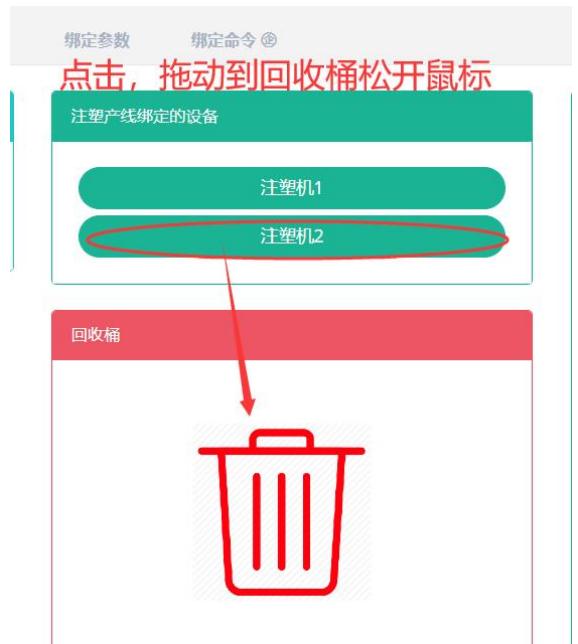
12.3.绑定计量表
查看绑定计量表:
- 点击菜单‘系统管理’
- 点击菜单‘组合设备管理’
- 点击标签页“绑定计量表”
- 选择组合设备 '5-8##冷冻水泵'
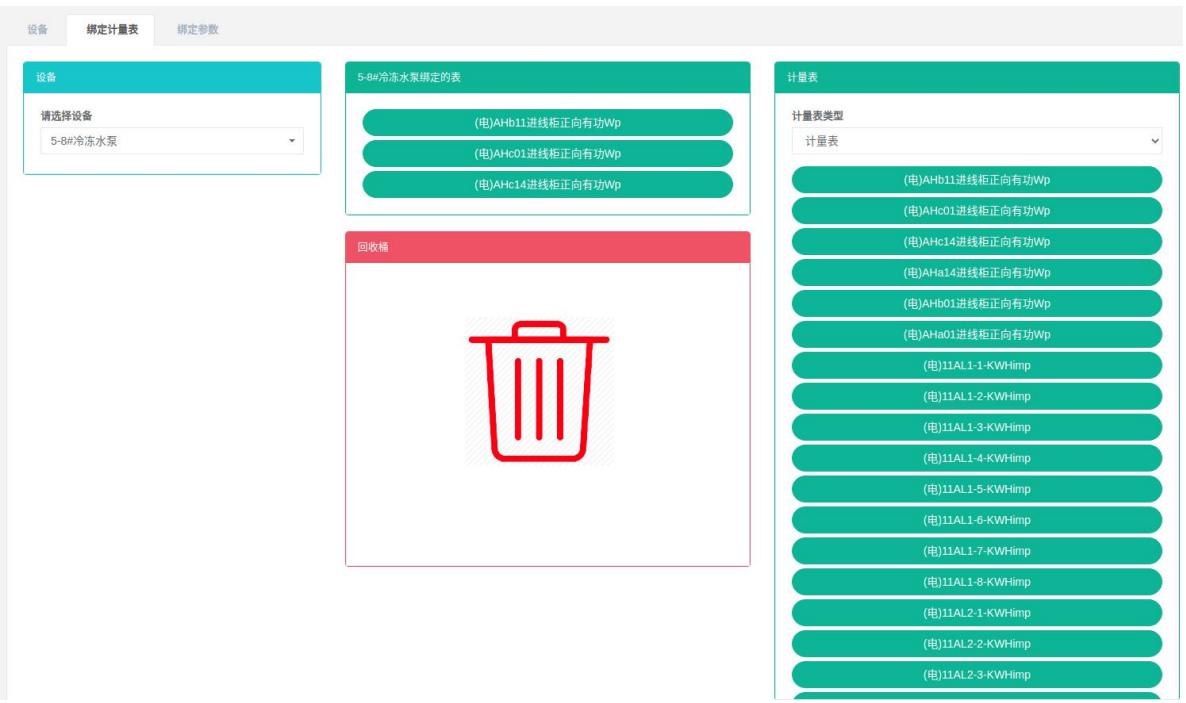
- 右侧绿色框 ‘5-8##冷冻水泵绑定的表’ 下显示即为该设备所绑定的计量表

添加绑定计量表:
- 点击菜单‘系统管理’
- 点击菜单‘组合设备管理’
- 点击标签页‘绑定计量表’
- 选择组合设备 '5-8##冷冻水泵'
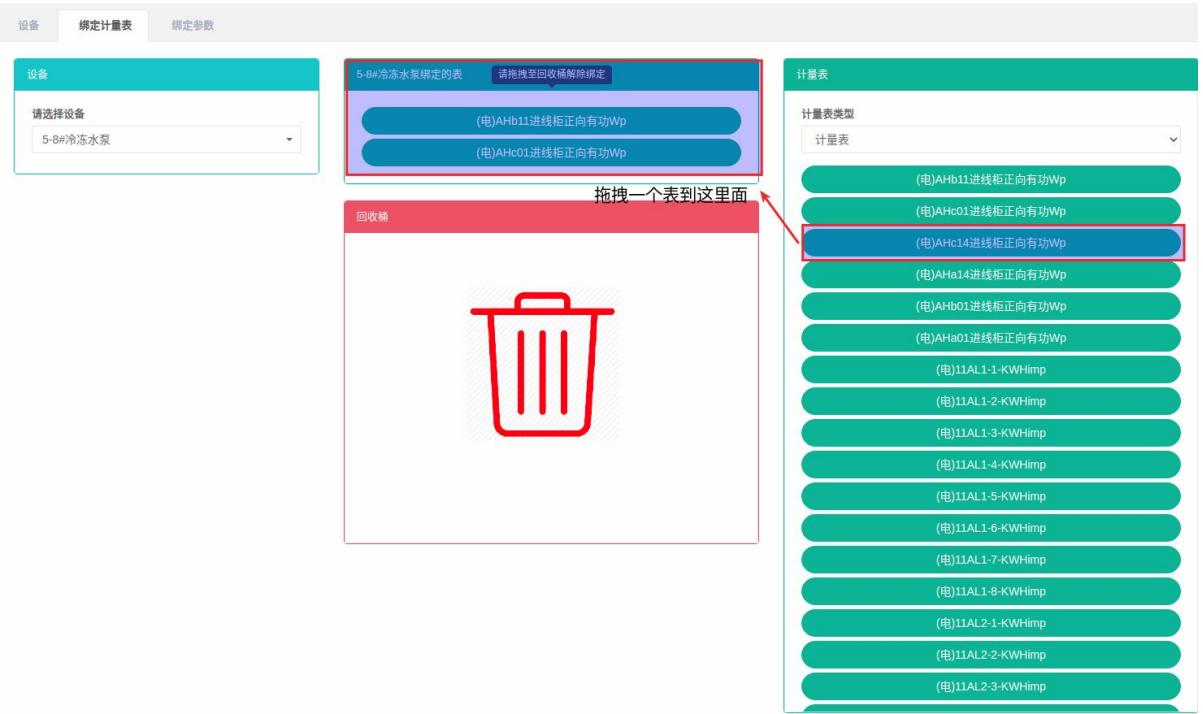
- 拖拽右侧框 ‘计量表’ 下的表到中间绿色框中
- 选择‘输入表’或者‘输出表’,点击‘保存’按钮
删除绑定计量表:
- 点击菜单‘系统管理’
- 点击菜单‘设备管理’
- 点击标签页‘绑定计量表’
- 选择设备 '5-8##冷冻水泵'
- 选择右侧绿色框‘5-8##冷冻水泵绑定的表’下一个表拖拽到‘回收桶’红色框内
- 提示解绑成功


绑定设备是指建立设备与组合设备的对应关系。
查看组合设备绑定的设备:
- 点击菜单‘系统管理’
- 点击菜单‘组合设备管理’
- 点击标签页‘绑定设备’
- 在‘组合设备’框中选择组合设备
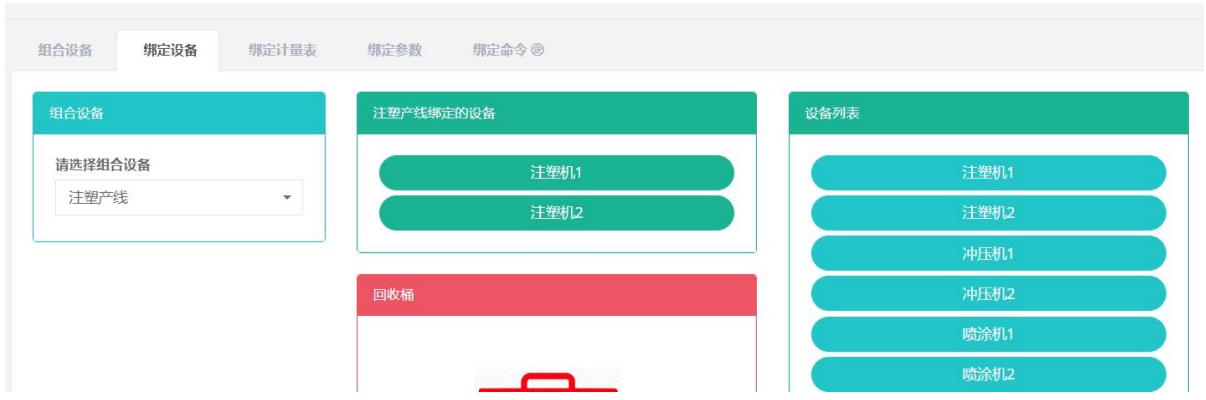
绑定设备:
- 点击菜单‘系统管理’
- 点击菜单‘组合设备管理’
- 点击标签页‘绑定设备’
- 在‘组合设备’框中选择组合设备
- 在‘设备列表’框中选择设备
- 拖动想添加的设备到绿色方框中
- 添加设备成功
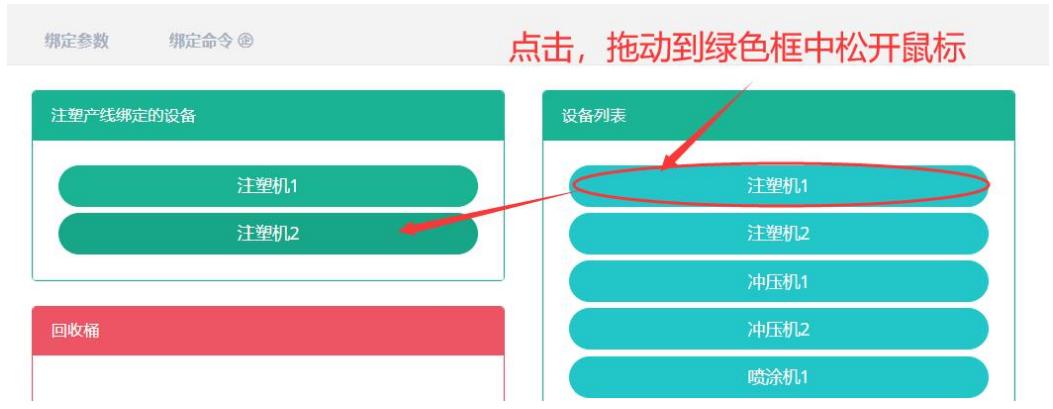
删除设备:
-
点击菜单‘系统管理’
-
点击菜单‘组合设备管理’
-
点击标签页‘绑定设备’
-
在‘组合设备’框中选择组合设备
-
拖动想删除的设备到红色的回收桶中
-
松开鼠标,删除完成
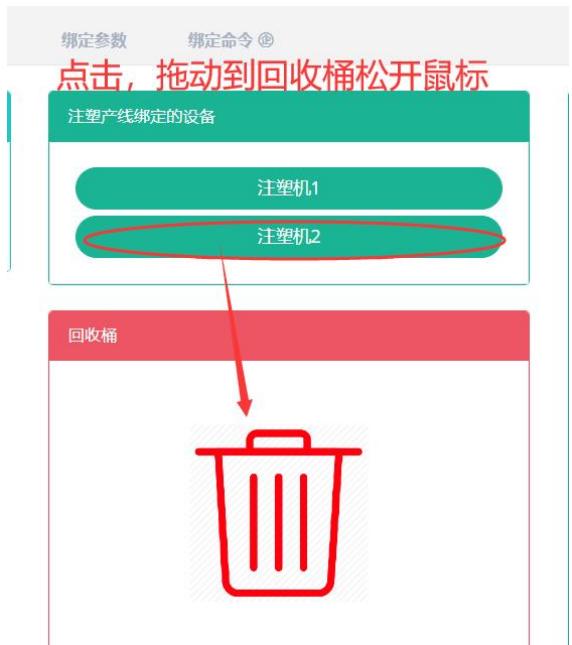
12.4. 绑定参数
查看绑定参数:
- 点击菜单‘系统管理’
- 点击菜单‘组合设备管理’
- 点击标签页‘绑定参数’
- 选择组合设备 '5-8##冷冻水泵'
- 右侧即为该设备的绑定参数列表

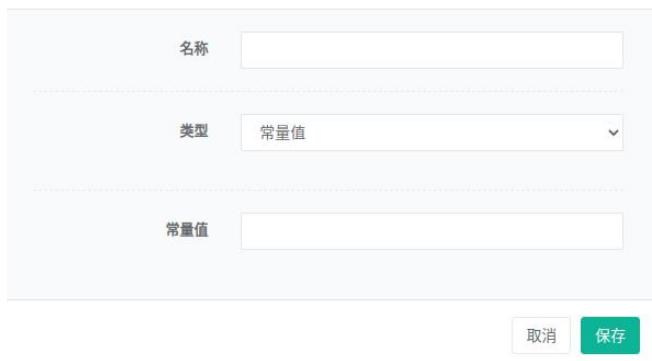
添加绑定参数:
- 点击菜单‘系统管理’
- 点击菜单‘组合设备管理’
- 点击标签页‘绑定参数’
- 选择组合设备 '5-8##冷冻水泵'
- 点击按钮‘添加参数’
- 在‘添加参数’对话框输入‘名称’,‘类型’和‘常量值’
- 点击‘保存’按钮
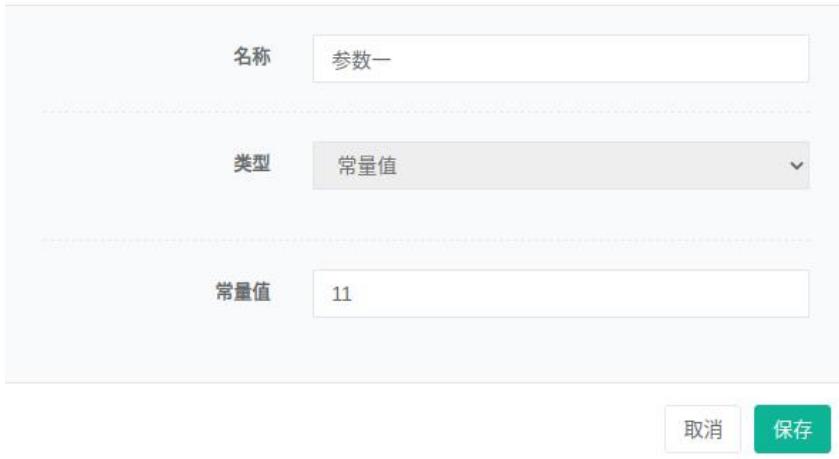
修改绑定参数:
- 点击菜单‘系统管理’
- 点击菜单‘设备管理’
- 点击标签页‘绑定参数’
- 选择设备 '5-8##冷冻水泵'
- 点击按钮‘修改’
- 在‘编辑参数’对话框输入‘名称’,‘类型’和‘常量值’
- 点击‘保存’按钮
删除绑定参数:
- 点击菜单‘系统管理’
- 点击菜单‘组合设备管理’
- 点击标签页‘绑定参数’
- 选择组合设备 '5-8##冷冻水泵'
- 点击‘删除’按钮
- 在‘确认删除’对话框中点击‘点击‘确认删除’按钮
12.4.绑定命令
绑定命令是指建立设备与命令的对应关系。
查看设备绑定的命令:
- 点击菜单‘系统管理’
- 点击菜单‘组合设备管理’
- 点击标签页‘绑定命令’
- 在‘组合设备’框中选择设备
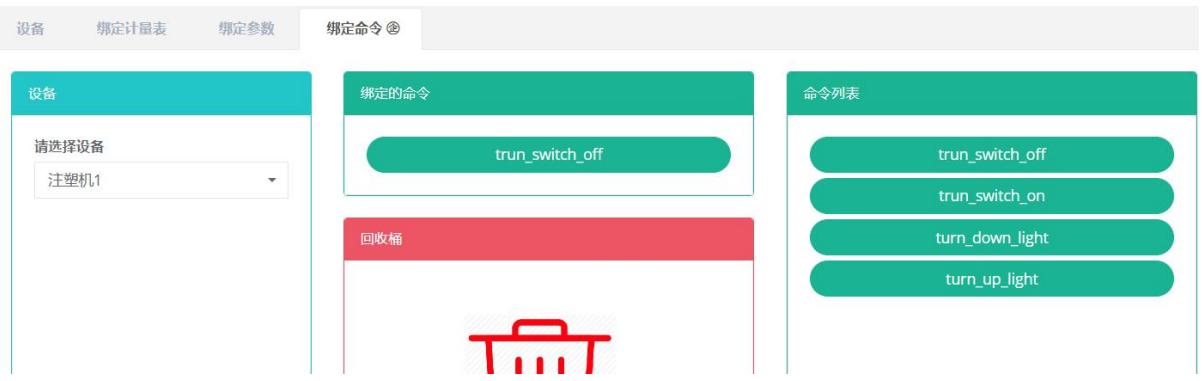
绑定命令:
- 点击菜单‘系统管理’
- 点击菜单‘设备管理’
- 点击标签页‘绑定命令’
- 在‘设备’框中选择设备
- 在‘命令列表’框中选择命令
- 拖动想添加的命令到绿色方框中
- 添加命令成功
删除命令:
- 点击菜单‘系统管理’
- 点击菜单‘设备管理’
- 点击标签页‘绑定命令’
- 在‘设备’框中选择设备
- 拖动想删除的命令到红色的回收桶中
- 松开鼠标,删除完成
13. 空间管理
本系统可满足企业对能源管理系统的需求,通过对主要能耗设备、用能单位的能源利用现状进行监测分析,采用统计分析方法、能源审计方法和能量平衡方法等定期对企业能耗状况及其费用进行分析,帮助企业确定能耗与节能指标体系,挖掘节能潜力,采取节能措施。
13.1. 空间
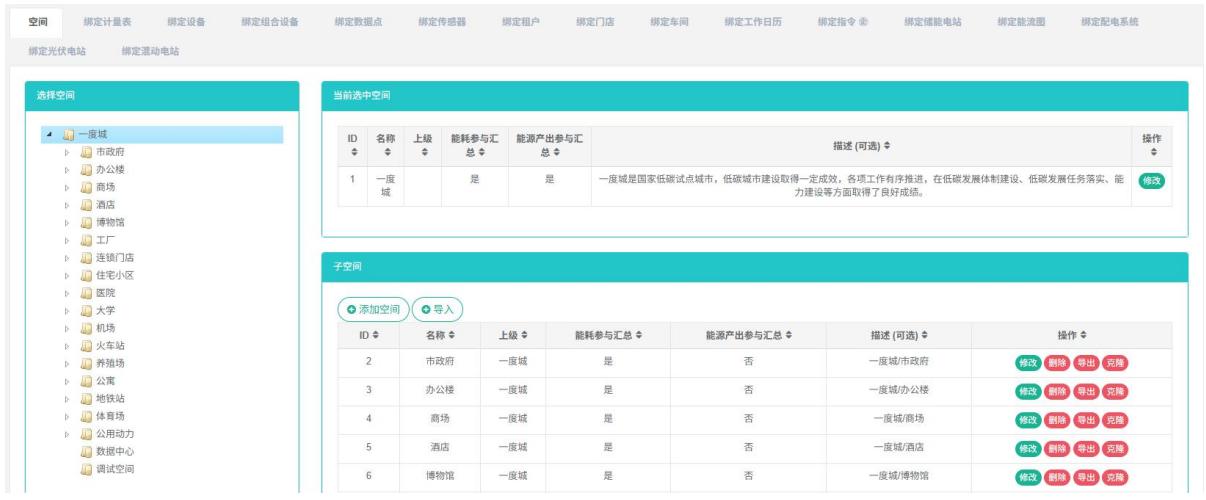
查看空间:
- 点击菜单‘系统管理’
- 点击菜单‘空间管理’
- 点击标签页‘空间’
添加空间:
-
点击菜单‘系统管理’
-
点击菜单‘空间管理’
-
点击标签页‘空间’
-
点击‘添加空间’按钮
-
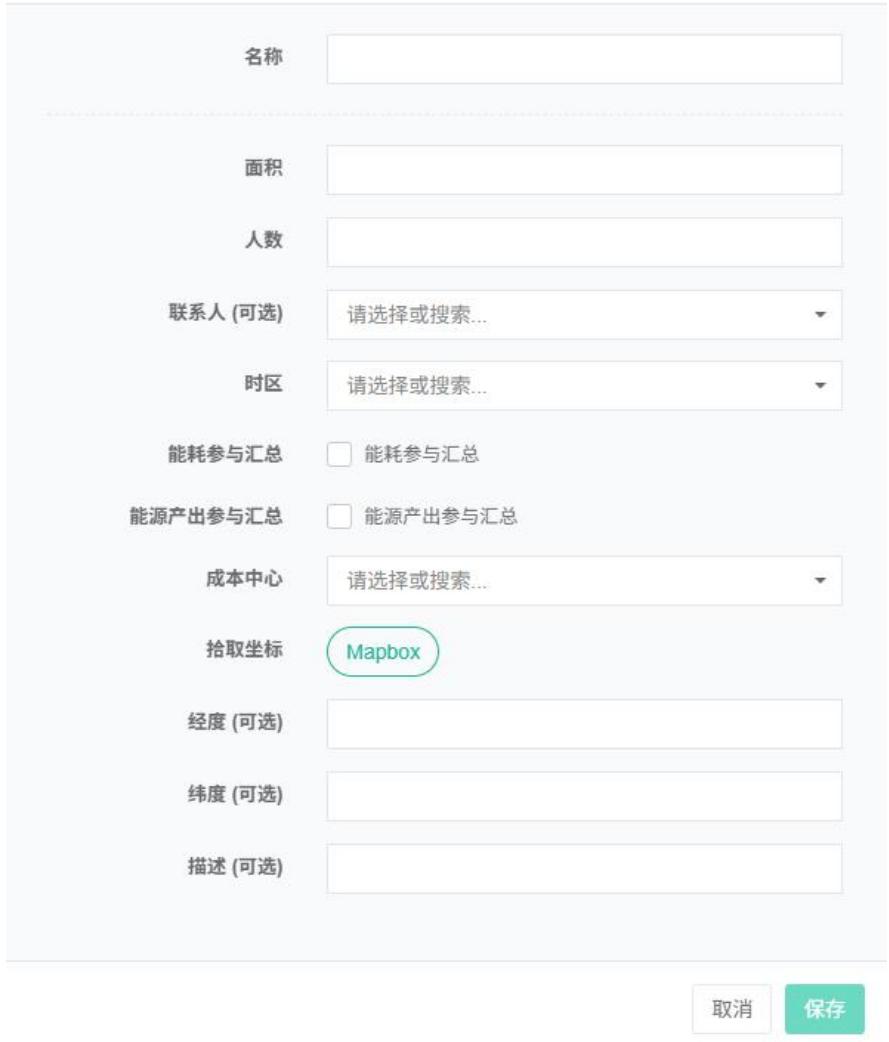
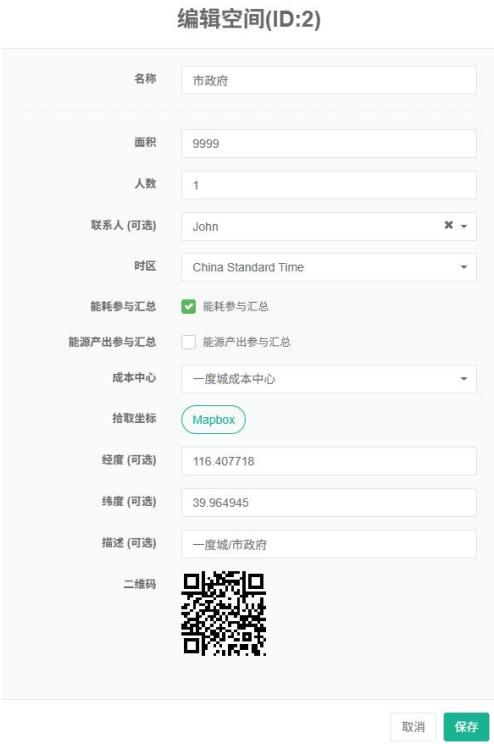
在‘添加空间’对话框中输入‘名称’、‘面积’、‘人数’、‘联系人’、‘时区’、‘成本中心’、‘描述’、‘经度’、‘纬度’、‘拾取坐标’。根据实际情况决定是否勾选‘能耗参与汇总’、‘能源产出参与汇总’
-
点击‘保存’按钮
编辑空间:
- 点击菜单‘系统管理’
- 点击菜单‘空间管理’
- 点击标签页‘空间’
- 点击‘修改’按钮
- 在‘编辑空间’对话框中输入‘名称’、‘面积’、‘联系人’、‘时区’、‘成本中心’、‘描述’。根据实际情况决定是否勾选‘能耗参与汇总’、‘能源产出参与汇总’
- 点击‘保存’按钮
删除空间:
- 点击菜单‘系统管理’
- 点击菜单‘空间管理’
- 点击标签页‘空间’
- 点击‘删除’按钮
- 在‘确认删除’对话框中点击‘确认删除’按钮
13.2. 绑定计量表
查看已绑定计量表:
- 点击菜单‘系统管理’
- 点击菜单‘空间管理’
- 点击标签页‘绑定计量表’
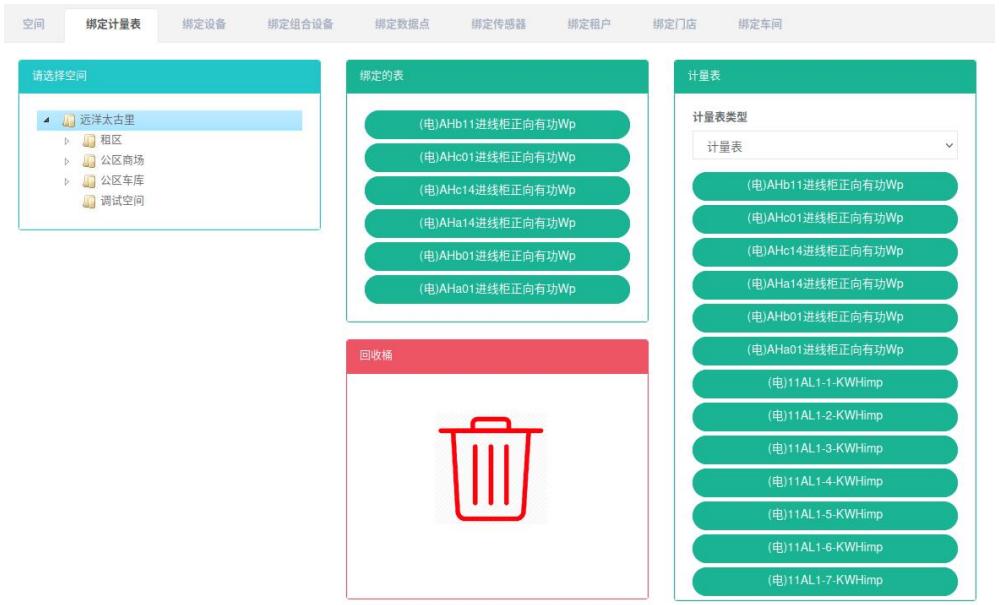
- 在‘请选择空间’模块中点击想要查看的空间名
绑定计量表:
- 点击菜单‘系统管理’
- 点击菜单‘空间管理’
- 点击标签页‘绑定计量表’
- 点击‘请选择空间’模块下需要绑定计量表的空间
- 在‘计量表’模块中点击下拉框选择计量表类型
- 点击‘计量表’模块中的计量表并拖拽到‘绑定的表’模块
- 拖入‘绑定的表’模块后松开鼠标左键
- 出现‘绑定计量表成功’提示即绑定成功
- 同一个计量表重复拖入同一空间会出现 ‘错误’ 提示
- 若未点击空间则会出现‘无效的空间ID’提示


解绑计量表:
- 点击菜单‘系统管理’
- 点击菜单‘空间管理’
- 点击标签页‘绑定计量表’
- 点击‘绑定的表’模块中的需要解绑的计量表并拖拽到‘回收桶’模块
- 拖入‘回收桶’模块后松开鼠标左键
- 出现‘解绑计量表成功’提示即解绑成功

13.3. 绑定设备
查看已绑定设备:
- 点击菜单‘系统管理’
- 点击菜单‘空间管理’
- 点击标签页‘绑定设备’
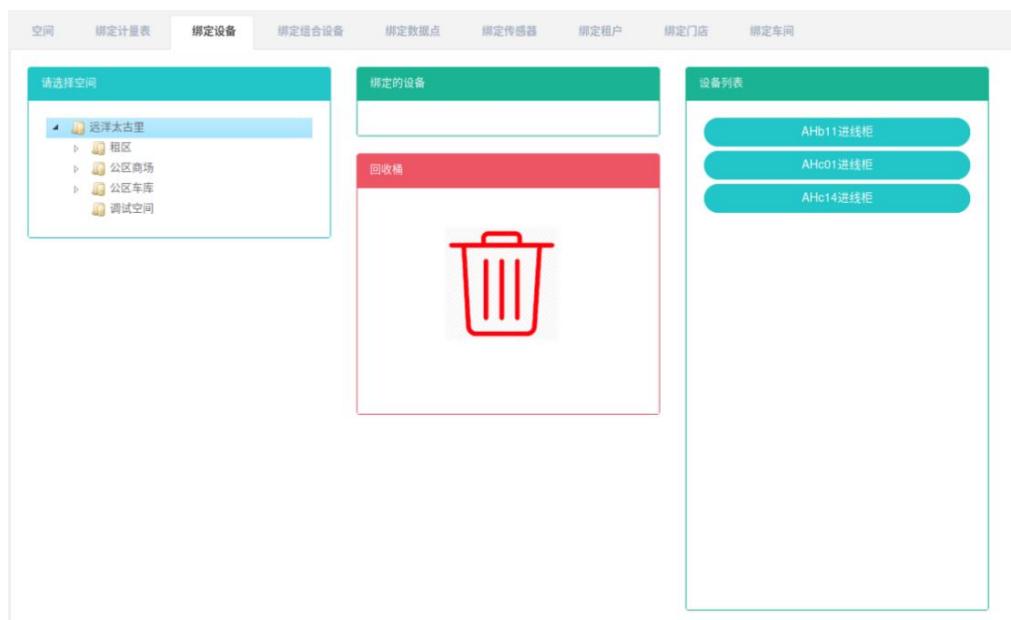
- 在‘请选择空间’模块中点击想要查看的空间名
绑定设备:
- 点击菜单‘系统管理’
- 点击菜单‘空间管理’
- 点击标签页‘绑定设备’
- 点击‘请选择空间’模块下需要绑定设备的空间
- 点击‘设备列表’模块中的设备并拖拽到‘绑定的设备’模块
- 拖入‘绑定的设备’模块后松开鼠标左键
- 出现‘绑定设备成功’提示即绑定成功
- 同一设备重复拖入同一空间会出现 ‘错误’ 提示
- 若未点击空间则会出现‘无效的空间ID’提示


解绑设备:
-
点击菜单‘系统管理’
-
点击菜单‘空间管理’
-
点击标签页‘绑定设备’
-
点击‘绑定的设备’模块中的需要解绑的设备并拖拽到‘回收桶’模块
-
拖入‘回收桶’模块后松开鼠标左键
-
出现‘解绑设备成功’提示即解绑成功

13.4. 绑定组合设备
查看已绑定组合设备:
- 点击菜单‘系统管理’
- 点击菜单‘空间管理’
- 点击标签页‘绑定组合设备’
- 在‘请选择空间’模块中点击想要查看的空间名
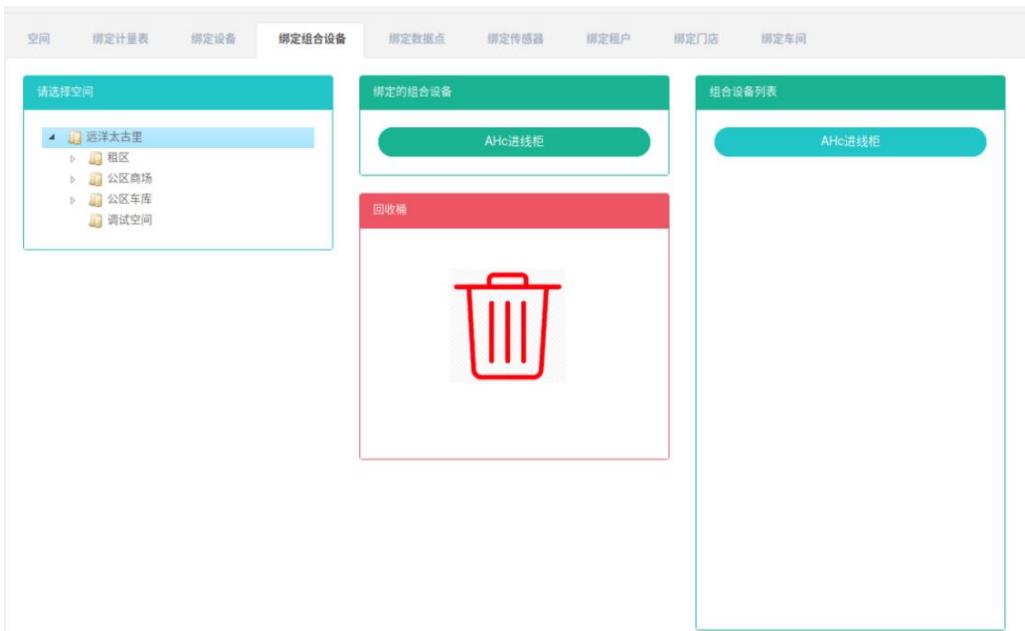
图 13-14 查看空间已绑定组合设备
绑定组合设备:
- 点击菜单‘系统管理’
- 点击菜单‘空间管理’
- 点击标签页‘绑定组合设备’
- 点击‘请选择空间’模块下需要绑定组合设备的空间
- 点击‘组合设备列表’模块中的组合设备并拖拽到‘绑定的组合设备’模块
- 拖入‘绑定的组合设备’模块后松开鼠标左键
- 出现‘绑定组合设备成功’提示即绑定成功
- 同一个组合设备重复拖入同一空间会出现 ‘错误’ 提示
- 若未点击空间则会出现‘无效的空间ID’提示


解绑组合设备:
-
点击菜单‘系统管理’
-
点击菜单‘空间管理’
-
点击标签页‘绑定组合设备’
-
点击‘绑定的组合设备’模块中的需要解绑的组合设备并拖拽到‘回收桶’模块
-
拖入‘回收桶’模块后松开鼠标左键
-
出现 ‘解绑组合设备成功’ 提示即解绑成功

13.5. 绑定数据点
查看已绑定数据点:
- 点击菜单‘系统管理’
- 点击菜单‘空间管理’
- 点击标签页‘绑定数据点’
- 在‘请选择空间’模块中点击想要查看的空间名
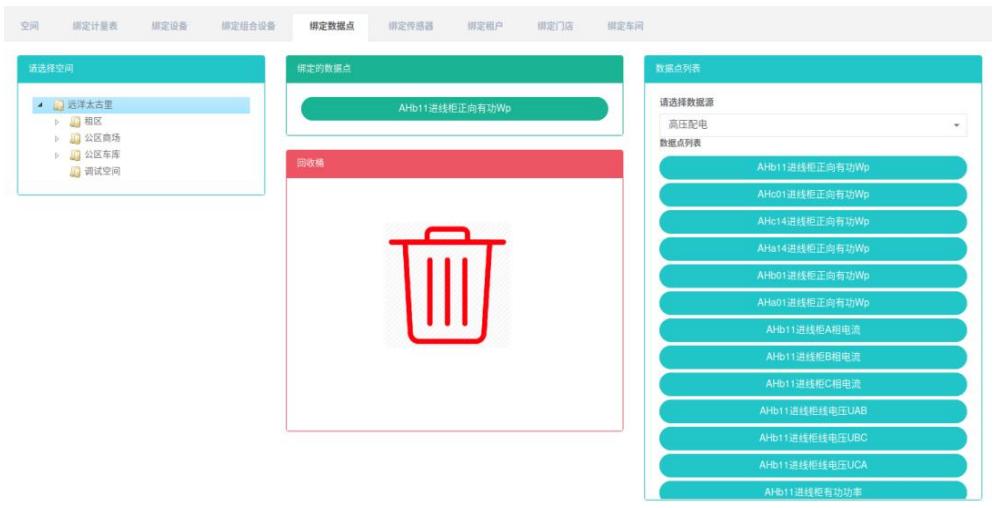
绑定数据点:
- 点击菜单‘系统管理’
- 点击菜单‘空间管理’
- 点击标签页‘绑定数据点’
- 点击‘请选择空间’模块下需要绑定数据点的空间
- 在‘数据点列表’模块中点击下拉框选择数据点类型
- 点击‘数据点列表’模块中的数据点并拖拽到‘绑定的数据点’模块
- 拖入‘绑定的数据点’模块后松开鼠标左键
- 出现‘绑定数据点成功’提示即绑定成功
- 同一个计量数据点拖入同一空间会出现 ‘错误’ 提示


解绑数据点:
- 点击菜单‘系统管理’
- 点击菜单‘空间管理’
- 点击标签页‘绑定数据点’
- 点击‘绑定的数据点’模块中的需要解绑的数据点并拖拽到‘回收桶’模块
- 拖入‘回收桶’模块后松开鼠标左键
- 出现‘解绑数据点成功’提示即解绑成功

13.6. 绑定传感器
查看已绑定传感器:
- 点击菜单‘系统管理’
- 点击菜单‘空间管理’
- 点击标签页‘绑定传感器’
- 在‘请选择空间’模块中点击想要查看的空间名
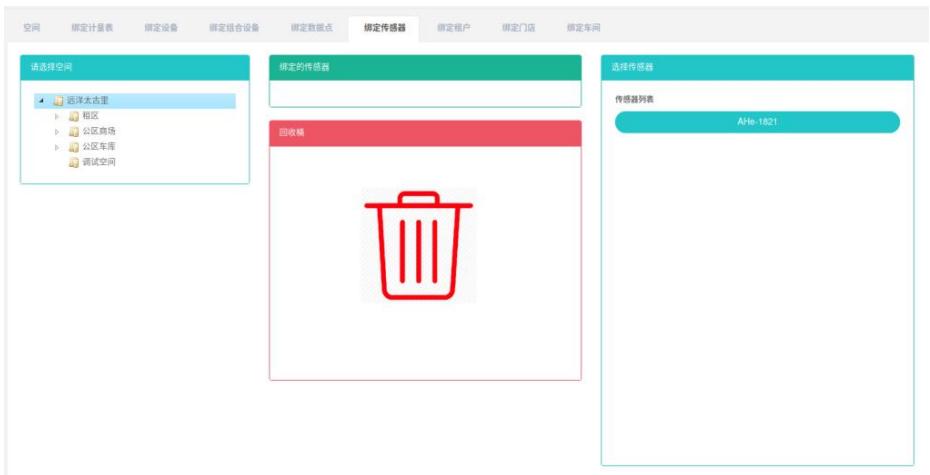
绑定传感器:
- 点击菜单‘系统管理’
- 点击菜单‘空间管理’
- 点击标签页‘绑定传感器’
- 点击‘请选择空间’模块下需要绑定传感器的空间
- 点击‘选择传感器’模块中的传感器并拖拽到‘绑定的传感器’模块
- 拖入‘绑定的传感器’模块后松开鼠标左键
- 出现‘绑定传感器成功’提示即绑定成功
- 同一个传感器重复拖入同一空间会出现 ‘错误’ 提示
- 若未点击空间则会出现‘无效的空间ID’提示


解绑传感器:
- 点击菜单‘系统管理’
- 点击菜单‘空间管理’
- 点击标签页‘绑定传感器’
- 点击‘绑定的传感器’模块中的需要解绑的传感器并拖拽到‘回收桶’模块
- 拖入‘回收桶’模块后松开鼠标左键
- 出现‘解绑传感器成功’提示即解绑成功

13.7. 绑定租户
查看已绑定租户:
- 点击菜单‘系统管理’
- 点击菜单‘空间管理’
- 点击标签页‘绑定租户’
- 在‘请选择空间’模块中点击想要查看的空间名
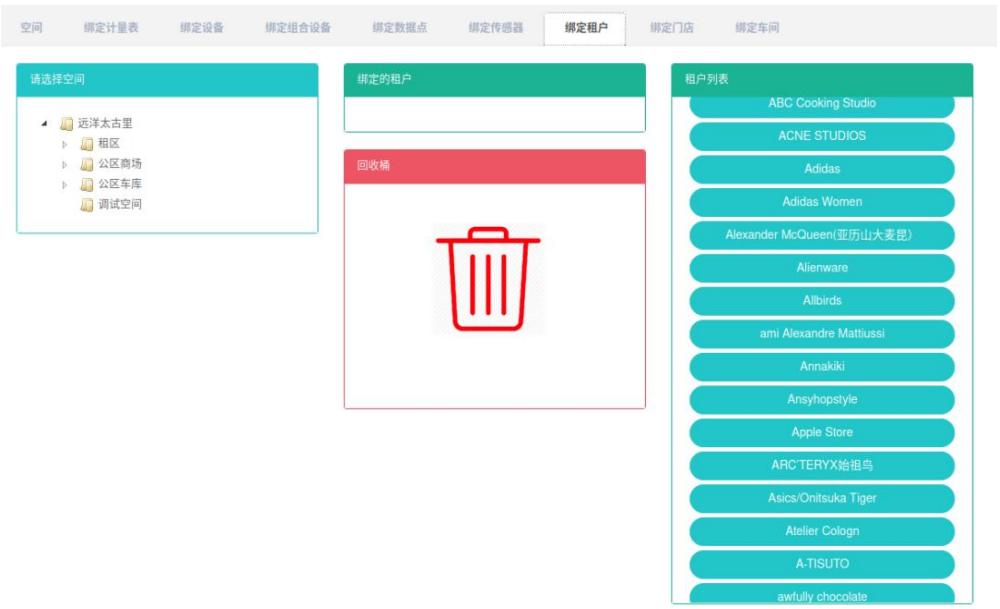
绑定租户:
- 点击菜单‘系统管理’
- 点击菜单‘空间管理’
- 点击标签页‘绑定租户’
- 点击‘请选择空间’模块下需要绑定租户的空间
- 点击‘租户列表’模块中的租户并拖拽到‘绑定的租户’模块
- 拖入‘绑定的表’模块后松开鼠标左键
- 出现 ‘绑定租户成功’ 提示即绑定成功
- 同一个租户重复拖入同一空间会出现‘错误’提示
- 若未点击空间则会出现‘无效的空间ID’提示


解绑租户:
- 点击菜单‘系统管理’
- 点击菜单‘空间管理’
- 点击标签页‘绑定租户’
- 点击‘绑定的租户’模块中的需要解绑的租户并拖拽到‘回收桶’模块
- 拖入‘回收桶’模块后松开鼠标左键
- 出现 ‘解绑租户成功’ 提示即解绑成功

13.8. 绑定门店
查看已绑定门店:
- 点击菜单‘系统管理’
- 点击菜单‘空间管理’
- 点击标签页‘绑定门店’
- 在‘请选择空间’模块中点击想要查看的空间名
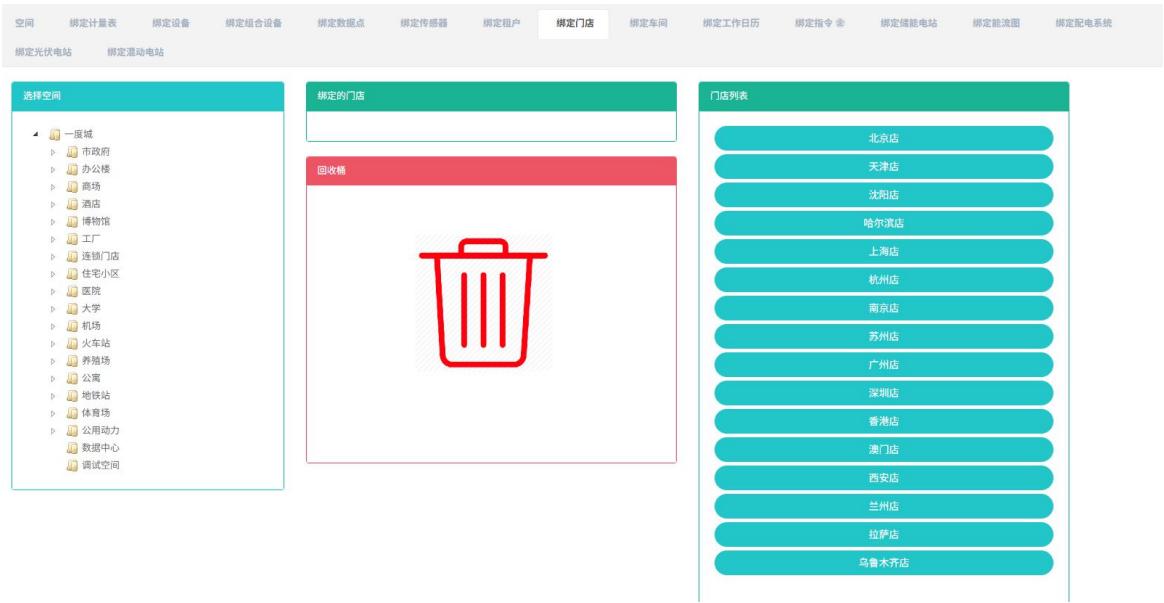
绑定门店:
-
点击菜单‘系统管理’
-
点击菜单‘空间管理’
-
点击标签页‘绑定门店’
-
点击‘请选择空间’模块下需要绑定门店的空间
-
点击‘门店列表’模块中的门店并拖拽到‘绑定的门店’模块
-
拖入‘绑定的门店’模块后松开鼠标左键
-
出现 ‘绑定门店成功’ 提示即绑定成功
-
同一个门店重复拖入同一空间会出现 ‘错误’ 提示
-
若未点击空间则会出现‘无效的空间ID’提示


解绑门店:
- 点击菜单‘系统管理’
- 点击菜单‘空间管理’
- 点击标签页‘绑定门店’
- 点击‘绑定的门店’模块中的需要解绑的门店并拖拽到‘回收桶’模块
- 拖入‘回收桶’模块后松开鼠标左键
- 出现 ‘解绑门店成功’ 提示即解绑成功

13.9. 绑定车间
查看已绑定车间:
- 点击菜单‘系统管理’
- 点击菜单‘空间管理’
- 点击标签页‘绑定车间’
- 在‘请选择空间’模块中点击想要查看的空间名
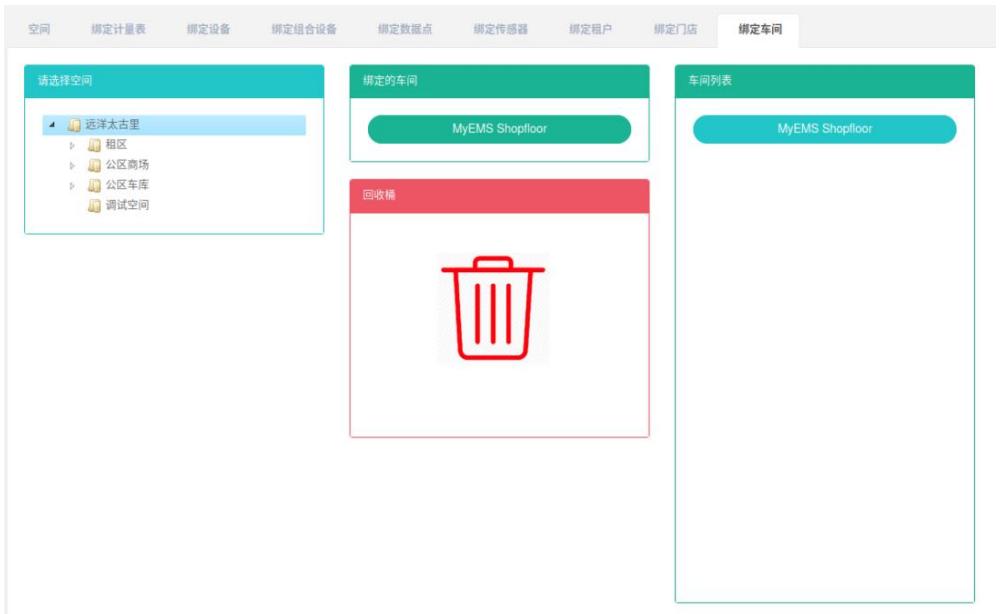
绑定车间:
-
点击菜单‘系统管理’
-
点击菜单‘空间管理’
-
点击标签页‘绑定车间’
-
点击‘请选择空间’模块下需要绑定车间的空间
-
点击‘车间列表’模块中的车间并拖拽到‘绑定的车间’模块
-
拖入‘绑定的车间’模块后松开鼠标左键
-
出现 ‘绑定车间成功’ 提示即绑定成功
-
同一个车间重复拖入同一空间会出现 ‘错误’ 提示
-
若未点击空间则会出现‘无效的空间ID’提示


解绑车间:
- 点击菜单‘系统管理’
- 点击菜单‘空间管理’
- 点击标签页‘绑定车间’
- 点击‘绑定的车间’模块中的需要解绑的车间并拖拽到‘回收桶’模块
- 拖入‘回收桶’模块后松开鼠标左键
- 出现 ‘解绑车间成功’ 提示即解绑成功

13.10. 绑定工作日历
查看已绑定工作日历:
- 点击菜单‘系统管理’
- 点击菜单‘空间管理’
- 点击标签页‘绑定工作日历’
- 在‘请选择空间’模块中点击想要查看的空间名
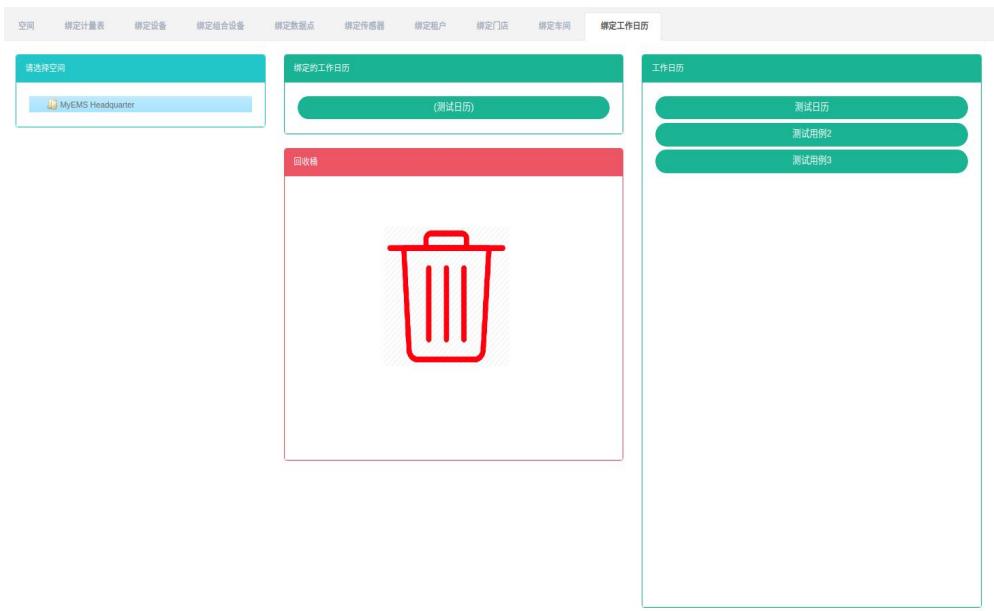
绑定工作日历:
-
点击菜单‘系统管理’
-
点击菜单‘空间管理’
-
点击标签页‘绑定工作日历’
-
点击‘请选择空间’模块下需要绑定工作日历的空间
-
点击‘工作日历列表’模块中的工作日历并拖拽到‘绑定的工作日历’模块
-
拖入‘绑定的工作日历’模块后松开鼠标左键
-
出现 ‘绑定工作日历成功’ 提示即绑定成功
-
同一个工作日历重复拖入同一空间会出现 ‘错误’ 提示


解绑工作日历:
- 点击菜单‘系统管理’
- 点击菜单‘空间管理’
- 点击标签页‘绑定工作日历’
- 点击‘绑定的工作日历’模块中的需要解绑的工作日历并拖拽到‘回收桶’模块
- 拖入‘回收桶’模块后松开鼠标左键
- 出现 ‘解绑工作日历成功’ 提示即解绑成功

13.11. 绑定命令
查看已绑定命令:
- 点击菜单‘系统管理’
- 点击菜单‘空间管理’
- 点击标签页‘绑定命令’
- 在‘请选择空间’模块中点击想要查看的空间名
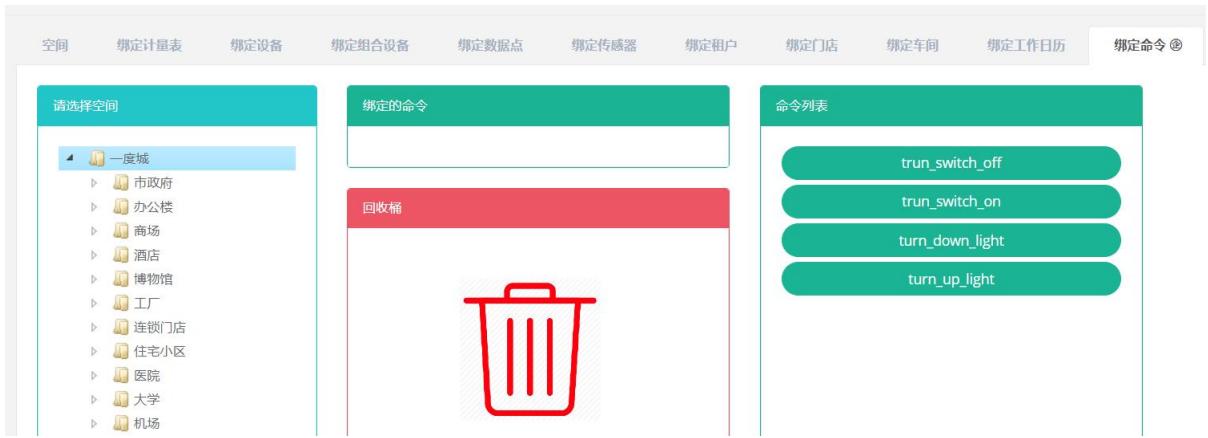
绑定命令:
- 点击菜单‘系统管理’
- 点击菜单‘空间管理’
- 点击标签页‘绑定命令’
- 点击‘请选择空间’模块下需要绑定命令的空间
- 点击‘命令列表’模块中的命令并拖拽到‘绑定的命令’模块
- 拖入‘绑定的命令’模块后松开鼠标左键
- 出现 ‘绑定命令成功’ 提示即绑定成功
- 同一个命令重复拖入同一空间会出现‘错误’提示
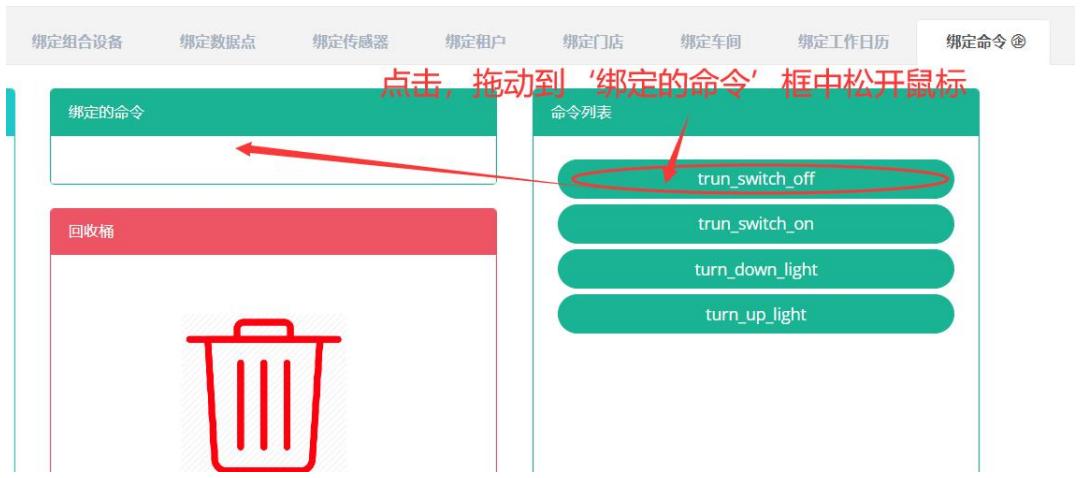
解绑命令:
- 点击菜单‘系统管理’
- 点击菜单‘空间管理’
- 点击标签页‘绑定命令’
- 点击‘绑定的命令’模块中的需要解绑的命令并拖拽到‘回收桶’模块
- 拖入‘回收桶’模块后松开鼠标左键
- 出现 ‘解绑命令成功’ 提示即解绑成功
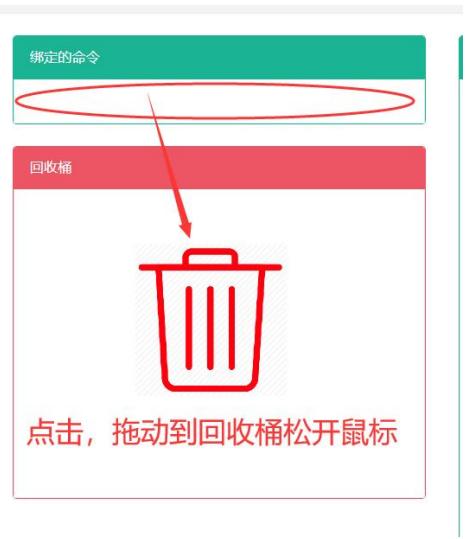
13.12. 绑定储能电站
查看已绑定储能电站:
- 点击菜单‘系统管理’
- 点击菜单‘空间管理’
- 点击标签页‘绑定储能电站’
- 在‘请选择空间’模块中点击想要查看的空间名
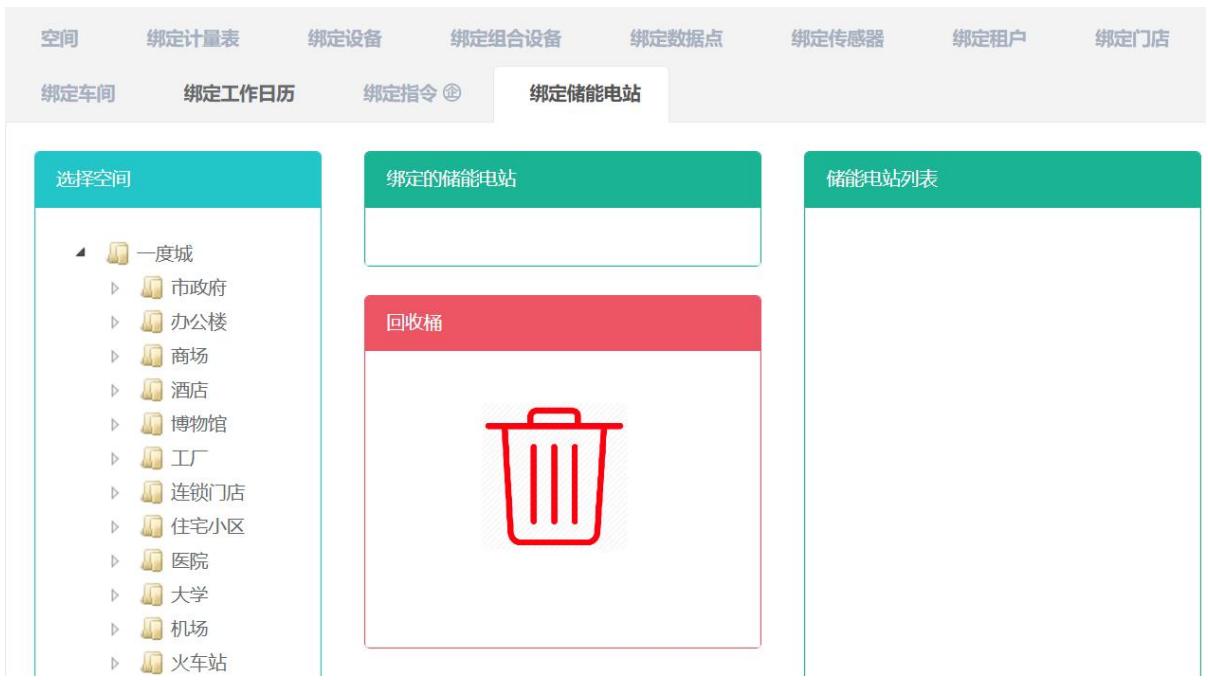
绑定储能电站:
- 点击菜单‘系统管理’
- 点击菜单‘空间管理’
- 点击标签页‘绑定储能电站’
- 点击‘请选择空间’模块下需要绑定命令的空间
- 点击‘储能电站列表’模块中的命令并拖拽到‘绑定的储能电站’模块
- 拖入‘绑定的储能电站’模块后松开鼠标左键
- 出现 ‘绑定储能电站成功’ 提示即绑定成功
- 同一个命令重复拖入同一空间会出现 ‘错误’ 提示
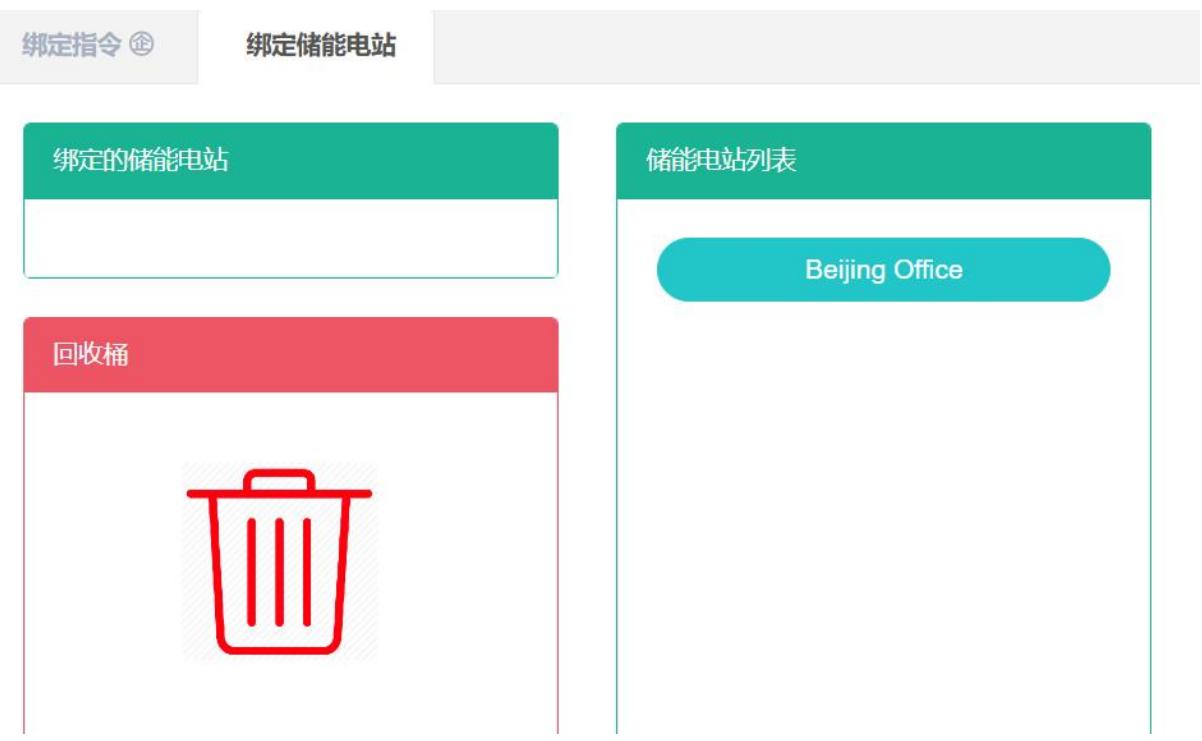
解绑储能电站:
- 点击菜单‘系统管理’
- 点击菜单‘空间管理’
- 点击标签页‘绑定储能电站’
- 点击‘绑定的储能电站’模块中的需要解绑的命令并拖拽到‘回收桶’模块
- 拖入‘回收桶’模块后松开鼠标左键
- 出现 ‘解绑储能电站成功’ 提示即解绑成功

13.13. 绑定能流图
查看已绑定能流图:
- 点击菜单‘系统管理’
- 点击菜单‘空间管理’
- 点击标签页‘绑定能流图’
- 在‘请选择空间’模块中点击想要查看的空间名
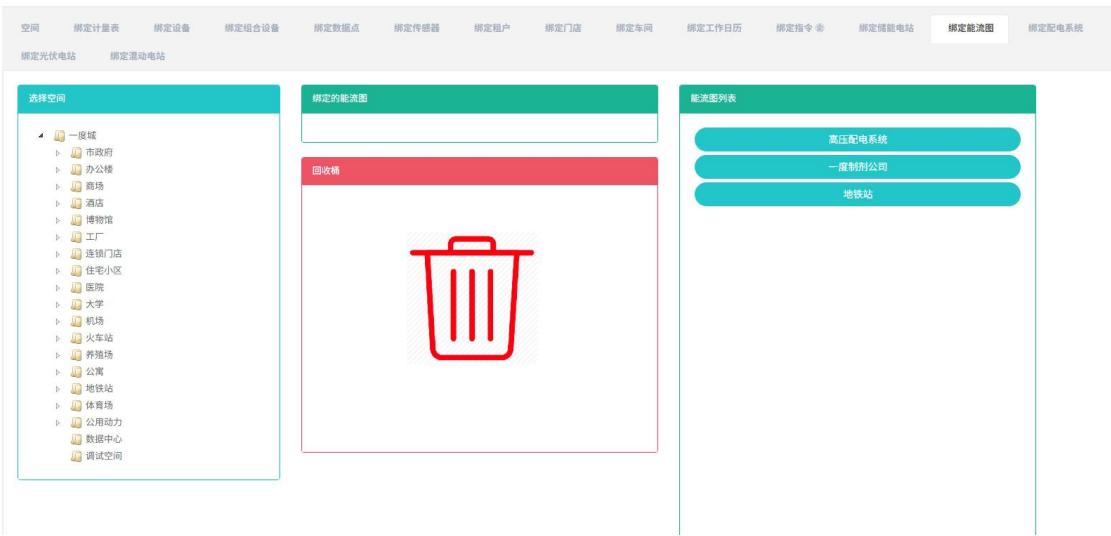
绑定能流图:
- 点击菜单‘系统管理’
- 点击菜单‘空间管理’
- 点击标签页‘绑定能流图’
- 点击‘请选择空间’模块下需要绑定命令的空间
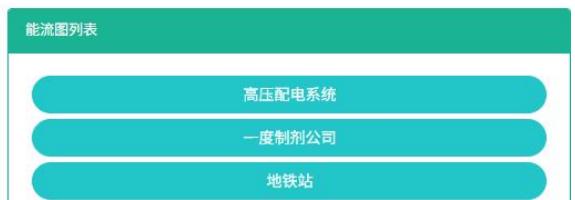
- 点击‘能流图列表’模块中的命令并拖拽至‘绑定的能流图’模块
- 拖入‘绑定的能流图’模块后松开鼠标左键
- 出现‘绑定能流图成功’提示即绑定成功
- 同一命令重复拖入同一空间会出现‘错误’提示

解绑能流图:
- 点击菜单‘系统管理’
- 点击菜单‘空间管理’
- 点击标签页‘绑定能流图’
- 点击‘绑定的能流图’模块中需要解绑的命令并拖拽到‘回收桶’模块
- 拖入‘回收桶’模块后松开鼠标左键
- 出现‘解绑能流图成功’提示即解绑成功

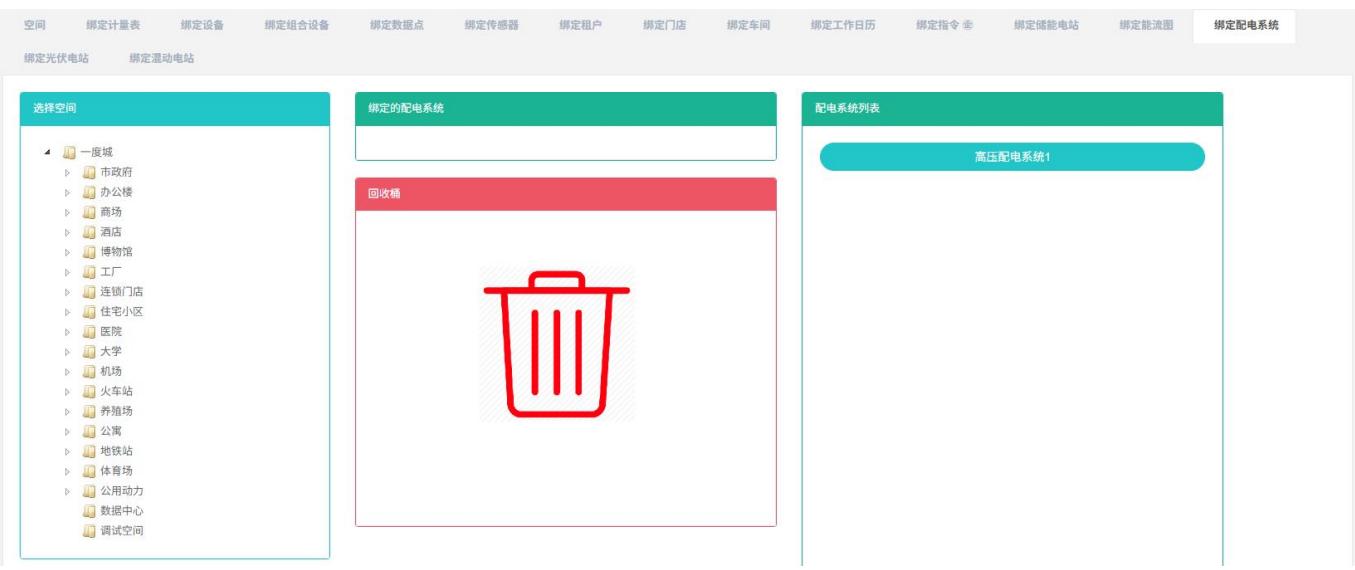
13.14. 绑定配电系统
查看已绑定配电系统:
- 点击菜单‘系统管理’
- 点击菜单‘空间管理’
- 点击标签页‘绑定配电系统’
- 在‘请选择空间’模块中点击想要查看的空间名
绑定配电系统:
- 点击菜单‘系统管理’
- 点击菜单‘空间管理’
- 点击标签页‘绑定配电系统’
- 点击‘请选择空间’模块下需要绑定命令的空间
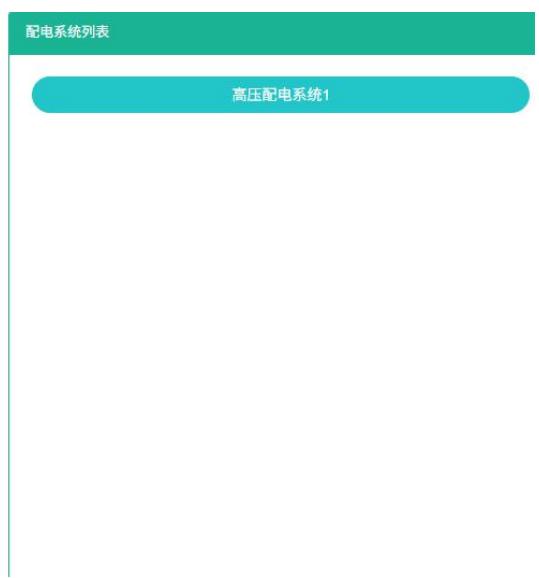
- 点击‘配电系统列表’模块中的命令并拖拽至‘绑定的配电系统’模块
- 拖入‘绑定的配电系统’模块后松开鼠标左键
- 出现‘绑定配电系统成功’提示即绑定成功
- 同一命令重复拖入同一空间会出现‘错误’提示
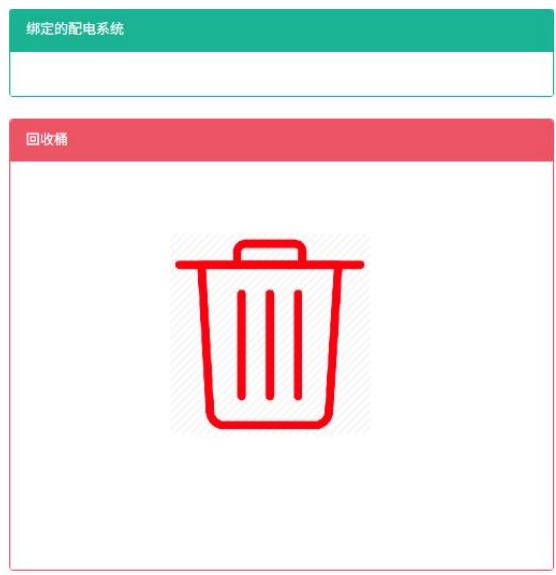
解绑配电系统:
- 点击菜单‘系统管理’
- 点击菜单‘空间管理’
- 点击标签页‘绑定配电系统’
- 点击‘绑定的配电系统’模块中的需要解绑的命令并拖拽至‘回收桶’模块
- 拖入‘回收桶’模块后松开鼠标左键
- 出现‘解绑配电系统成功’提示即解绑成功

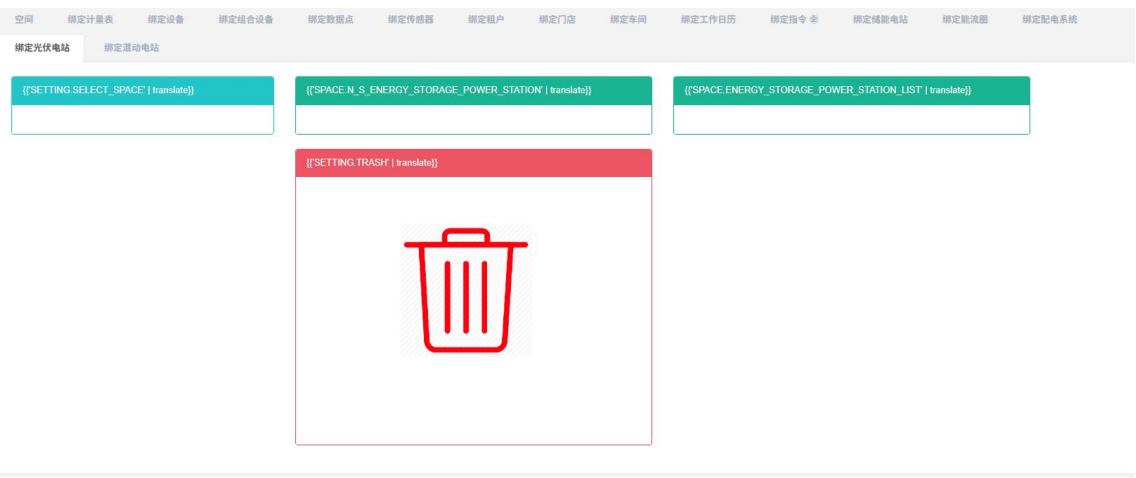
13.15. 绑定光伏电站
查看已绑定光伏电站:
- 点击菜单‘系统管理’
- 点击菜单‘空间管理’
- 点击标签页‘绑定光伏电站’
- 在‘请选择空间’模块中点击想要查看的空间名
绑定光伏电站:
- 点击菜单‘系统管理’
- 点击菜单‘空间管理’
- 点击标签页‘绑定光伏电站’
- 点击‘请选择空间’模块下需要绑定命令的空间
- 点击‘光伏电站列表’模块中的命令并拖拽至‘绑定的光伏电站’模块
- 拖入‘绑定的光伏电站’模块后松开鼠标左键
- 出现‘绑定光伏电站成功’提示即绑定成功
- 同一命令重复拖入同一空间会出现‘错误’提示


解绑光伏电站:
- 点击菜单‘系统管理’
- 点击菜单‘空间管理’
- 点击标签页‘绑定光伏电站’
- 点击‘绑定的光伏电站’模块中的需要解绑的命令并拖拽至‘回收桶’模块
- 拖入‘回收桶’模块后松开鼠标左键
- 出现‘解绑光伏电站成功’提示即解绑成功
{'SPACE N_S_ENERGY.Storage_POWER_STATION' | translate}
{'SETTING.TRASH' | translate}

13.16. 绑定混动电站
查看已绑定混动电站:
- 点击菜单‘系统管理’
- 点击菜单‘空间管理’
- 点击标签页‘绑定混动电站’
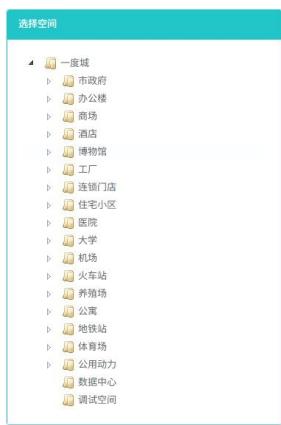
- 在‘请选择空间’模块中点击想要查看的空间名


绑定混动电站:
- 点击菜单‘系统管理’
- 点击菜单‘空间管理’
- 点击标签页‘绑定混动电站’
- 点击‘请选择空间’模块下需要绑定命令的空间
- 点击‘混动电站列表’模块中的命令并拖拽至‘绑定的混动电站’模块
- 拖入‘绑定的混动电站’模块后松开鼠标左键
- 出现‘绑定混动电站成功’提示即绑定成功
- 同一命令重复拖入同一空间会出现‘错误’提示
解绑混动车电站:
- 点击菜单‘系统管理’
- 点击菜单‘空间管理’
- 点击标签页‘绑定混动电站’
- 点击‘绑定的混动电站’模块中的需要解绑的命令并拖拽至‘回收桶’模块
- 拖入‘回收桶’模块后松开鼠标左键
- 出现‘解绑混动电站成功’提示即解绑成功
14. 租户管理
本系统可满足企业对能源管理系统的需求,通过对主要能耗设备、用能单位的能源利用现状进行监测分析,采用统计分析方法、能源审计方法和能量平衡方法等定期对企业能耗状况及其费用进行分析,帮助企业确定能耗与节能指标体系,挖掘节能潜力,采取节能措施。
14.1. 租户
查看租户:
- 点击菜单‘系统管理’
- 点击菜单‘租户管理’
- 点击标签页‘租户’
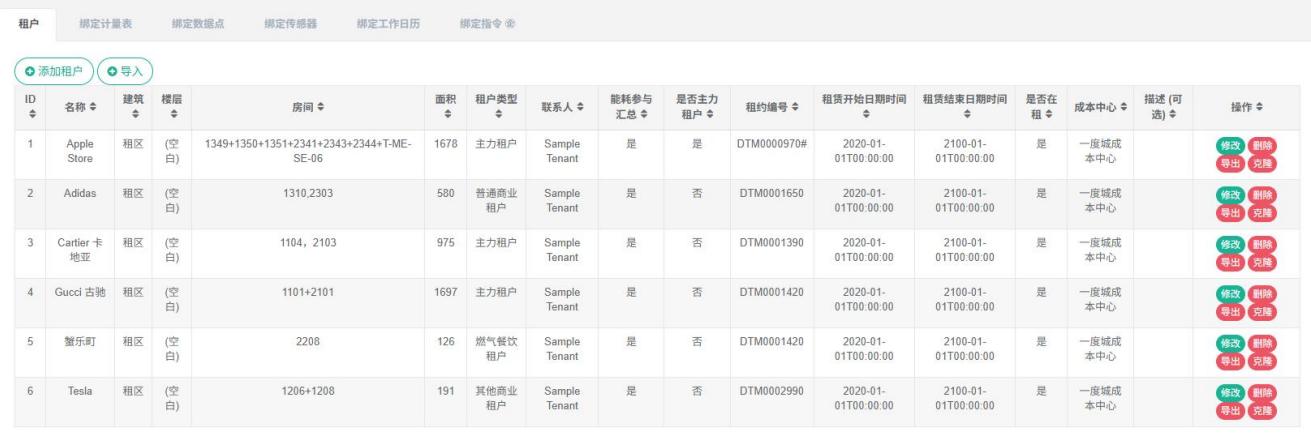
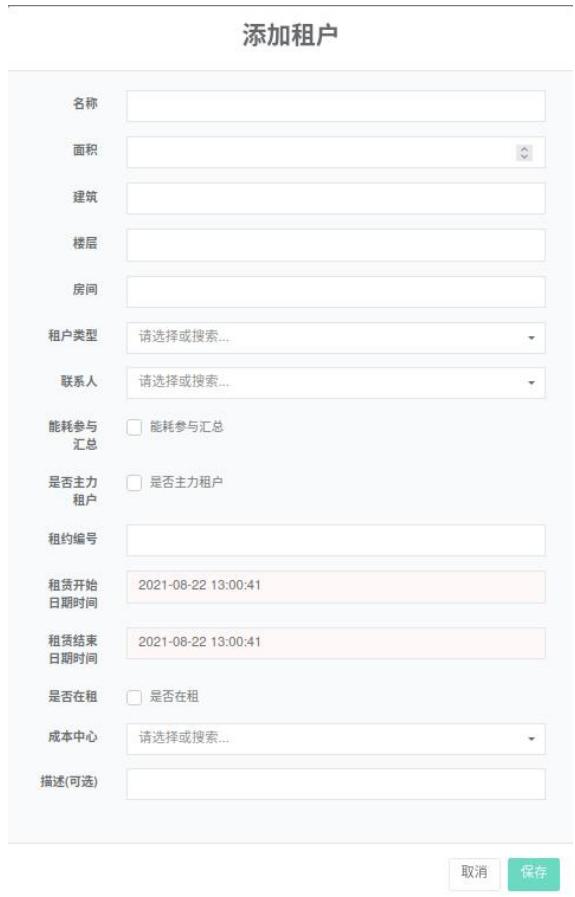
添加租户:
- 点击菜单‘系统管理’
- 点击菜单‘租户管理’
- 点击标签页‘租户’
- 点击‘添加租户’按钮
- 在‘添加租户’对话框中输入‘名称’、‘面积’、‘建筑’、‘楼层’、‘房间’、‘租户类型’、‘联系人’、‘租约编号’、‘成本中心’、 • ‘描述’。根据实际情况决定是否勾选‘能耗参与汇总’、‘是否主力租户’、‘是否在租’
- 点击‘保存’按钮
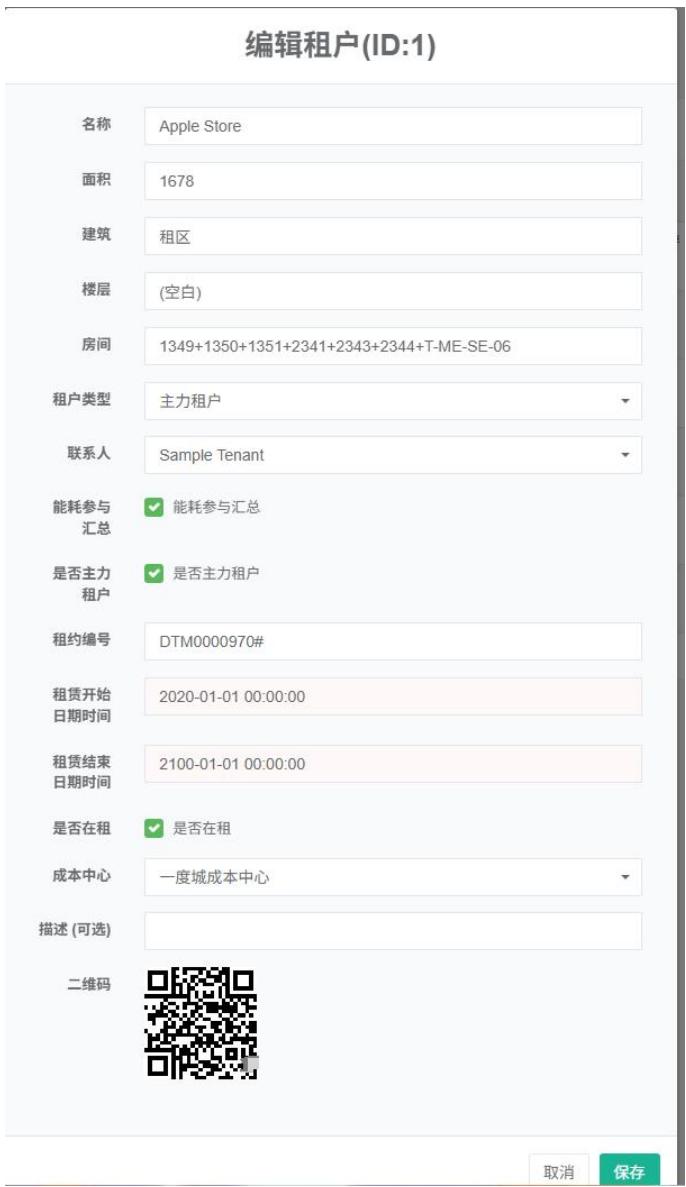
编辑租户:
- 点击菜单‘系统管理’
- 点击菜单‘租户管理’
- 点击标签页‘租户’
- 点击‘修改’按钮
- 在‘编辑租户’对话框中输入‘名称’、‘面积’、‘建筑’、‘楼层’、‘房间’、‘租户类型’、‘联系人’、‘租约编号’、‘成本中心’、‘描述’。根据实际情况决定是否勾选‘能耗参与汇总’、‘是否主力租户’、‘是否在租’
6. 点击‘保存’按钮
删除租户:
- 点击菜单‘系统管理’
- 点击菜单‘租户管理’
- 点击标签页‘租户’
- 点击‘删除’按钮
- 在‘确认删除’对话框中点击‘确认删除’按钮
导入租户:
- 点击菜单‘系统管理’
- 点击菜单‘租户管理’
- 点击标签页‘租户’
- 点击‘导入’按钮
- 将数据输入对话框
- 点击‘导入’
导出租户:
- 点击菜单‘系统管理’
- 点击菜单‘租户管理’
- 点击标签页‘租户’
- 点击‘导出’按钮
克隆租户:
- 点击菜单‘系统管理’
- 点击菜单‘租户管理’
- 点击标签页‘租户’
- 点击‘克隆’按钮
14.2. 绑定计量表
查看已绑定计量表:
- 点击菜单‘系统管理’
- 点击菜单‘租户管理’
- 点击标签页‘绑定计量表’
- 在‘租户’模块中点击下拉框选择想要查看的租户
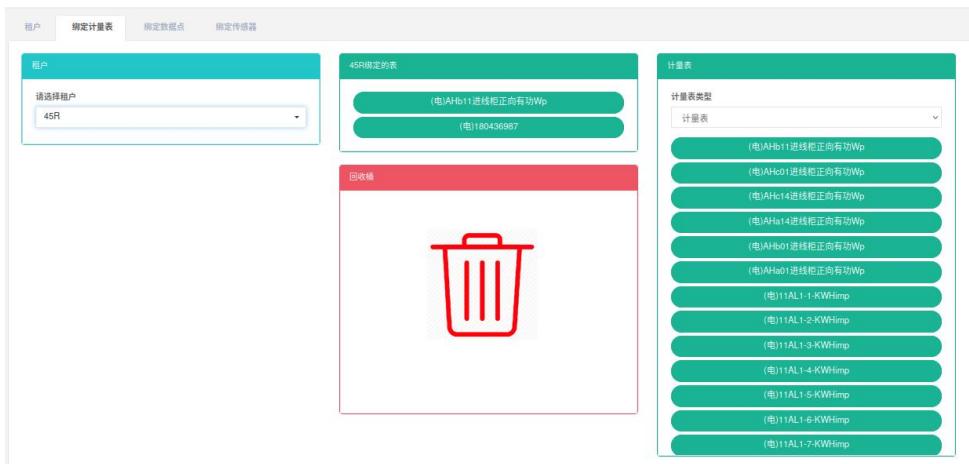
绑定计量表:
- 点击菜单‘系统管理’
- 点击菜单‘租户管理’
- 点击标签页‘绑定计量表’
- 在‘租户’模块中点击下拉框选择想要查看的租户
- 在‘计量表’模块中点击下拉框选择计量表类型
- 点击‘计量表’模块中的计量表并拖拽到‘绑定的表’模块
- 拖入‘绑定的表’模块后松开鼠标左键
- 出现‘绑定计量表成功’提示即绑定成功
- 同一个计量表重复拖入同一租户会出现 ‘错误’ 提示
- 若未选择租户则会出现‘无效的租户ID’提示


解绑计量表:
- 点击菜单‘系统管理’
- 点击菜单‘租户管理’
- 点击标签页‘绑定计量表’
- 在‘租户’模块中点击下拉框选择想要查看的租户
- 点击‘绑定的表’模块中的需要解绑的计量表并拖拽到‘回收桶’模块
- 拖入‘回收桶’模块后松开鼠标左键
- 出现‘解绑计量表成功’提示即解绑成功

14.3. 绑定数据点
查看已绑定数据点:
-
点击菜单‘系统管理’
-
点击菜单‘租户管理’
-
点击标签页‘绑定数据点’
-
在‘租户’模块中点击想要查看的租户
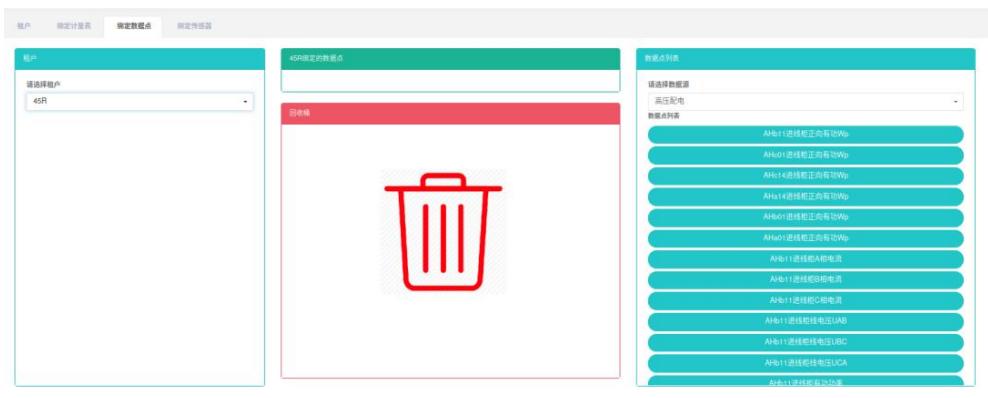
绑定数据点:
- 点击菜单‘系统管理’
- 点击菜单‘租户管理’
- 点击标签页‘绑定数据点’
- 在‘租户’模块中点击下拉框选择想要查看的租户
- 在‘数据点列表’模块中点击下拉框选择数据数据源
- 点击‘数据点列表’模块中的数据点并拖拽到‘绑定的数据点’模块
- 拖入‘绑定的数据点’模块后松开鼠标左键
- 出现‘绑定数据点成功’提示即绑定成功
- 同一个计量数据点拖入同一租户会出现 ‘错误’ 提示
- 若未选择租户则会出现‘无效的租户ID’提示


解绑数据点:
- 点击菜单‘系统管理’
- 点击菜单‘租户管理’
- 点击标签页‘绑定数据点’
- 在‘租户’模块中点击下拉框选择想要查看的租户
- 点击‘绑定的数据点’模块中的需要解绑的数据点并拖拽到‘回收桶’模块
- 拖入‘回收桶’模块后松开鼠标左键
- 出现‘解绑数据点成功’提示即解绑成功

14.4. 绑定传感器
查看已绑定传感器:
-
点击菜单‘系统管理’
-
点击菜单‘租户管理’
-
点击标签页‘绑定传感器’
-
在‘租户’模块中点击想要查看的租户
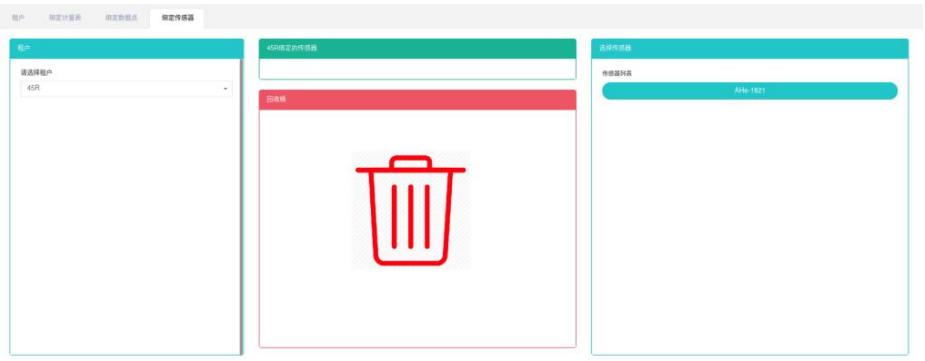
绑定传感器:
- 点击菜单‘系统管理’
- 点击菜单‘租户管理’
- 点击标签页‘绑定传感器’
- 在‘租户’模块中点击下拉框选择想要查看的租户
- 点击‘选择传感器’模块中的传感器并拖拽到‘绑定的传感器’模块
- 拖入‘绑定的传感器’模块后松开鼠标左键
- 出现‘绑定传感器成功’提示即绑定成功
- 同一个传感器重复拖入同一租户会出现 ‘错误’ 提示
- 若未选择租户则会出现‘无效的租户ID’提示


解绑传感器:
- 点击菜单‘系统管理’
- 点击菜单‘租户管理’
- 点击标签页‘绑定传感器’
- 在‘租户’模块中点击下拉框选择想要查看的租户
- 点击‘绑定的传感器’模块中的需要解绑的传感器并拖拽到‘回收桶’模块
- 拖入‘回收桶’模块后松开鼠标左键
- 出现‘解绑传感器成功’提示即解绑成功

14.5. 绑定工作日历
查看已绑定工作日历:
- 点击菜单‘系统管理’
- 点击菜单‘租户管理’
- 点击标签页‘绑定工作日历’
- 在‘请选择租户’模块中点击想要查看的租户名
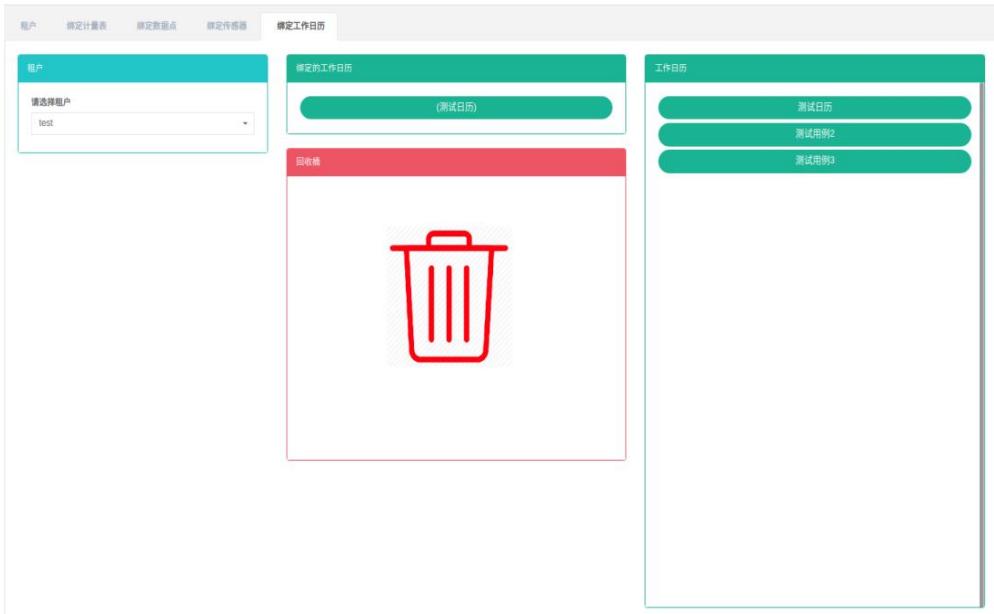
绑定工作日历:
- 点击菜单‘系统管理’
- 点击菜单‘租户管理’
- 点击标签页‘绑定工作日历’
- 点击‘请选择租户’模块下需要绑定工作日历的租户
- 点击‘工作日历列表’模块中的工作日历并拖拽到‘绑定的工作日历’模块
- 拖入‘绑定的工作日历’模块后松开鼠标左键
- 出现 ‘绑定工作日历成功’ 提示即绑定成功
- 同一个工作日历重复拖入同一租户会出现‘错误’提示


解绑工作日历:
- 点击菜单‘系统管理’
- 点击菜单‘租户管理’
- 点击标签页‘绑定工作日历’
- 点击‘绑定的工作日历’模块中的需要解绑的工作日历并拖拽到‘回收桶’模块
- 拖入‘回收桶’模块后松开鼠标左键
- 出现 ‘解绑工作日历成功’ 提示即解绑成功

14.6. 绑定命令
查看已绑定命令:
- 点击菜单‘系统管理’
- 点击菜单‘租户管理’
- 点击标签页‘绑定命令’
- 在‘请选择租户’模块中点击想要查看的租户名
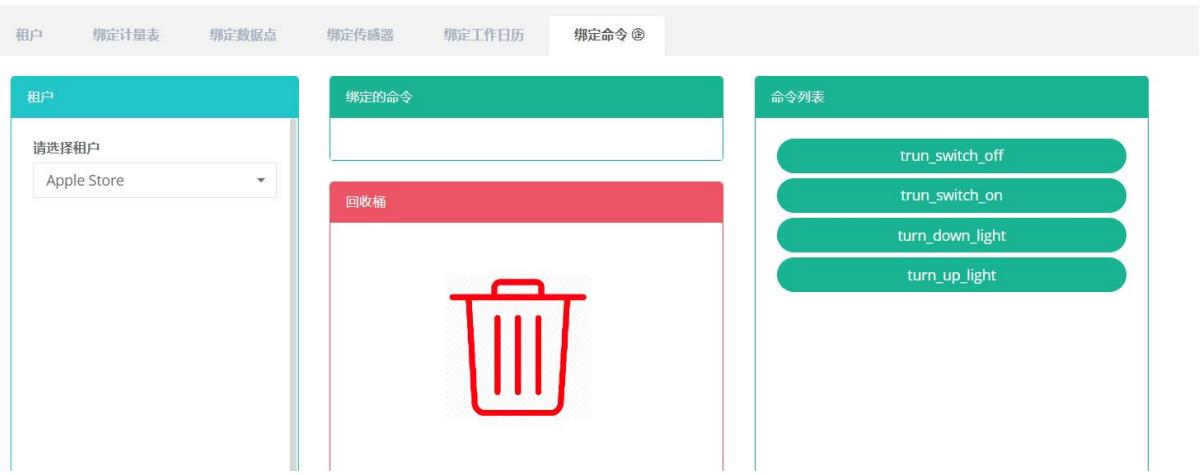
绑定命令:
- 点击菜单‘系统管理’
- 点击菜单‘租户管理’
- 点击标签页‘绑定命令’
- 点击‘请选择租户’模块下需要绑定命令的租户
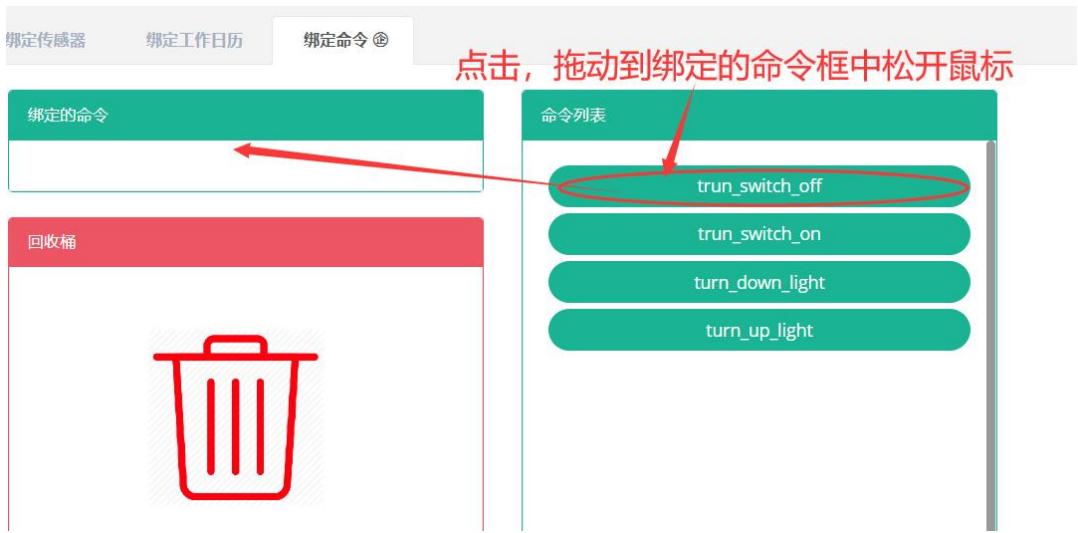
- 点击‘命令列表’模块中的命令并拖拽到‘绑定的命令’模块
- 拖入‘绑定的命令’模块后松开鼠标左键
- 出现 ‘绑定命令成功’ 提示即绑定成功
- 同一个命令重复拖入同一租户会出现 ‘错误’ 提示
解绑工作日历:
- 点击菜单‘系统管理’
- 点击菜单‘租户管理’
- 点击标签页‘绑定命令’
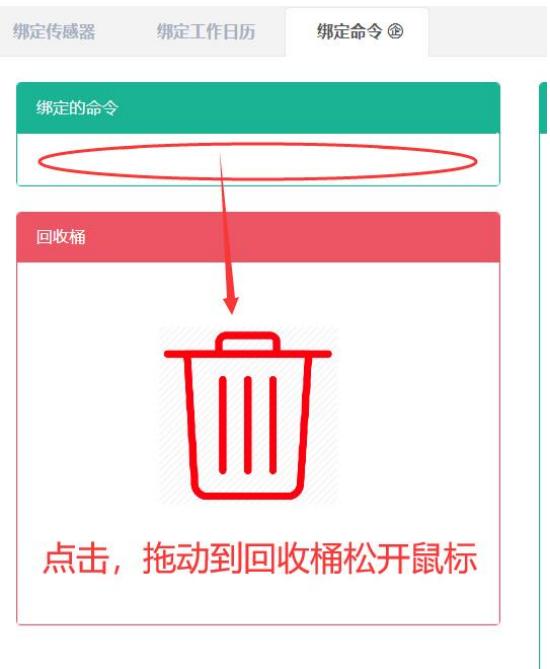
- 点击‘绑定的命令’模块中的需要解绑的命令并拖拽到‘回收桶’模块
- 拖入‘回收桶’模块后松开鼠标左键
- 出现 ‘解绑命令成功’ 提示即解绑成功
15.门店管理
本系统可满足企业对能源管理系统的需求,通过对主要能耗设备、用能单位的能源利用现状进行监测分析,采用统计分析方法、能源审计方法和能量平衡方法等定期对企业能耗状况及其费用进行分析,帮助企业确定能耗与节能指标体系,挖掘节能潜力,采取节能措施。
15.1. 门店
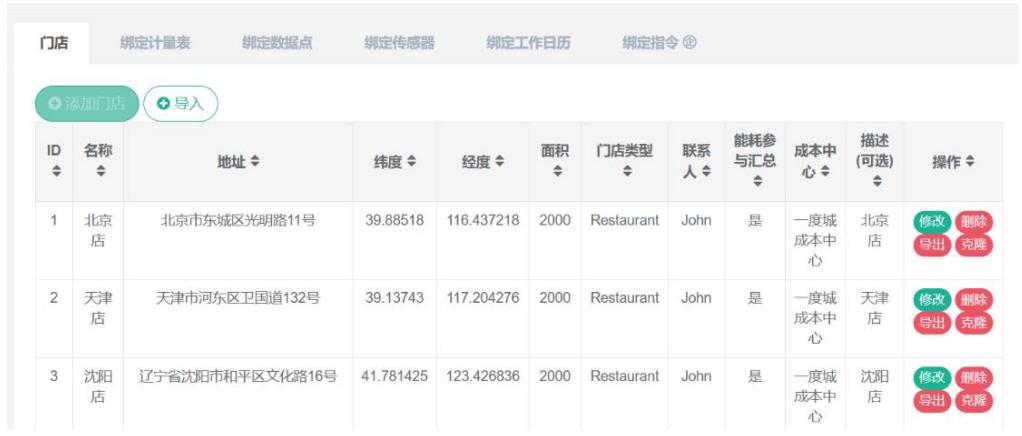
查看门店:
- 点击菜单‘系统管理’
- 点击菜单‘门店管理’
- 点击标签页‘门店’
添加门店:
- 点击菜单‘系统管理’
- 点击菜单‘门店管理’
- 点击标签页‘门店’
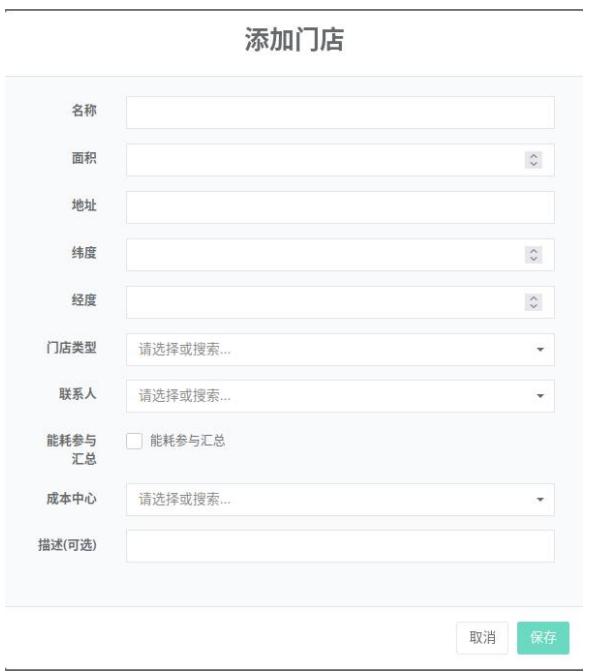
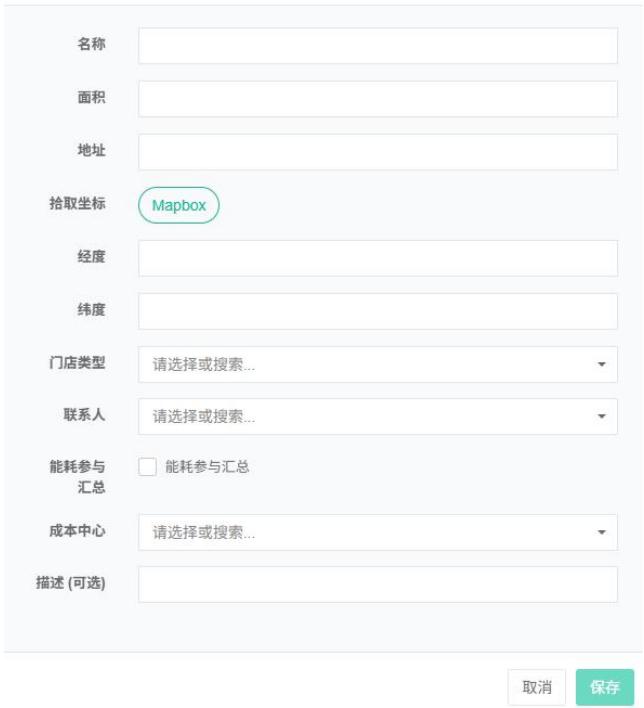
- 点击‘添加门店’按钮
- 在‘添加门店’对话框中输入‘名称’、‘面积’、‘地址’、‘纬度’、‘经度’、‘门店类型’、‘联系人’、‘成本中心’、‘描述’。根据实际情况决定是否勾选‘能耗参与汇总’。
- 点击‘保存’按钮
编辑门店:
- 点击菜单‘系统管理’
- 点击菜单‘门店管理’
- 点击标签页‘门店’
- 点击‘修改’按钮
- 在‘编辑门店’对话框中输入‘名称’、‘面积’、‘地址’、‘拾取坐标’、‘纬度’、‘经度’、‘门店类型’、‘联系人’、‘成本中心’、‘描述’。根据实际情况决定是否勾选‘能耗参与汇总’。
- 点击‘保存’按钮
添加门店(ID:)
删除门店:
- 点击菜单‘系统管理’
- 点击菜单‘门店管理’
- 点击标签页‘门店’
- 点击‘删除’按钮
- 在‘确认删除’对话框中点击‘确认删除’按钮
导入门店:
- 点击菜单‘系统管理’
- 点击菜单‘门店管理’
- 点击标签页‘门店’
- 点击‘导入’按钮
- 将数据输入对话框
- 点击‘导入’按钮
导出门店:
- 点击菜单‘系统管理’
- 点击菜单‘门店管理’
- 点击标签页‘门店’
- 点击‘导出’按钮
克隆门店:
- 点击菜单‘系统管理’
- 点击菜单‘门店管理’
- 点击标签页‘门店’
- 点击‘克隆’按钮
15.2. 绑定计量表
查看已绑定计量表:
- 点击菜单‘系统管理’
- 点击菜单‘租户管理’
- 点击标签页‘绑定计量表’
- 在‘请选择门店’模块中点击下拉框选择想要查看的门店
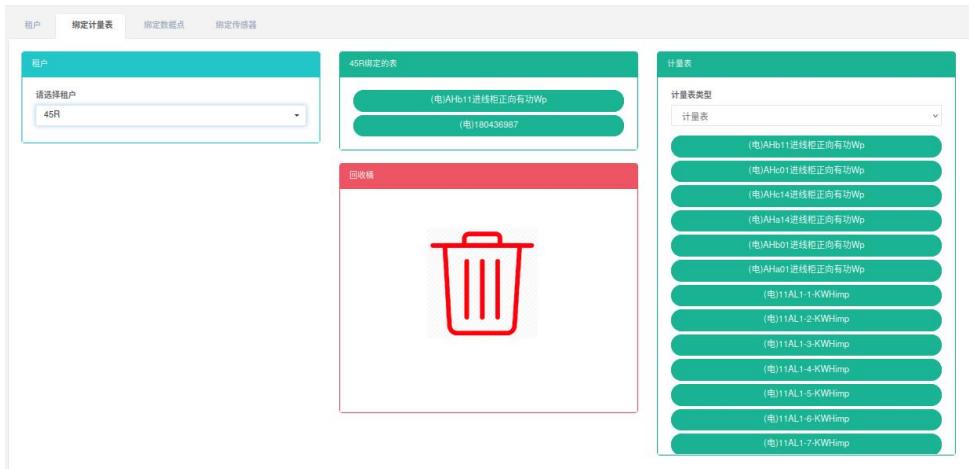
绑定计量表:
- 点击菜单‘系统管理’
- 点击菜单‘门店管理’
- 点击标签页‘绑定计量表’
- 在‘请选择门店’模块中点击下拉框选择想要查看的门店
- 在‘计量表’模块中点击下拉框选择计量表类型
- 点击‘计量表’模块中的计量表并拖拽到‘绑定的表’模块
- 拖入‘绑定的表’模块后松开鼠标左键
- 出现‘绑定计量表成功’提示即绑定成功
- 同一个计量表重复拖入同一门店会出现 ‘错误’ 提示
- 若未选择门店则会出现‘无效的门店ID’提示


解绑计量表:
- 点击菜单‘系统管理’
- 点击菜单‘门店管理’
- 点击标签页‘绑定计量表’
- 在‘请选择门店’模块中点击下拉框选择想要查看的门店
- 点击‘绑定的表’模块中的需要解绑的计量表并拖拽到‘回收桶’模块
- 拖入‘回收桶’模块后松开鼠标左键
- 出现‘解绑计量表成功’提示即解绑成功

15.3. 绑定数据点
查看已绑定数据点:
- 点击菜单‘系统管理’
- 点击菜单‘门店管理’
- 点击标签页‘绑定数据点’
- 在‘请选择门店’模块中点击想要查看的门店
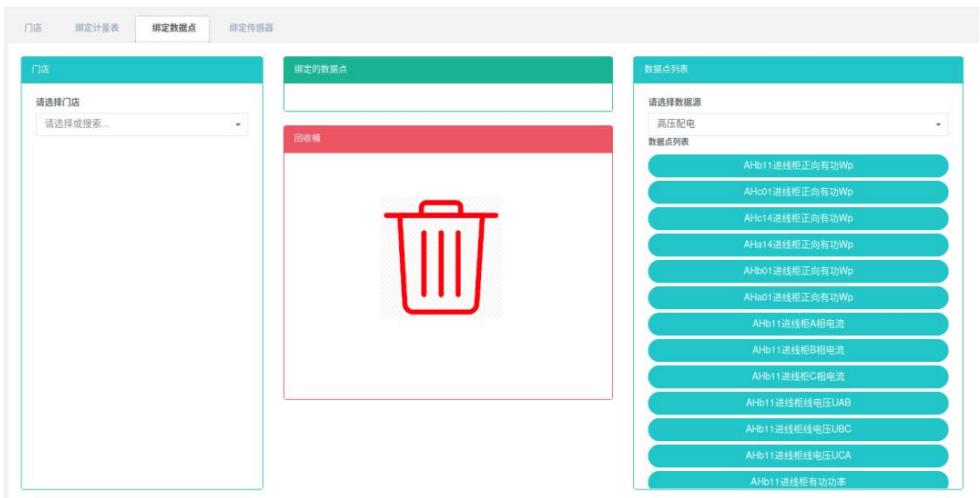
绑定数据点:
- 点击菜单‘系统管理’
- 点击菜单‘门店管理’
- 点击标签页‘绑定数据点’
- 在‘请选择门店’模块中点击下拉框选择想要查看的门店
- 在‘数据点列表’模块中点击下拉框选择数据数据源
- 点击‘数据点列表’模块中的数据点并拖拽到‘绑定的数据点’模块
- 拖入‘绑定的数据点’模块后松开鼠标左键
- 出现‘绑定数据点成功’提示即绑定成功
- 同一个计量数据点拖入同一门店会出现 ‘错误’ 提示
- 若未选择门店则会出现‘无效的门店ID’提示


解绑数据点:
- 点击菜单‘系统管理’
- 点击菜单‘门店管理’
- 点击标签页‘绑定数据点’
- 在‘请选择门店’模块中点击下拉框选择想要查看的门店
- 点击‘绑定的数据点’模块中的需要解绑的数据点并拖拽到‘回收桶’模块
- 拖入‘回收桶’模块后松开鼠标左键
- 出现‘解绑数据点成功’提示即解绑成功

15.4. 绑定传感器
查看已绑定传感器:
- 点击菜单‘系统管理’
- 点击菜单‘门店管理’
- 点击标签页‘绑定传感器’
- 在‘请选择门店’模块中点击想要查看的门店
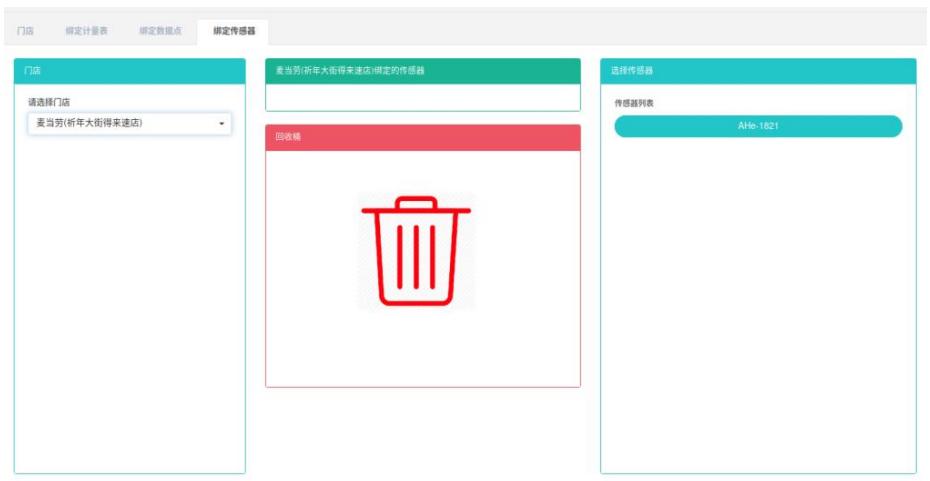
绑定传感器:
- 点击菜单‘系统管理’
- 点击菜单‘门店管理’
- 点击标签页‘绑定传感器’
- 在‘请选择门店’模块中点击下拉框选择想要查看的门店
- 点击‘选择传感器’模块中的传感器并拖拽到‘绑定的传感器’模块
- 拖入‘绑定的传感器’模块后松开鼠标左键
- 出现‘绑定传感器成功’提示即绑定成功
- 同一个传感器重复拖入同一门店会出现‘错误’提示
- 若未选择门店则会出现‘无效的门店ID’提示


解绑传感器:
- 点击菜单‘系统管理’
- 点击菜单‘门店管理’
- 点击标签页‘绑定传感器’
- 在‘请选择门店’模块中点击下拉框选择想要查看的门店
- 点击‘绑定的传感器’模块中的需要解绑的传感器并拖拽到‘回收桶’模块
- 拖入‘回收桶’模块后松开鼠标左键
- 出现‘解绑传感器成功’提示即解绑成功

15.5. 绑定工作日历
查看已绑定工作日历:
- 点击菜单‘系统管理’
- 点击菜单‘门店管理’
- 点击标签页‘绑定工作日历’
- 在‘请选择门店’模块中点击想要查看的门店名
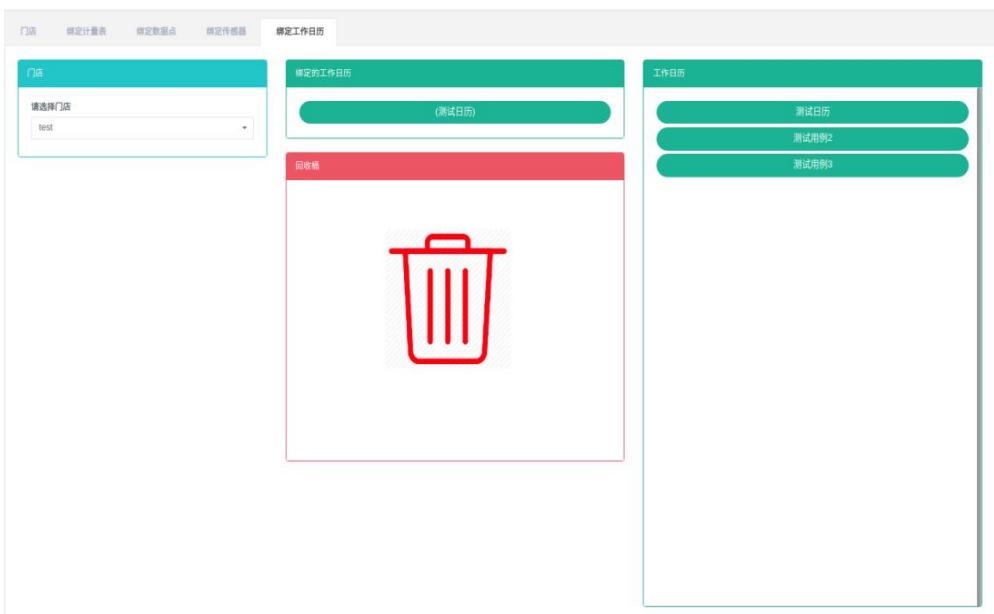
绑定工作日历:
- 点击菜单‘系统管理’
- 点击菜单‘门店管理’
- 点击标签页‘绑定工作日历’
- 点击‘请选择门店’模块下需要绑定工作日历的门店
- 点击 ‘工作日历列表’ 模块中的工作日历并拖拽到 ‘绑定的工作日历’ 模块
- 拖入‘绑定的工作日历’模块后松开鼠标左键
- 出现 ‘绑定工作日历成功’ 提示即绑定成功
- 同一个工作日历重复拖入同一门店会出现 ‘错误’ 提示


解绑工作日历:
- 点击菜单‘系统管理’
- 点击菜单‘门店管理’
- 点击标签页‘绑定工作日历’
- 点击‘绑定的工作日历’模块中的需要解绑的工作日历并拖拽到‘回收桶’模块
- 拖入‘回收桶’模块后松开鼠标左键
- 出现 ‘解绑工作日历成功’ 提示即解绑成功

15.6. 绑定命令
查看已绑定命令:
- 点击菜单‘系统管理’
- 点击菜单‘门店管理’
- 点击标签页‘绑定命令’
- 在‘请选择门店’模块中点击想要查看的门店名
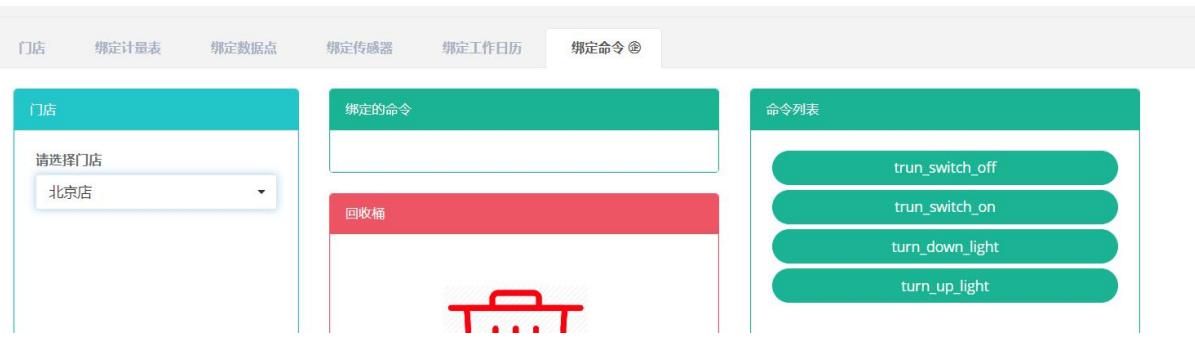
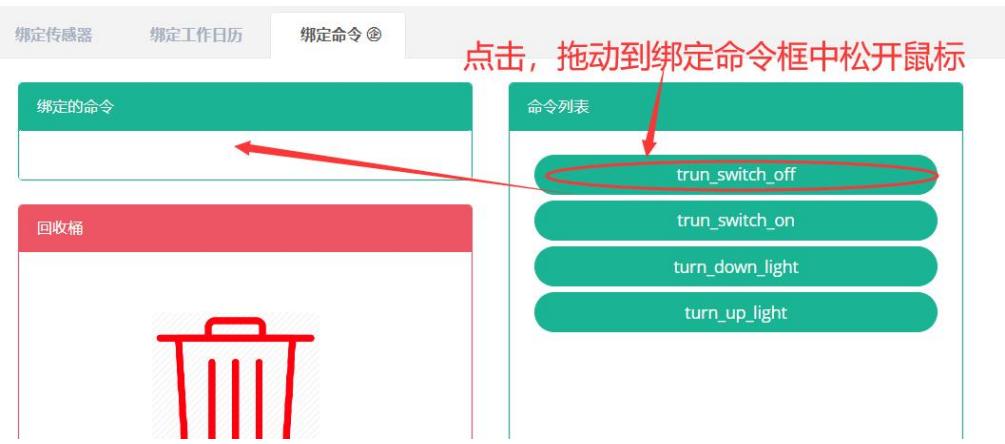
绑定命令:
- 点击菜单‘系统管理’
- 点击菜单‘门店管理’
- 点击标签页‘绑定命令’
- 点击‘请选择门店’模块下需要绑定命令的门店
- 点击‘命令列表’模块中的命令并拖拽到‘绑定的命令’模块
- 拖入‘绑定的命令’模块后松开鼠标左键
- 出现 ‘绑定命令成功’ 提示即绑定成功
- 同一个命令重复拖入同一门店会出现‘错误’提示
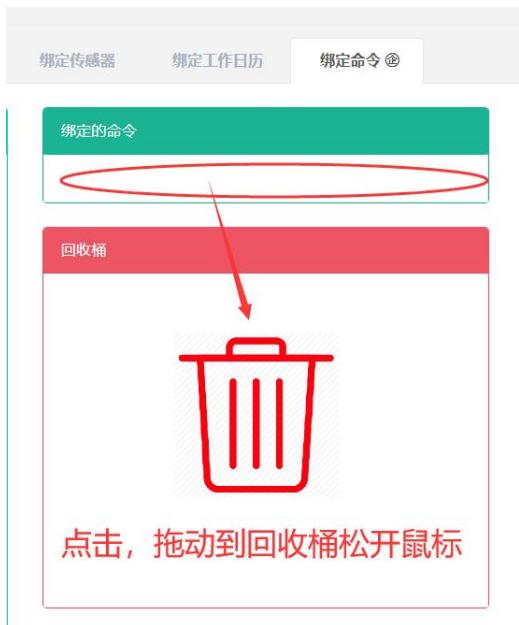
解绑命令:
- 点击菜单‘系统管理’
- 点击菜单‘门店管理’
- 点击标签页‘绑定命令’
- 点击‘绑定的命令’模块中的需要解绑的命令并拖拽到‘回收桶’模块
- 拖入‘回收桶’模块后松开鼠标左键
- 出现 ‘解绑命令成功’ 提示即解绑成功
16.车间管理
本系统可满足企业对能源管理系统的需求,通过对主要能耗设备、用能单位的能源利用现状进行监测分析,采用统计分析方法、能源审计方法和能量平衡方法等定期对企业能耗状况及其费用进行分析,帮助企业确定能耗与节能指标体系,挖掘节能潜力,采取节能措施。
16.1. 车间
查看车间:
- 点击菜单‘系统管理’
- 点击菜单‘车间管理’
- 点击标签页‘车间’

添加车间:
- 点击菜单‘系统管理’
- 点击菜单‘车间管理’
- 点击标签页‘车间’
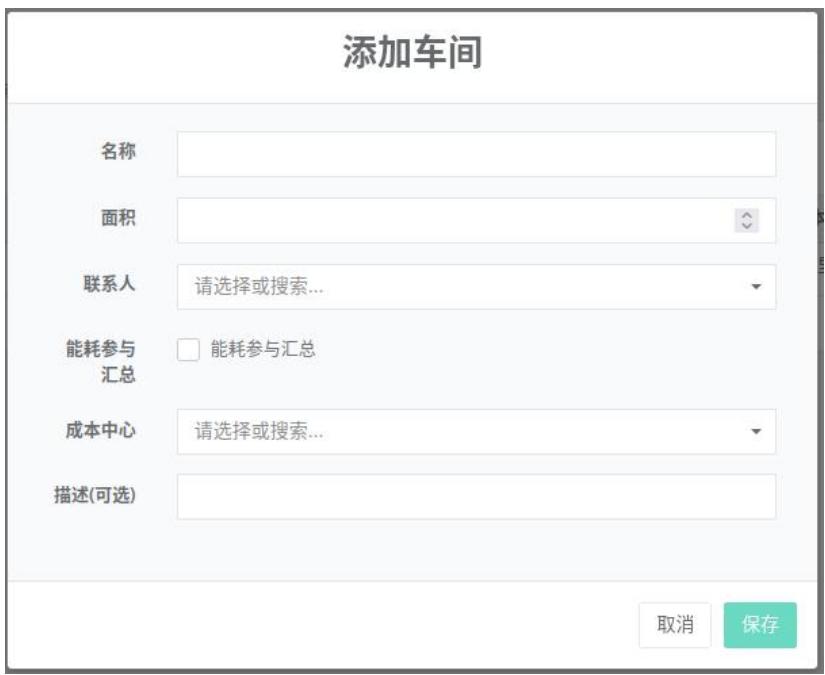
- 点击‘添加车间’按钮
- 在‘添加车间’对话框中输入‘名称’、‘面积’、‘联系人’、‘成本中心’、‘描述’。根据实际情况决定是否勾选‘能耗参与汇总’。
- 点击‘保存’按钮
编辑车间:
- 点击菜单‘系统管理’
- 点击菜单‘车间管理’
- 点击标签页‘车间’
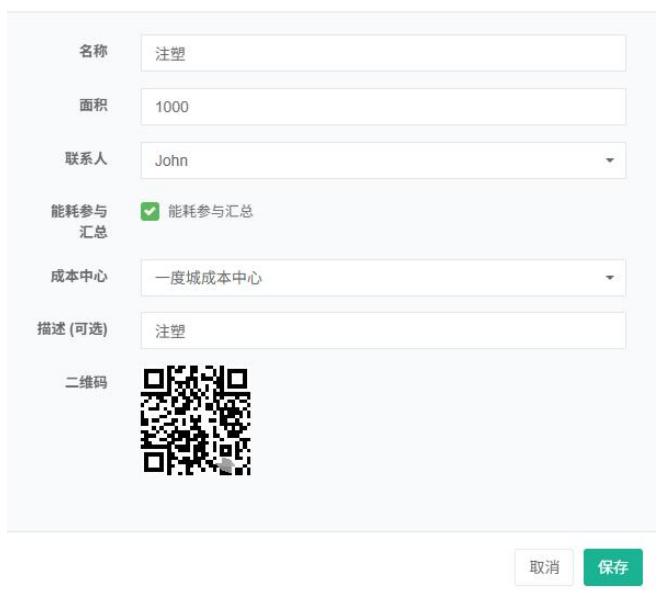
- 点击‘修改’按钮
- 在‘编辑租户’对话框中输入‘名称’、‘面积’、‘联系人’、‘成本中心’、‘描述’。根据实际情况决定是否勾选‘能耗参与汇总’。
- 点击‘保存’按钮
删除车间:
- 点击菜单‘系统管理’
- 点击菜单‘车间管理’
- 点击标签页‘车间’
- 点击‘删除’按钮
- 在‘确认删除’对话框中点击‘确认删除’按钮
导入车间:
- 点击菜单‘系统管理’
- 点击菜单‘车间管理’
- 点击标签页‘车间’
- 点击‘导入’按钮
- 将数据输入对话框
- 点击‘导入’
导出车间:
- 点击菜单‘系统管理’
- 点击菜单‘车间管理’
- 点击标签页‘车间’
- 点击‘导出’按钮
克隆车间:
- 点击菜单‘系统管理’
- 点击菜单‘车间管理’
- 点击标签页‘车间’
- 点击‘克隆’按钮
16.2. 绑定计量表
查看已绑定计量表:
-
点击菜单‘系统管理’
-
点击菜单‘车间管理’
-
点击标签页‘绑定计量表’
-
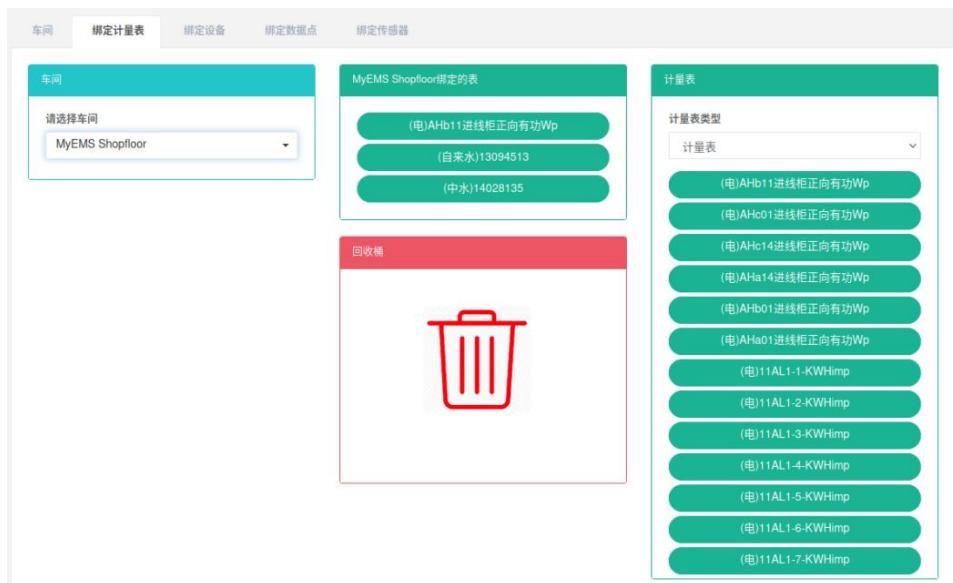
在‘请选择车间’模块中点击下拉框选择想要查看的车间
绑定计量表:
- 点击菜单‘系统管理’
- 点击菜单‘车间管理’
- 点击标签页‘绑定计量表’
- 在‘请选择车间’模块中点击下拉框选择想要查看的车间
- 在‘计量表’模块中点击下拉框选择计量表类型
- 点击‘计量表’模块中的计量表并拖拽到‘绑定的表’模块
- 拖入‘绑定的表’模块后松开鼠标左键
- 出现‘绑定计量表成功’提示即绑定成功
- 同一个计量表重复拖入同一车间会出现‘错误’提示
- 若未选择车间则会出现‘API_INVALID_SHOPFLOOR_ID’提示


解绑计量表:
-
点击菜单‘系统管理’
-
点击菜单‘车间管理’
-
点击标签页‘绑定计量表’
-
在‘请选择车间’模块中点击下拉框选择想要查看的车间
-
点击‘绑定的表’模块中的需要解绑的计量表并拖拽到‘回收桶’模块
-
拖入‘回收桶’模块后松开鼠标左键
-
出现‘解绑计量表成功’提示即解绑成功

16.3.绑定设备
查看已绑定设备:
- 点击菜单‘系统管理’
- 点击菜单‘车间管理’
- 点击标签页‘绑定设备’
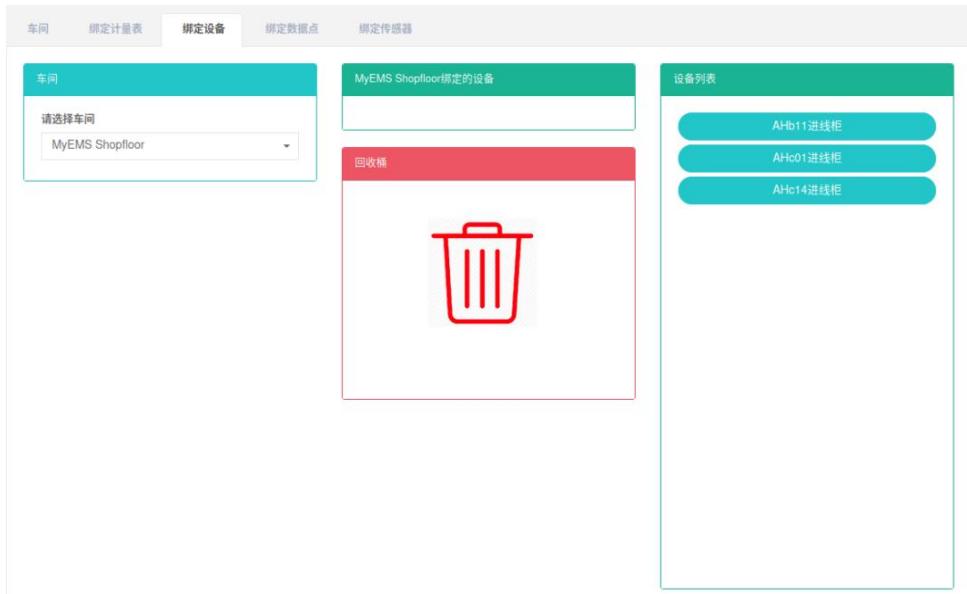
- 在‘请选择车间’模块中点击想要查看的车间
绑定设备:
-
点击菜单‘系统管理’
-
点击菜单‘车间管理’
-
点击标签页‘绑定设备’
-
点击‘请选择车间’模块下需要绑定设备的车间
-
点击‘设备列表’模块中的设备并拖拽到‘绑定的设备’模块
-
拖入‘绑定的设备’模块后松开鼠标左键
-
出现‘绑定设备成功’提示即绑定成功
-
同一设备重复拖入同一车间会出现 ‘错误’ 提示
-
若未点击车间则会出现‘无效的车间ID’提示


解绑设备:
-
点击菜单‘系统管理’
-
点击菜单‘车间管理’
-
点击标签页‘绑定设备’
-
在‘请选择车间’模块中点击下拉框选择想要查看的车间
-
点击‘绑定的设备’模块中的需要解绑的设备并拖拽到‘回收桶’模块
-
拖入‘回收桶’模块后松开鼠标左键
-
出现‘解绑设备成功’提示即解绑成功

16.4. 绑定数据点
查看已绑定数据点:
- 点击菜单‘系统管理’
- 点击菜单‘车间管理’
- 点击标签页‘绑定数据点’
- 在‘请选择车间’模块中点击想要查看的车间
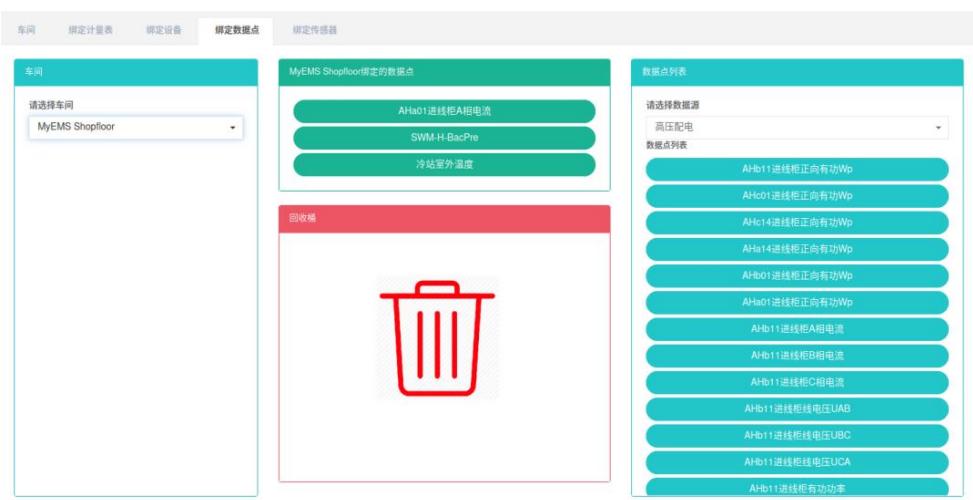
绑定数据点:
- 点击菜单‘系统管理’
- 点击菜单‘车间管理’
- 点击标签页‘绑定数据点’
- 在‘请选择车间’模块中点击下拉框选择想要查看的车间
- 在‘数据点列表’模块中点击下拉框选择数据数据源
- 点击‘数据点列表’模块中的数据点并拖拽到‘绑定的数据点’模块
- 拖入‘绑定的数据点’模块后松开鼠标左键
- 出现‘绑定数据点成功’提示即绑定成功
- 同一个计量数据点拖入同一车间会出现 ‘错误’ 提示
- 若未选择车间则会出现‘无效的车间ID’提示


解绑数据点:
- 点击菜单‘系统管理’
- 点击菜单‘车间管理’
- 点击标签页‘绑定数据点’
- 在‘请选择车间’模块中点击下拉框选择想要查看的车间
- 点击‘绑定的数据点’模块中的需要解绑的数据点并拖拽到‘回收桶’模块
- 拖入‘回收桶’模块后松开鼠标左键
- 出现‘解绑数据点成功’提示即解绑成功

16.5. 绑定传感器
查看已绑定传感器:
-
点击菜单‘系统管理’
-
点击菜单‘车间管理’
-
点击标签页‘绑定传感器’
-
在‘请选择车间’模块中点击想要查看的车间
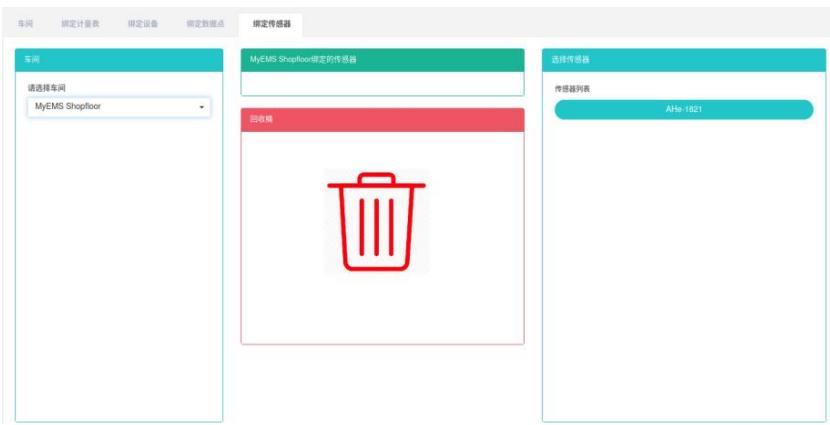
绑定传感器:
-
点击菜单‘系统管理’
-
点击菜单‘车间管理’
-
点击标签页‘绑定传感器’
-
在‘请选择车间’模块中点击下拉框选择想要查看的车间
-
点击‘选择传感器’模块中的传感器并拖拽到‘绑定的传感器’模块
-
拖入‘绑定的传感器’模块后松开鼠标左键
-
出现‘绑定传感器成功’提示即绑定成功
-
同一个传感器重复拖入同一车间会出现 ‘错误’ 提示
-
若未选择车间则会出现‘无效的车间ID’提示


解绑传感器:
-
点击菜单‘系统管理’
-
点击菜单‘租户管理’
-
点击标签页‘绑定传感器’
-
在‘请选择车间’模块中点击下拉框选择想要查看的车间
-
点击‘绑定的传感器’模块中的需要解绑的传感器拖拽到‘回收桶’模块
-
拖入‘回收桶’模块后松开鼠标左键
-
出现‘解绑传感器成功’提示即解绑成功

16.6. 绑定工作日历
查看已绑定工作日历:
- 点击菜单‘系统管理’
- 点击菜单‘车间管理’
- 点击标签页‘绑定工作日历’
- 在‘请选择车间’模块中点击想要查看的车间名
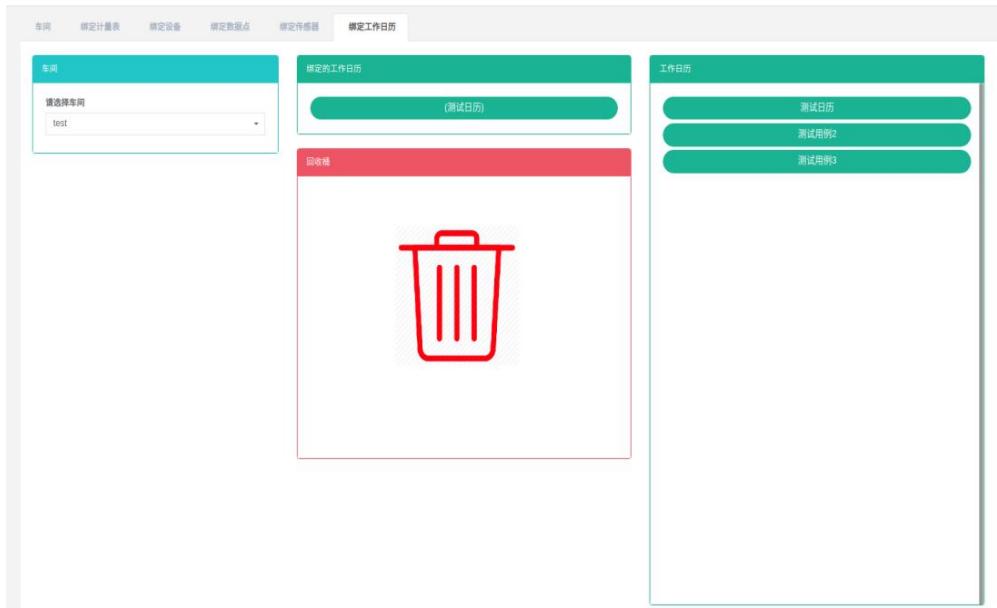
绑定工作日历:
- 点击菜单‘系统管理’
- 点击菜单‘车间管理’
- 点击标签页‘绑定工作日历’
- 点击‘请选择车间’模块下需要绑定工作日历的车间
- 点击‘工作日历列表’模块中的工作日历并拖拽到‘绑定的工作日历’模块
- 拖入‘绑定的工作日历’模块后松开鼠标左键
- 出现 ‘绑定工作日历成功’ 提示即绑定成功
- 同一个工作日历重复拖入同一车间会出现‘错误’提示


解绑工作日历:
- 点击菜单‘系统管理’
- 点击菜单‘车间管理’
- 点击标签页‘绑定工作日历’
- 点击‘绑定的工作日历’模块中的需要解绑的工作日历并拖拽到‘回收桶’模块
- 拖入‘回收桶’模块后松开鼠标左键
- 出现 ‘解绑工作日历成功’ 提示即解绑成功

16.7. 绑定命令
查看已绑定命令:
- 点击菜单‘系统管理’
- 点击菜单‘车间管理’
- 点击标签页‘绑定命令’
- 在‘请选择车间’模块中点击想要查看的车间名
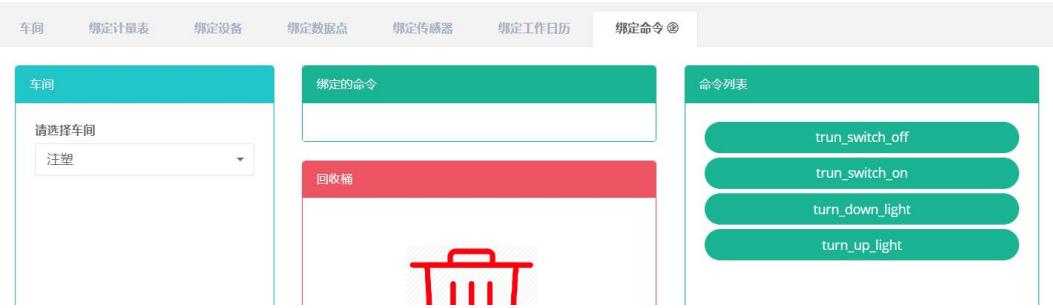
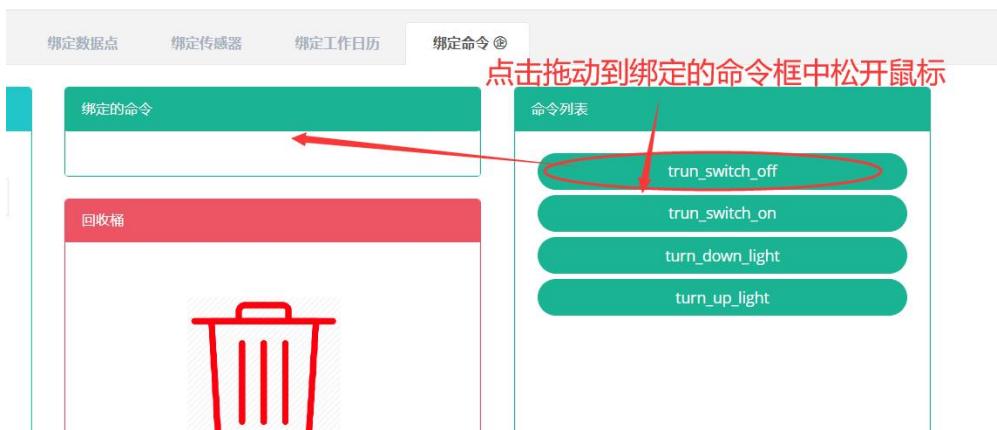
绑定命令:
- 点击菜单‘系统管理’
- 点击菜单‘车间管理’
- 点击标签页‘绑定命令’
- 点击‘请选择车间’模块下需要绑定命令的车间
- 点击‘命令列表’模块中的命令并拖拽到‘绑定的命令’模块
- 拖入‘绑定的命令’模块后松开鼠标左键
- 出现 ‘绑定命令成功’ 提示即绑定成功
- 同一个命令重复拖入同一车间会出现 ‘错误’ 提示
解绑命令:
- 点击菜单‘系统管理’
- 点击菜单‘车间管理’
- 点击标签页‘绑定命令’
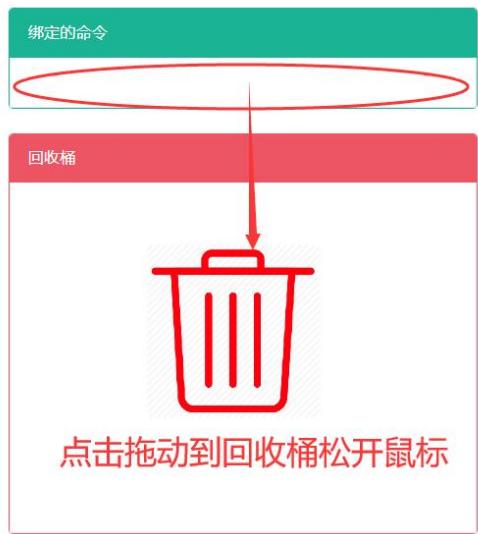
- 点击‘绑定的命令’模块中的需要解绑的命令并拖拽到‘回收桶’模块
- 拖入‘回收桶’模块后松开鼠标左键
- 出现 ‘解绑命令成功’ 提示即解绑成功
17. 能流图管理
本系统可满足企业对能源管理系统的需求,通过对主要能耗设备、用能单位的能源利用现状进行监测分析,采用统计分析方法、能源审计方法和能量平衡方法等定期对企业能耗状况及其费用进行分析,帮助企业确定能耗与节能指标体系,挖掘节能潜力,采取节能措施。
17.1. 能流图
查看能流图:
- 点击菜单‘系统管理’
- 点击菜单‘能流图管理’
- 点击标签页‘能流图’

添加能流图:
-
点击菜单‘系统管理’
-
点击菜单‘能流图管理’
-
点击标签页‘能流图’
-
点击‘添加能流图’按钮
-
在‘添加能流图’对话框中输入‘名称’
-
点击‘保存‘按钮

编辑能流图:
- 点击菜单‘系统管理’
- 点击菜单‘能流图管理’
- 点击标签页‘能流图’
- 点击‘修改’按钮
- 在‘编辑能流图’对话框中输入‘名称’
- 点击‘保存‘按钮

删除能流图:
- 点击菜单‘系统管理’
- 点击菜单‘能流图管理’
- 点击标签页‘能流图’
- 点击‘删除’按钮
- 在‘确认删除’对话框中点击‘点击‘确认删除’按钮
导入能流图:
- 点击菜单‘系统管理’
- 点击菜单‘能流图管理’
- 点击标签页‘能流图’
- 点击‘导入’按钮
- 将数据输入对话框
- 点击‘导入’
导出能流图:
- 点击菜单‘系统管理’
- 点击菜单‘能流图管理’
- 点击标签页‘能流图’
- 点击‘导出’按钮
克隆能流图:
- 点击菜单‘系统管理’
- 点击菜单‘能流图管理’
- 点击标签页‘能流图’
- 点击‘克隆’按钮
17.2. 节点
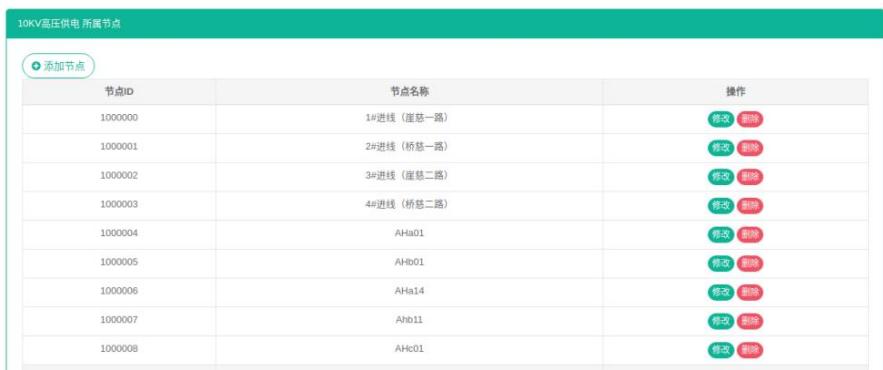
查看节点:
- 点击菜单‘系统管理’
- 点击菜单‘能流图管理’
- 点击标签页‘节点’
- 选择‘能流图’

添加节点:
- 点击菜单‘系统管理’
- 点击菜单‘能流图管理’
- 点击标签页 ‘节点’
- 点击‘添加节点’按钮
- 在‘添加节点’对话框中输入‘节点名称’
- 点击‘保存‘按钮

编辑节点:
-
点击菜单‘系统管理’
-
点击菜单‘能流图管理’
-
点击标签页 ‘节点’
-
点击‘修改’按钮
-
在‘编辑节点’对话框中输入‘节点名称’
-
点击‘保存‘按钮

删除节点:
- 点击菜单‘系统管理’
- 点击菜单‘能流图管理’
- 点击标签页‘节点’
- 点击‘删除’按钮
- 在‘确认删除’对话框中点击‘点击‘确认删除’按钮
17.3. 链接
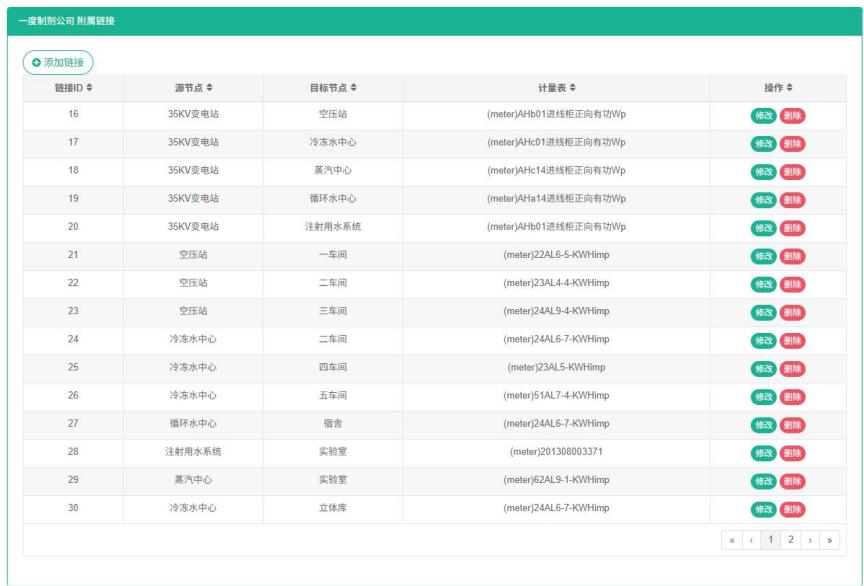
查看链接:
- 点击菜单‘系统管理’
- 点击菜单‘能流图管理’
- 点击标签页“链接”
- 选择‘能流图’

添加链接:
-
点击菜单‘系统管理’
-
点击菜单‘能流图管理’
-
点击标签页‘链接’
-
点击‘添加链接’按钮
-
在‘添加链接’对话框中选择‘源节点’,‘目标节点’和‘计量表’
-
点击‘保存‘按钮
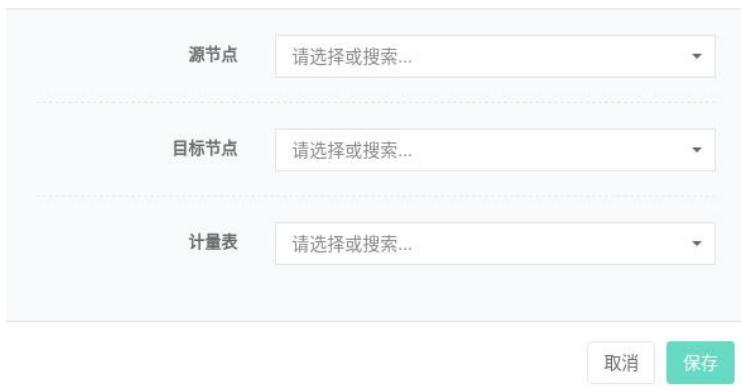
编辑链接:
- 点击菜单‘系统管理’
- 点击菜单‘能流图管理’
- 点击标签页‘链接’
- 点击‘修改’按钮
- 在‘编辑链接’对话框中选择‘源节点’,‘目标节点’和‘计量表’
- 点击‘保存‘按钮
编辑链接
1.点击菜单‘系统管理’ 2.点击菜单‘能流图管理’ 3.点击标签页‘节点’ 4.点击‘修改’按钮 5.在‘编辑节点’对话框中输入‘节点名称’ 6.点击‘保存‘按钮
删除链接:
- 点击菜单‘系统管理’
- 点击菜单‘能流图管理’
- 点击标签页‘链接’
- 点击“删除”按钮
- 在‘确认删除’对话框中点击‘点击‘确认删除’按钮
17.4. 预览
查看预览:
- 点击菜单‘系统管理’
- 点击菜单‘能流图管理’
- 点击标签页 ‘预览’
- 选择‘能流图’
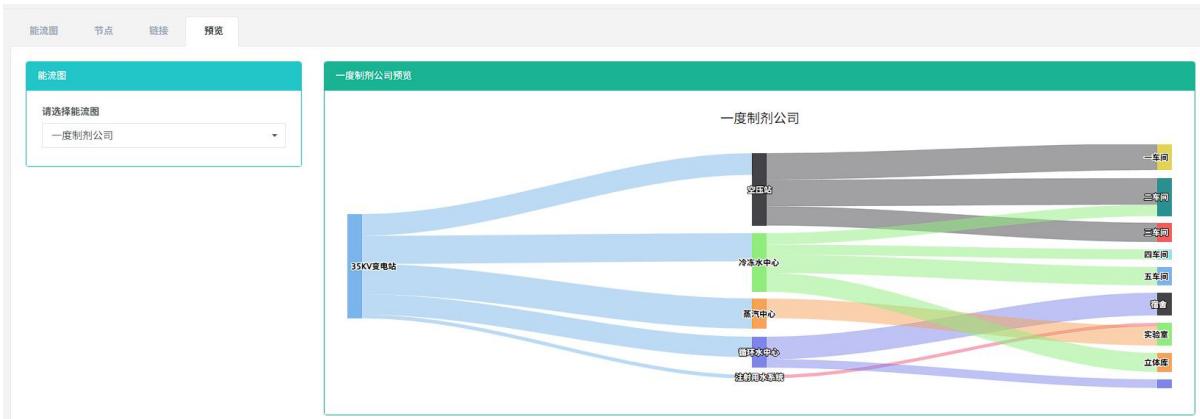
18.配电系统管理
本系统可满足企业对能源管理系统的需求,通过对主要能耗设备、用能单位的能源利用现状进行监测分析,采用统计分析方法、能源审计方法和能量平衡方法等定期对企业能耗状况及其费用进行分析,帮助企业确定能耗与节能指标体系,挖掘节能潜力,采取节能措施。
18.1. 配电系统
查看配电系统:
- 点击菜单‘系统管理’
- 点击菜单‘配电系统管理’
- 点击标签页‘配电系统’
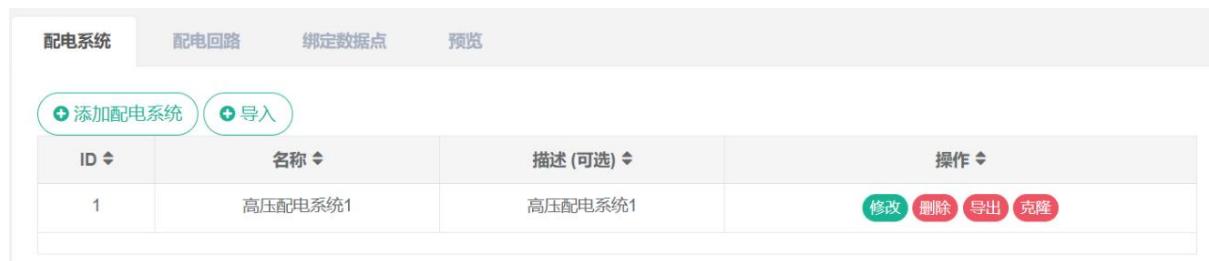
添加配电系统:
- 点击菜单‘系统管理’
- 点击菜单‘配电系统管理’
- 点击标签页‘配电系统’
- 点击‘添加配电系统’按钮
- 在‘添加配电系统’对话框中输入‘名称’
- 点击‘保存‘按钮

编辑配电系统:
- 点击菜单‘系统管理’
- 点击菜单‘配电系统管理’
- 点击标签页‘配电系统’
- 点击‘修改’按钮
- 在‘编辑配电系统’对话框中输入‘名称’
- 点击‘保存‘按钮
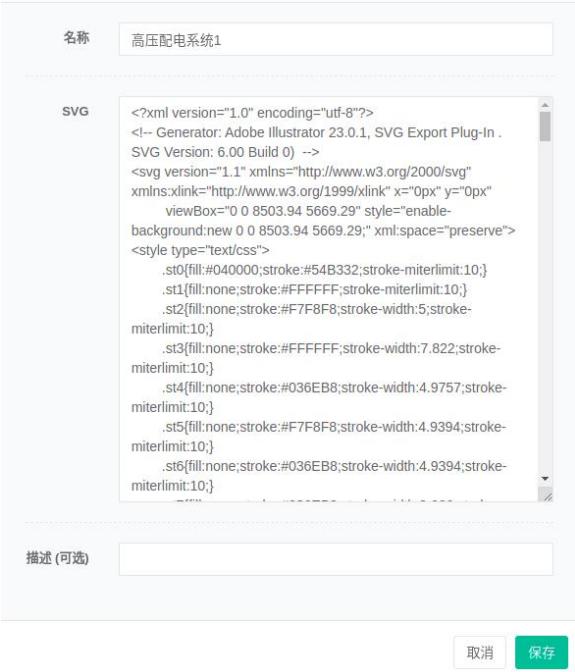
删除配电系统:
- 点击菜单‘系统管理’
- 点击菜单‘配电系统管理’
- 点击标签页‘配电系统’
- 点击‘删除’按钮
- 在‘确认删除’对话框中点击‘点击‘确认删除’按钮
导入配电系统:
- 点击菜单‘系统管理’
- 点击菜单‘配电系统管理’
- 点击标签页‘配电系统’
- 点击‘导入’按钮
- 将数据输入对话框
- 点击‘导入’
导出配电系统:
- 点击菜单‘系统管理’
- 点击菜单‘配电系统管理’
- 点击标签页‘配电系统’
- 点击‘导出’按钮
克隆配电系统:
- 点击菜单‘系统管理’
- 点击菜单‘配电系统管理’
- 点击标签页‘配电系统’
- 点击‘克隆’按钮
18.2. 配电回路
查看配电回路:
- 点击菜单‘系统管理’
- 点击菜单‘配电系统管理’
- 点击标签页‘配电回路’
- 选择‘配电系统’

添加配电回路:
- 点击菜单‘系统管理’
- 点击菜单‘配电系统管理’
- 点击标签页‘配电回路’
- 点击‘添加配电回路’按钮
- 在‘添加配电回路’对话框中输入‘名称’, ‘配电源’, ‘配电柜’, ‘最大容量’, ‘最大电流’, ‘用户’和‘出线电表’
- 点击‘保存‘按钮
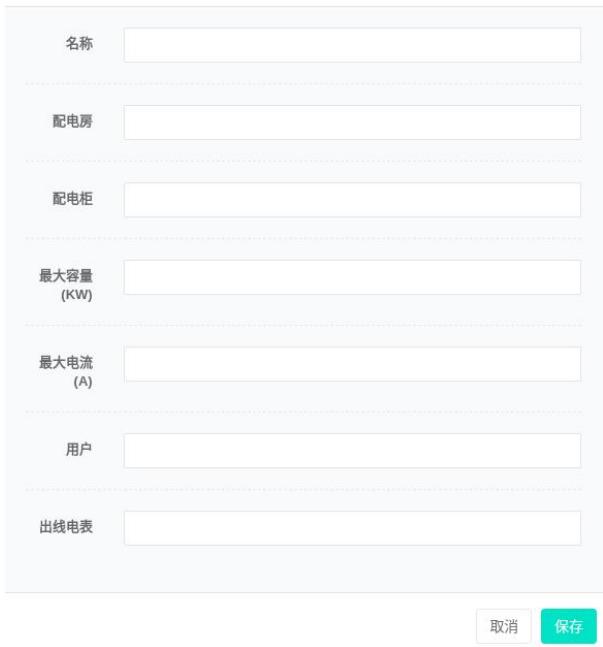
添加配电回路
编辑配电回路:
- 点击菜单‘系统管理’
- 点击菜单‘配电系统管理’
- 点击标签页‘配电回路’
- 点击‘修改’按钮
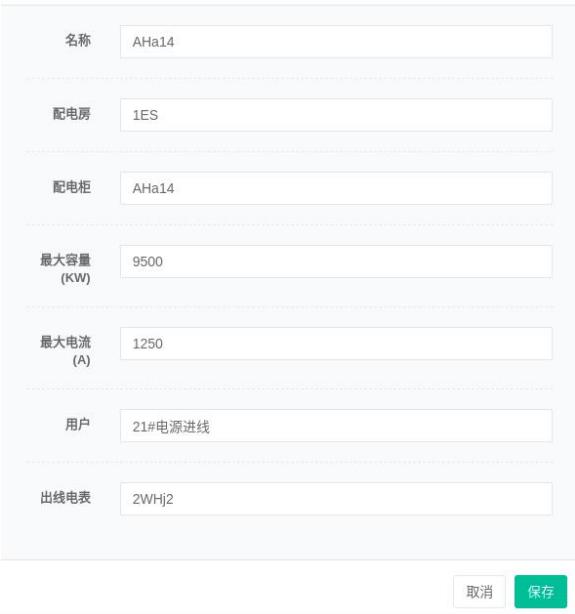
- 在‘编辑配电回路’对话框中输入‘名称’,‘配电源’,‘配电柜’,‘最大容量’,‘最大电流’,‘用户’和‘出线电表’
- 点击‘保存‘按钮
编辑配电回路
删除配电回路:
- 点击菜单‘系统管理’
- 点击菜单‘配电系统管理’
- 点击标签页‘配电回路’
- 点击“删除”按钮
- 在‘确认删除’对话框中点击‘点击‘确认删除’按钮
18.3. 绑定数据点
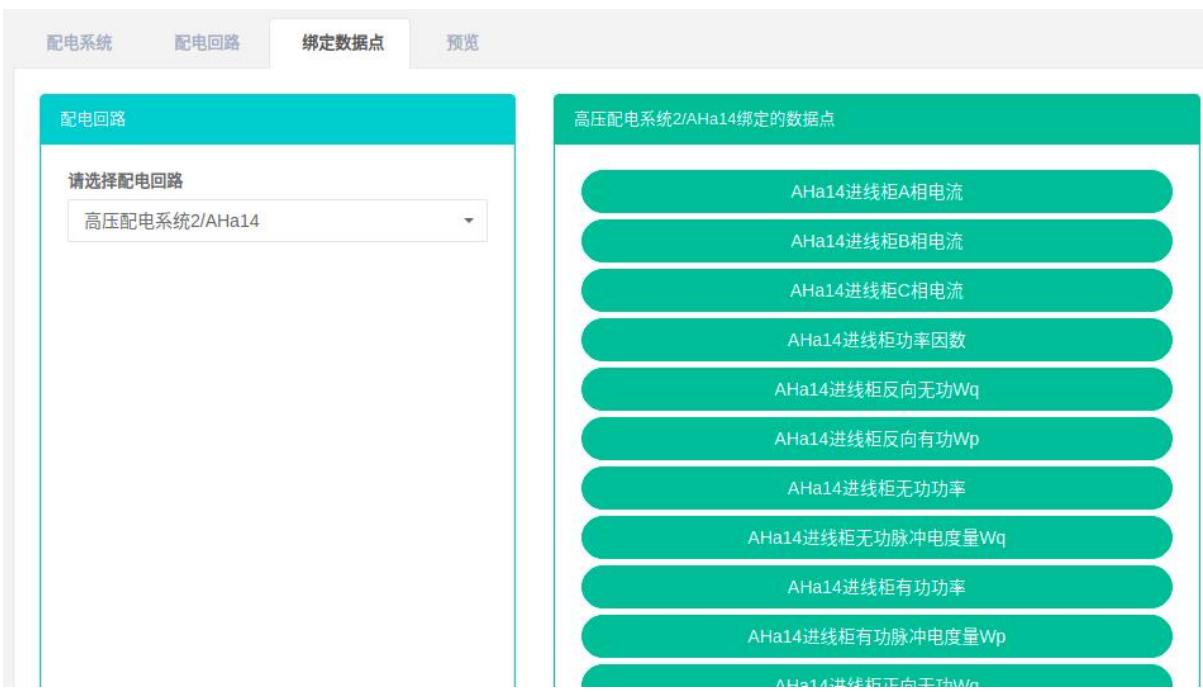
查看绑定数据点:
- 点击菜单‘系统管理’
- 点击菜单‘配电系统管理’
- 点击标签页‘绑定数据点’
- 选择‘配电回路’
添加数据点:
-
点击菜单‘系统管理’
-
点击菜单‘配电系统管理’
-
点击标签页‘绑定数据点’
-
选择‘配电回路’
-
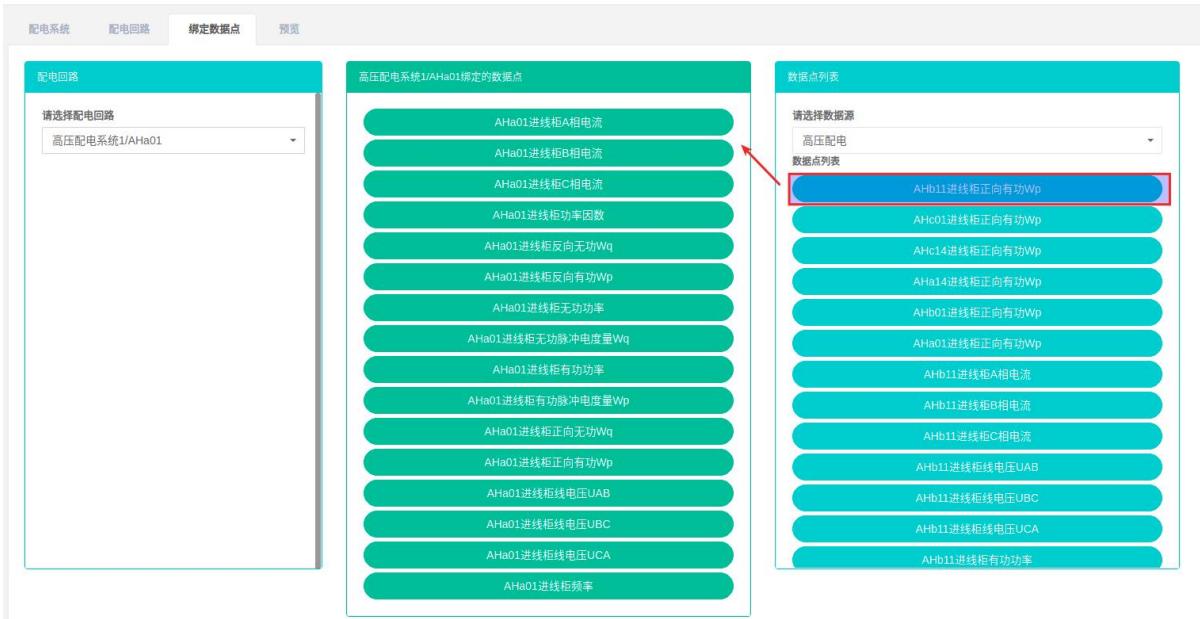
数据点列表框内选择‘数据源’,拖拽该框内数据点到中间绿色框内
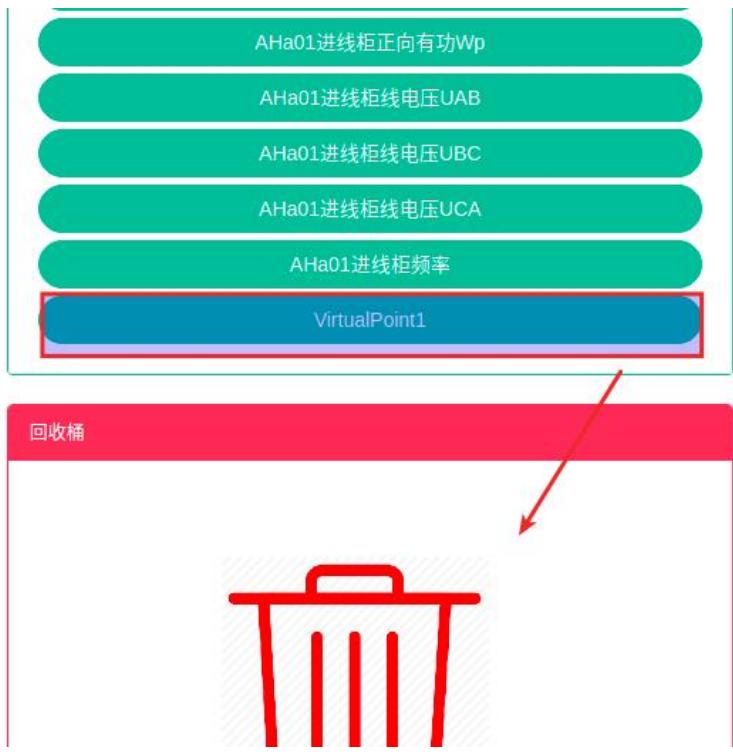
删除绑定数据点:
- 点击菜单‘系统管理’
- 点击菜单‘配电系统管理’
- 点击标签页‘绑定数据点’
- 选择‘配电回路’
- 拖拽该框内中间绿色框内的表到下方红色回收桶内
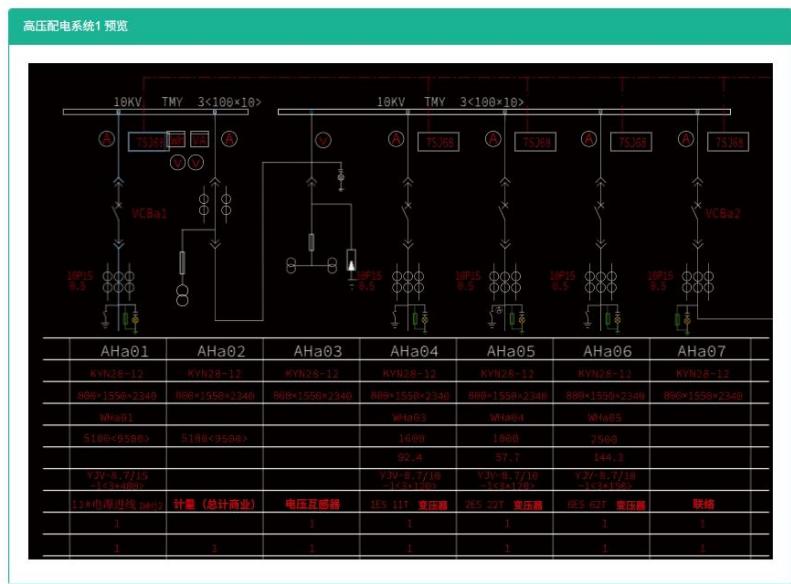
18.4. 预览
查看预览:
- 点击菜单‘系统管理’
- 点击菜单‘配电系统管理’
- 点击标签页 ‘预览’
- 选择‘预览’

19. 菜单管理
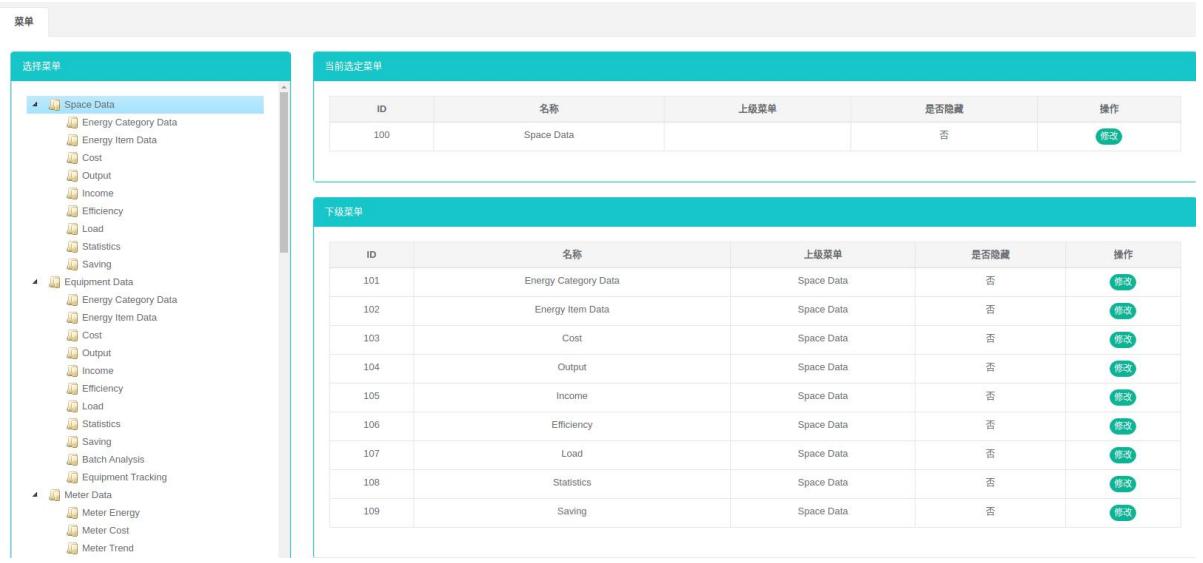
菜单是指用户访问网页数据所展示的菜单选项,只可以修改‘是否隐藏’属性。
查看菜单:
- 点击菜单‘系统管理’
- 点击菜单‘菜单管理’
- 点击标签页 ‘菜单’
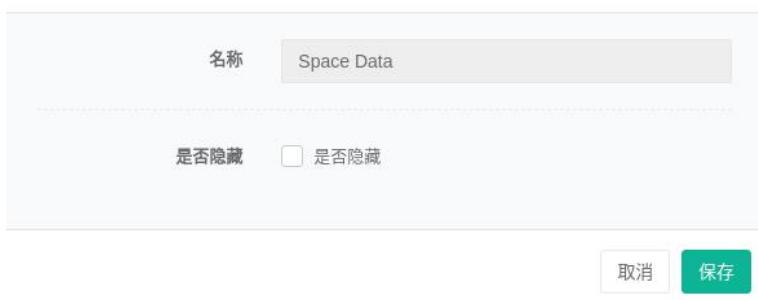
修改菜单:
- 点击菜单‘系统管理’
- 点击菜单‘菜单管理’
- 点击标签页 ‘菜单’
- 点击‘添加菜单’按钮
- 在‘添加菜单’对话框中选择‘是否隐藏’
- 点击‘保存‘按钮
编辑菜单
20.知识库管理
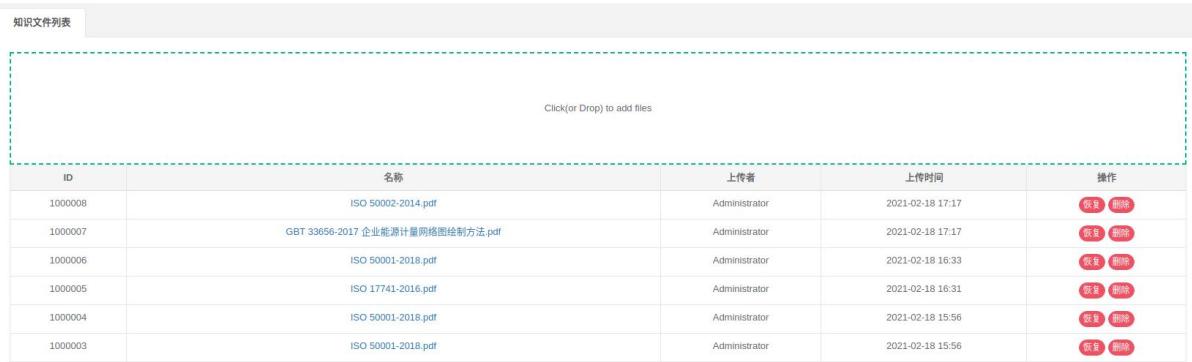
知识库是用来上传一些知识文件。
查看知识文件列表:
- 点击邮件‘系统管理’
- 点击邮件‘知识库管理’
- 点击标签页‘知识文件列表’
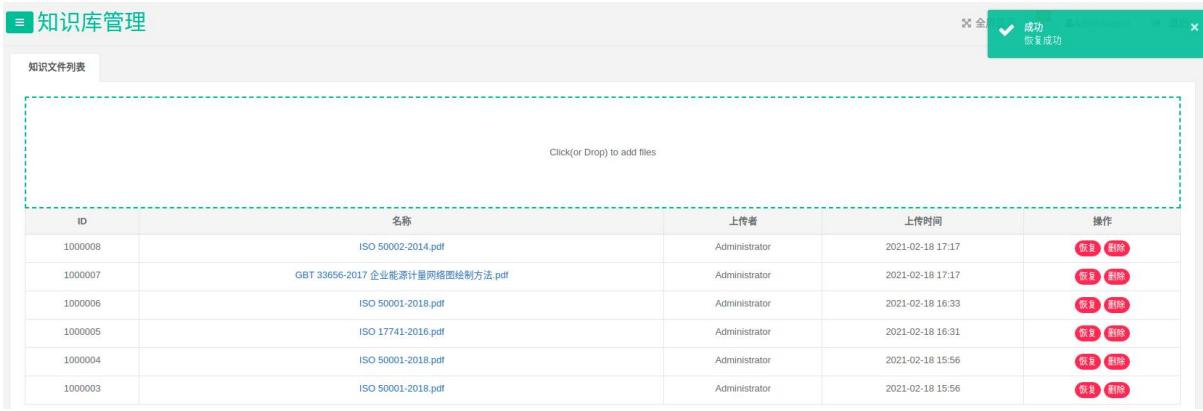
恢复知识文件:
- 点击邮件‘系统管理’
- 点击邮件‘知识库管理’
- 点击标签页‘知识文件列表’
- 点击‘恢复’按钮
删除知识文件:
- 点击邮件‘系统管理’
- 点击邮件‘知识库管理’
- 点击标签页‘知识文件列表’
- 点击‘删除’按钮
- 在‘确认删除’对话框中点击‘确认删除’按钮
21.工作日历管理
本系统可满足企业对能源管理系统的需求,通过对主要能耗设备、用能单位的能源利用现状进行监测分析,采用统计分析方法、能源审计方法和能量平衡方法等定期对企业能耗状况及其费用进行分析,帮助企业确定能耗与节能指标体系,挖掘节能潜力,采取节能措施。
21.1. 工作日历
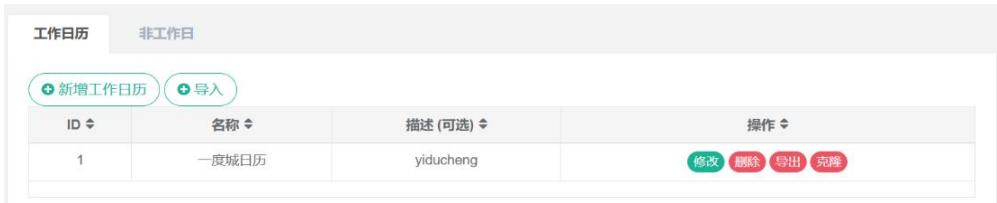
查看工作日历:
- 点击菜单‘系统管理’
- 点击菜单‘工作日历管理’
- 点击标签页‘工作日历’
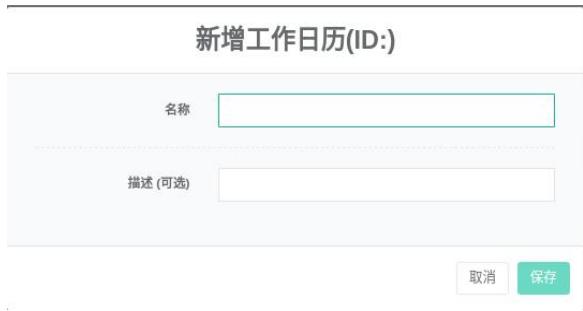
添加工作日历:
- 点击菜单‘系统管理’
- 点击菜单‘工作日历管理’
- 点击标签页‘工作日历’
- 点击‘新增工作日历’按钮
- 在‘新增工作日历’对话框中输入‘名称’、‘描述’。
- 点击‘保存’按钮
编辑工作日历:
- 点击菜单‘系统管理’
- 点击菜单‘工作日历管理’
- 点击标签页‘工作日历’
- 点击‘修改’按钮
- 在‘更新工作日历’对话框中输入‘名称’、‘描述’。
- 点击‘保存’按钮
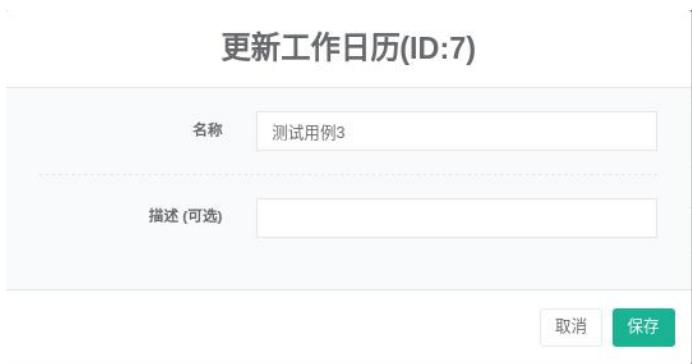
删除工作日历:
- 点击菜单‘系统管理’
- 点击菜单‘工作日历管理’
- 点击标签页‘工作日历’
- 点击‘删除’按钮
- 在‘确认删除’对话框中点击‘确认删除’按钮
导入工作日历:
- 点击菜单‘系统管理’
- 点击菜单‘工作日历管理’
- 点击标签页‘工作日历’
- 点击‘导入’按钮
- 将数据输入对话框
- 点击‘导入’
导出工作日历:
- 点击菜单‘系统管理’
- 点击菜单‘工作日历管理’
- 点击标签页‘工作日历’
- 点击‘导出’按钮
克隆工作日历:
- 点击菜单‘系统管理’
- 点击菜单‘工作日历管理’
- 点击标签页‘工作日历’
- 点击‘克隆’按钮
21.2. 非工作日
查看非工作日:
- 点击菜单‘系统管理’
- 点击菜单‘工作日历管理’
- 点击标签页‘非工作日’
- 在‘请选择工作日历’模块中点击下拉框选择想要查看的工作日历

添加非工作日:
- 点击菜单‘系统管理’
- 点击菜单‘工作日历管理’
- 点击标签页‘非工作日’
- 点击‘新增非工作日’按钮
- 在‘新增工作日历’对话框中输入‘日期’、‘描述’。
- 点击‘保存’按钮
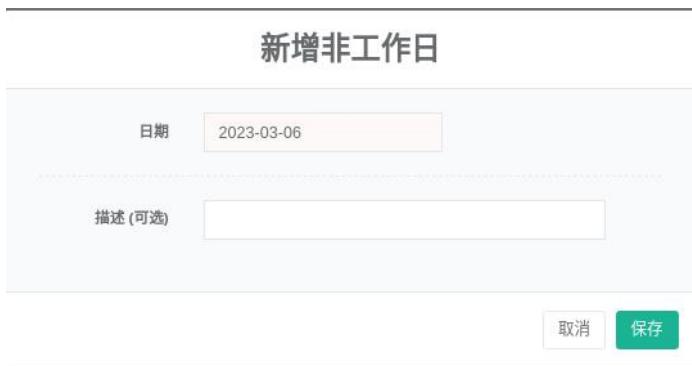
编辑工作日历:
- 点击菜单‘系统管理’
- 点击菜单‘工作日历管理’
- 点击标签页‘非工作日’
- 点击‘修改’按钮
- 在‘非工作日’对话框中输入‘日期’、‘描述’。
- 点击‘保存’按钮
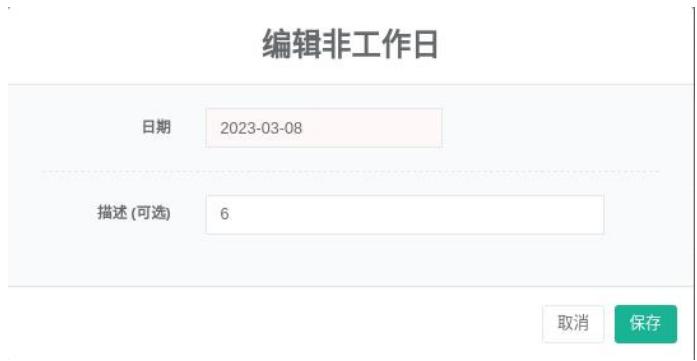
删除工作日历:
- 点击菜单‘系统管理’
- 点击菜单‘工作日历管理’
- 点击标签页‘非工作日’
- 点击‘删除’按钮
- 在‘确认删除’对话框中点击‘确认删除’按钮
高级设置:
22. SVG
可缩放矢量图形(Scalable Vector Graphics,SVG)基于XML标记语言,用于描述二维的矢量图形
查看SVG:
- 点击菜单‘高级设置’
- 点击菜单‘SVG’
- 点击标签页‘SVG’

添加SVG:
- 点击菜单‘高级设置’
- 点击菜单‘SVG’
- 点击标签页 ‘SVG’
- 点击‘添加SVG’按钮
- 在‘添加 SVG’对话框中输入‘名称’,‘源代码’和‘描述’
- 点击‘保存’按钮
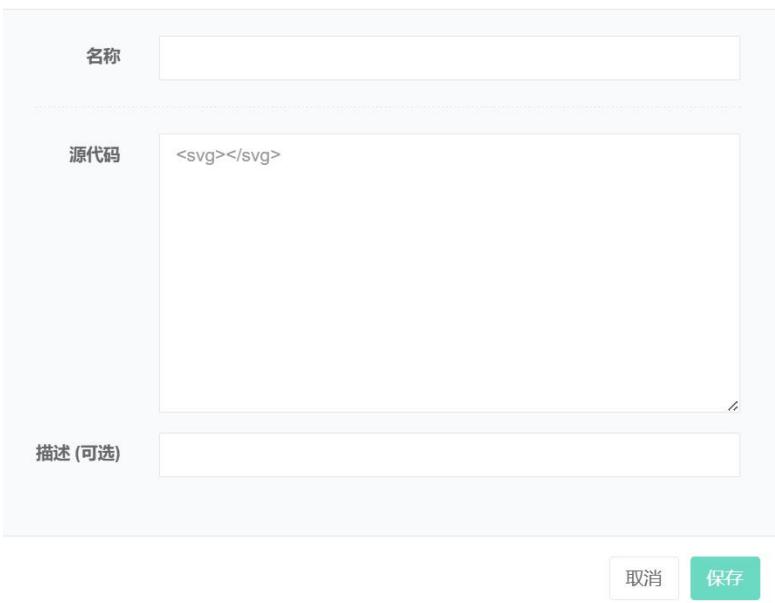
修改SVG:
- 点击菜单‘高级设置’
- 点击菜单 'SVG企'
- 点击标签页 ‘SVG’
- 点击列表‘修改’按钮
- 在‘编辑 SVG’对话框中输入‘名称’,‘源代码’和‘描述’
- 点击‘保存’按钮
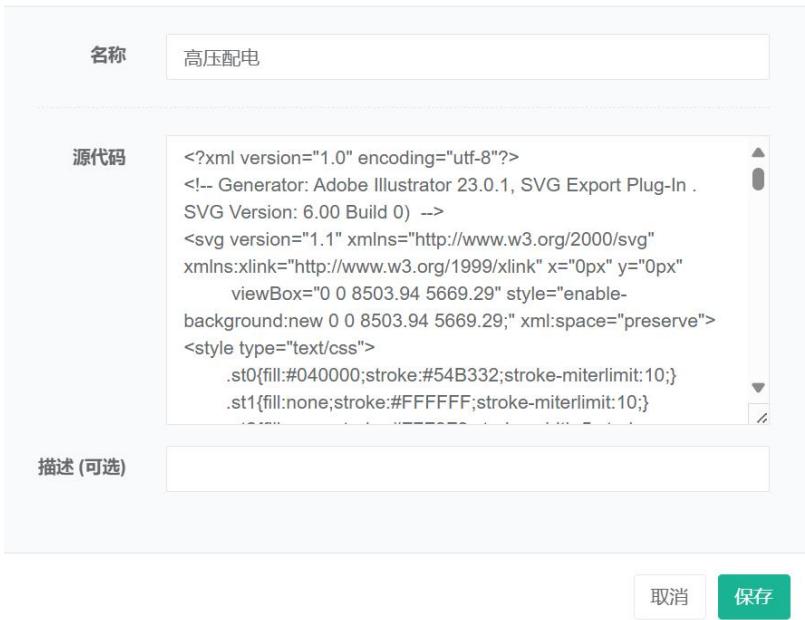
删除SVG:
- 点击菜单‘高级设置’
- 点击菜单‘SVG’
- 点击标签页‘SVG’
- 点击‘删除’按钮
- 在‘确认删除’对话框中点击‘点击‘确认删除’按钮
导入SVG:
- 点击菜单‘高级设置’
- 点击菜单‘SVG’
- 点击标签页‘SVG’
- 点击‘导入’按钮
- 将数据输入对话框
- 点击‘导入’
导出SVG:
- 点击菜单‘高级设置’
- 点击菜单‘SVG’
- 点击标签页‘SVG’
- 点击‘导出’按钮
克隆SVG:
- 点击菜单‘高级设置’
- 点击菜单‘SVG’
- 点击标签页‘SVG’
- 点击‘克隆’按钮
23.指令
用来配置管理指令,指令可用于’计量表‘,’传感器‘等模块的配置
查看命令:
- 点击菜单‘高级设置’
- 点击菜单‘指令’
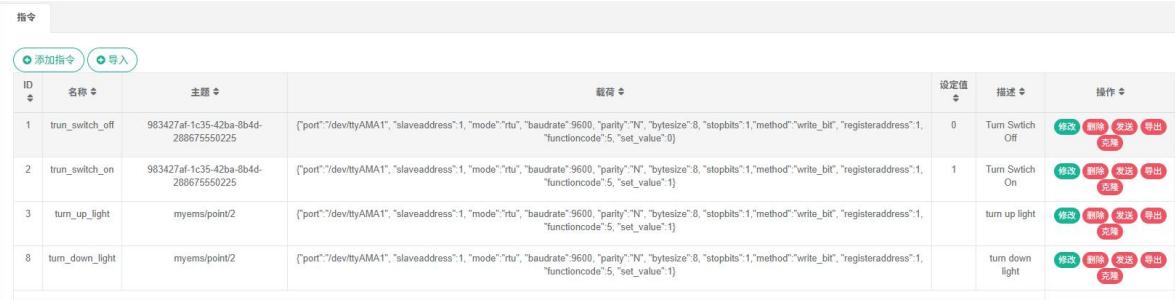
添加命令:
- 点击菜单‘高级设置’
- 点击菜单‘指令’
- 点击‘添加指令’按钮
- 在‘添加指令’对话框中输入‘名称’,‘主题’,‘载荷’,‘设定值’,‘描述’。
- 点击‘保存’按钮。
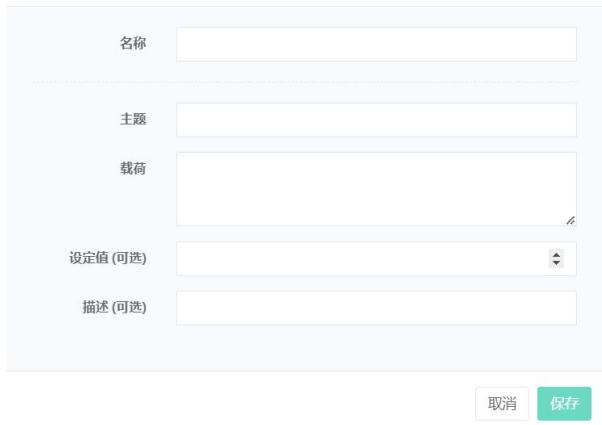
修改命令:
- 点击菜单‘高级设置’
- 点击菜单‘指令’
- 点击列表‘修改’按钮
- 在‘编辑命令’对话框中输入‘名称’,‘主题’,‘载荷’,‘设定值’,‘描述’。
- 点击‘保存’按钮。
删除命令:
- 点击菜单‘高级设置’
- 点击菜单‘命令’
- 点击列表‘删除’按钮
- 在‘确认删除’对话框中点击‘点击‘确认删除’按钮。
发送命令:
- 点击菜单‘系统管理’
- 点击菜单‘命令管理’
- 点击列表‘发送’按钮
导入命令:
- 点击菜单‘高级设置’
- 点击菜单‘指令’
- 点击‘导入’按钮
- 将数据输入对话框
- 点击‘导入’
导出命令:
- 点击菜单‘高级设置’
- 点击菜单‘指令
- 点击‘导出’按钮
克隆命令:
- 点击菜单‘高级设置’
- 点击菜单‘指令’
- 点击‘克隆’按钮
24. 控制模式
查看控制模式:
- 点击菜单‘高级设置’
- 点击菜单‘控制模式管理’
- 点击标签页‘控制模式列表’

添加微控制模式:
- 点击菜单‘高级设置’
- 点击菜单‘控制模式管理’
- 点击标签页‘控制模式列表’
- 点击‘添加控制模式’按钮
- 在‘添加控制模式’对话框中输入‘名称’,‘是否开启’,‘邮开始时间’,‘结束时间’,‘功率值’。
- 点击‘保存‘按钮

删除控制模式:
-
点击菜单‘高级设置’
-
点击菜单‘控制模式管理’
-
点击标签页‘控制模式列表’
-
点击‘删除’按钮
-
在‘确认删除’对话框中点击‘点击‘确认删除’按钮
导入控制模式:
- 点击菜单‘高级设置’
- 点击菜单‘控制模式管理’
- 点击标签页‘控制模式列表’
- 点击‘导入’按钮
- 将数据输入对话框
- 点击‘导入’
导出控制模式:
- 点击菜单‘高级设置’
- 点击菜单‘控制模式管理’
- 点击标签页‘控制模式列表’
- 点击‘导出’按钮
克隆控制模式:
-
点击菜单‘高级设置’
-
点击菜单‘控制模式管理’
-
点击标签页‘控制模式列表’
-
点击‘克隆’按钮
25. 微电网
本系统可满足企业对能源管理系统的需求,通过对主要能耗设备、用能单位的能源利用现状进行监测分析,采用统计分析方法、能源审计方法和能量平衡方法等定期对企业能耗状况及其费用进行分析,帮助企业确定能耗与节能指标体系,挖掘节能潜力,采取节能措施。
25.1. 微电网
查看微电网:
- 点击菜单‘高级设置’
- 点击菜单‘微电网企’
- 点击标签页“微电网”
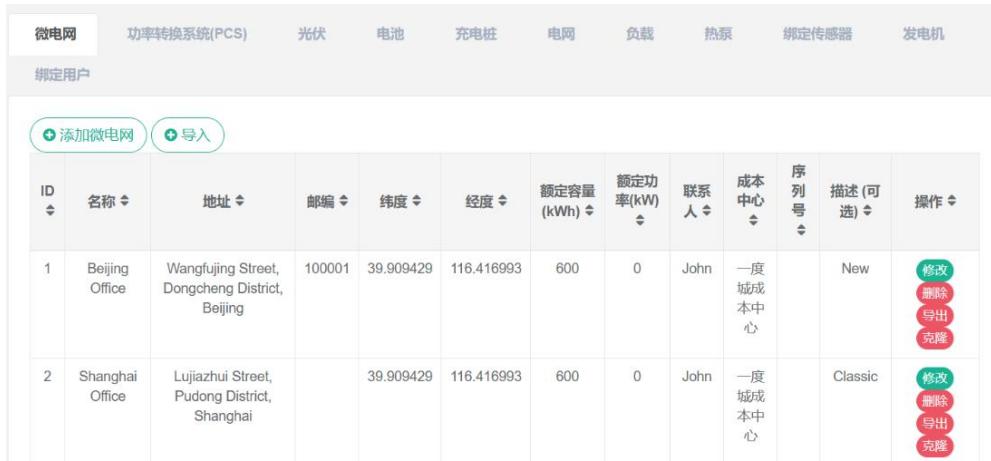
添加微电网:
-
点击菜单‘高级设置’
-
点击菜单‘微电网’
-
点击标签页‘微电网’
-
点击‘添加微电网’按钮
-
在‘添加微电网’对话框中输入‘名称’, ‘地址’, ‘邮编’, ‘拾取坐标’, ‘维度’, ‘经度’, ‘额定容量’, ‘额定功率’, ‘SVG’, ‘序列号’, ‘描述’, ‘阶段’, 选择‘架构类型’, ‘是否显示成本数据’, ‘联系人’, ‘成本中心’。
-
点击‘保存‘按钮
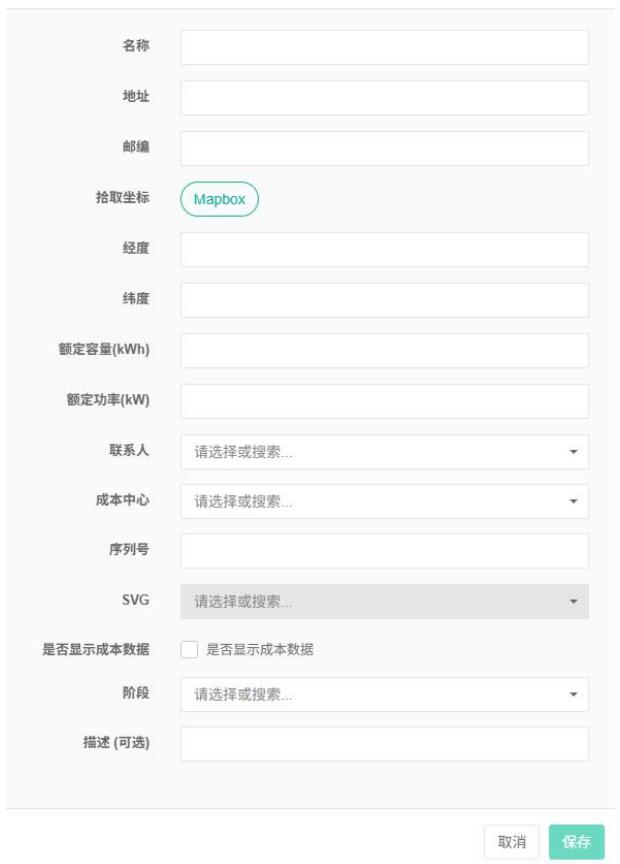
修改微电网:
- 点击菜单‘高级设置’
- 点击菜单‘微电网’
- 点击标签页‘微电网’
- 点击列表‘修改’按钮
- 在‘添加微电网’对话框中输入‘名称’,‘地址’,‘邮编’,‘拾取坐标’,‘维度’,‘经度’,‘额定容量’,‘额定功率’,‘联系人’,‘成本中心’,‘序列号’,‘SVG’,‘描述’,选择‘是否显示成本数据’,‘架构类型’,‘业主类型’。
- 点击‘保存‘按钮
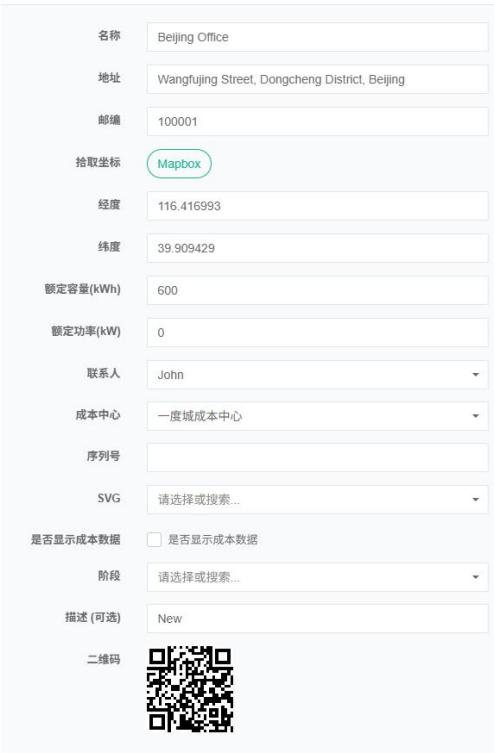
删除微电网:
- 点击菜单‘高级设置’
- 点击菜单‘微电网
- 点击标签页‘微电网’
- 点击‘删除’按钮
- 在‘确认删除’对话框中点击‘点击‘确认删除’按钮
导入微电网:
- 点击菜单‘高级设置’
- 点击菜单‘微电网’
- 点击标签页‘微电网’
- 点击‘导入’按钮
- 将数据输入对话框
- 点击‘导入’
导出微电网:
- 点击菜单‘高级管理’
- 点击菜单‘微电网’
- 点击标签页‘微电网’
- 点击‘导出’按钮
克隆微电网:
- 点击菜单‘高级设置’
- 点击菜单‘微电网’
- 点击标签页‘微电网’
- 点击‘克隆’按钮
25.2. 功率转换系统(PCS)
查看功率转换系统:
-
点击菜单‘高级设置’
-
点击菜单‘微电网’
-
点击标签页‘功率转换系统(PCS)’
-
在‘请选择微电网’模块中点击下拉框选择想要查看的微电网
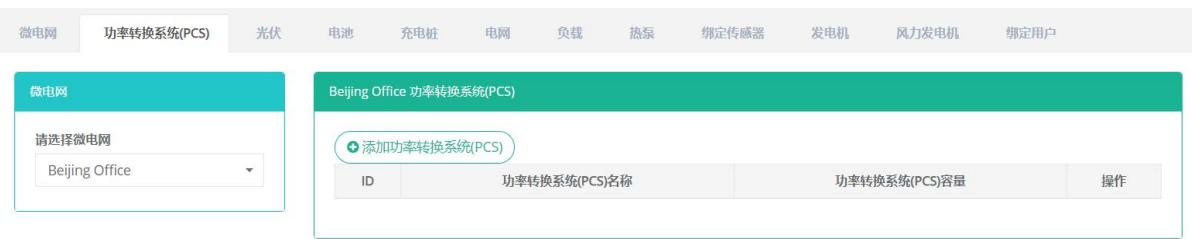
添加功率转换系统:
-
点击菜单‘高级设置’
-
点击菜单‘微电网’
-
点击标签页‘功率转换系统(PCS)’
-
在‘请选择微电网’模块中点击下拉框选择想要查看的微电网
-
点击‘添加功率转换系统(PCS)’按钮
-
在‘添加功率转换系统(PCS)’对话框中输入‘功率转换系统(PCS)名称’,‘运行状态数据点’,‘额定输出功率’,‘今日充电量数据点’,‘今日放电量数据点’,‘总充电量数据点’和‘总放电量数据点’
-
点击‘保存’按钮。
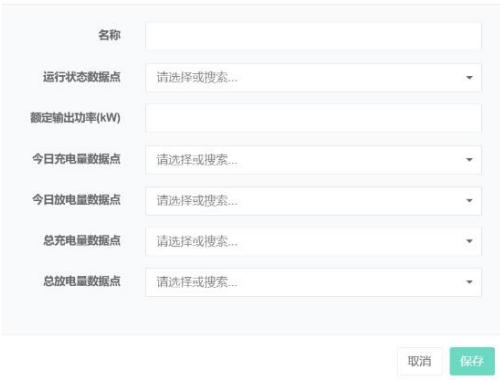
修改功率转换系统:
- 点击菜单‘高级设置’
- 点击菜单‘微电网’
- 点击标签页‘功率转换系统(PCS)’
- 在‘请选择微电网’模块中点击下拉框选择想要查看的微电网
- 点击列表‘修改’按钮
- 在‘编辑功率转换系统(PCS)’对话框中输入‘功率转换系统(PCS)名称’,‘运行状态数据点’,‘额定输出功率’,‘今日充电量数据点’,‘今日放电量数据点’,‘总充电量数据点’和‘总放电量数据点’
- 点击‘保存’按钮。
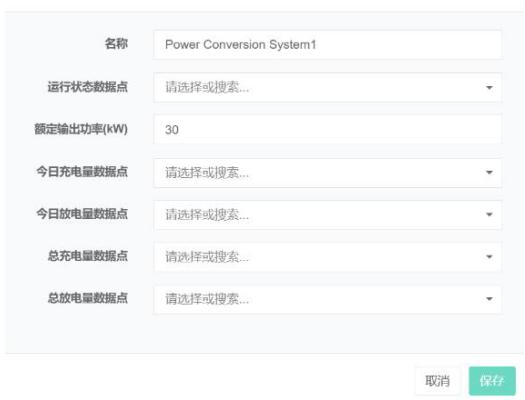
删除功率转换系统:
- 点击菜单‘高级设置’
- 点击菜单‘微电网’
- 点击标签页‘功率转换系统(PCS)’
- 在‘请选择微电网’模块中点击下拉框选择想要查看的微电网
- 点击列表‘删除’按钮
- 在‘确认删除’对话框中点击‘点击‘确认删除’按钮
25.3. 光伏
查看光伏:
- 点击菜单‘高级设置’
- 点击菜单‘微电网’
- 点击标签页‘光伏’
- 在‘请选择微电网’模块中点击下拉框选择想要查看的微电网

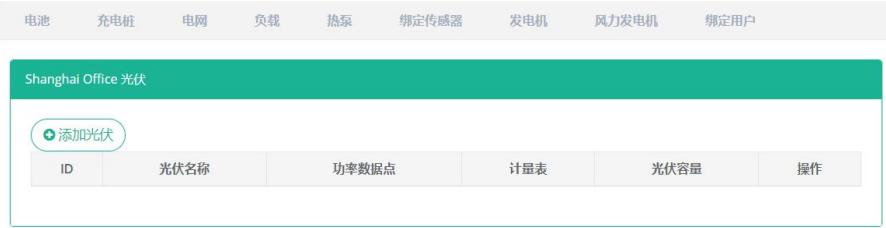
添加光伏:
- 点击菜单‘高级设置’
- 点击菜单‘微电网’
- 点击标签页‘光伏’
- 在‘请选择微电网’模块中点击下拉框选择想要查看的微电网
- 点击‘添加光伏’按钮
- 在‘光伏’对话框中输入‘光伏名称’, ‘功率数据点’, ‘光伏容量’, 选择‘计量表’。
- 点击‘保存’按钮。
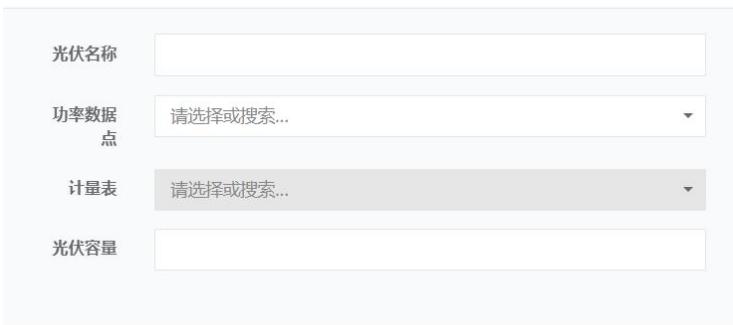
修改光伏:
- 点击菜单‘高级设置’
- 点击菜单‘微电网’
- 点击标签页‘光伏’
- 在‘请选择微电网’模块中点击下拉框选择想要查看的微电网
- 点击列表‘修改’按钮
- 在‘光伏’对话框中输入‘光伏名称’, ‘功率数据点’, ‘光伏容量’, 选择‘计量表’。
- 点击‘保存’按钮。
删除光伏:
- 点击菜单‘高级设置’
- 点击菜单‘微电网’
- 点击标签页‘光伏’
- 在‘请选择微电网’模块中点击下拉框选择想要查看的微电网
- 点击列表‘删除’按钮
- 在‘确认删除’对话框中点击‘点击‘确认删除’按钮
25.4. 电池
查看电池:
-
点击菜单‘高级管理’
-
点击菜单‘微电网’
-
点击标签页‘电池’
-
在‘请选择微电网’模块中点击下拉框选择想要查看的微电网

添加电池:
- 点击菜单‘高级设置’
- 点击菜单‘微电网’
- 点击标签页‘电池’
- 在‘请选择微电网’模块中点击下拉框选择想要查看的微电网
- 点击‘添加电池’按钮
- 在‘添加电池’对话框中输入‘电池名称’, ‘电池状态数据点’,选择‘SOC数据点’, ‘功率数据点’, ‘充电计量表’, ‘放电计量表’, ‘额定容量’, ‘额定功率’, ‘标称电压’
- 点击‘保存’按钮。
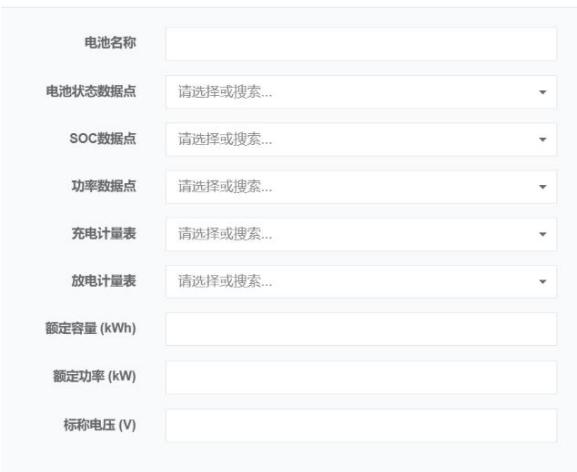
修改电池:
- 点击菜单‘高级设置’
- 点击菜单‘微电网’
- 点击标签页‘电池’
- 在‘请选择微电网’模块中点击下拉框选择想要查看的微电网
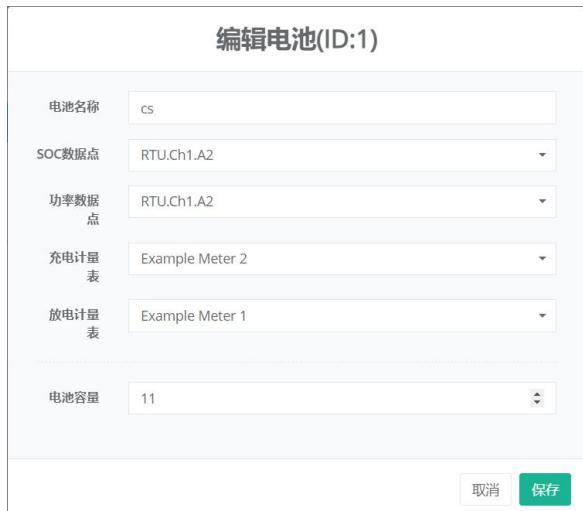
- 点击列表‘修改’按钮
- 在‘编辑电池’对话框中输入‘电池名称’, ‘电池状态数据点’,选择‘SOC数据点’, ‘功率数据点’, ‘充电计量表’, ‘放电计量表’, ‘额定容量’, ‘额定功率’, ‘标称电压。
- 点击‘保存’按钮。
删除电池:
- 点击菜单‘高级设置’
- 点击菜单‘微电网
- 点击标签页‘电池’
- 在‘请选择微电网’模块中点击下拉框选择想要查看的微电网
- 点击列表‘删除’按钮
- 在‘确认删除’对话框中点击‘点击‘确认删除’按钮
25.5. 充电桩
查看充电桩:
-
点击菜单‘高级设置’
-
点击菜单‘微电网’
-
点击标签页‘充电桩’
-
在‘请选择微电网’模块中点击下拉框选择想要查看的微电网

添加充电桩:
- 点击菜单‘高级设置’
- 点击菜单‘微电网’
- 点击标签页‘充电桩’
- 在‘请选择微电网’模块中点击下拉框选择想要查看的微电网
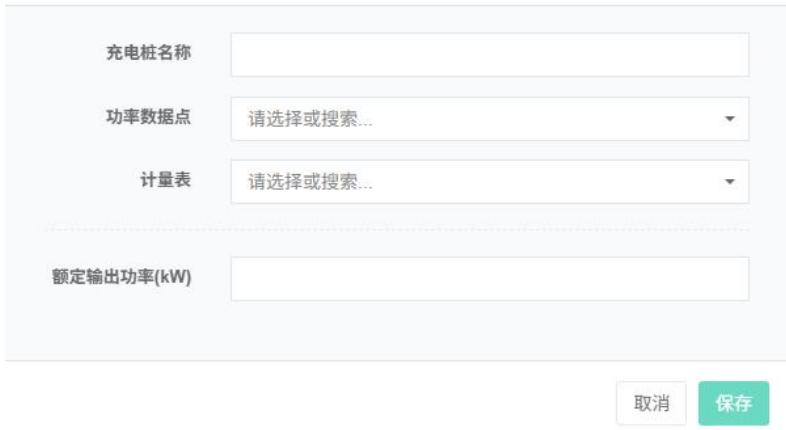
- 点击‘添加充电桩’按钮
- 在‘充电桩’对话框中输入‘充电桩名称’, ‘额定输出功率’, 选择‘功率数据点’, ‘计量表’。
- 点击‘保存’按钮。
修改充电桩:
- 点击菜单‘高级设置’
- 点击菜单“微电网”
- 点击标签页‘充电桩’
- 在‘请选择微电网’模块中点击下拉框选择想要查看的微电网
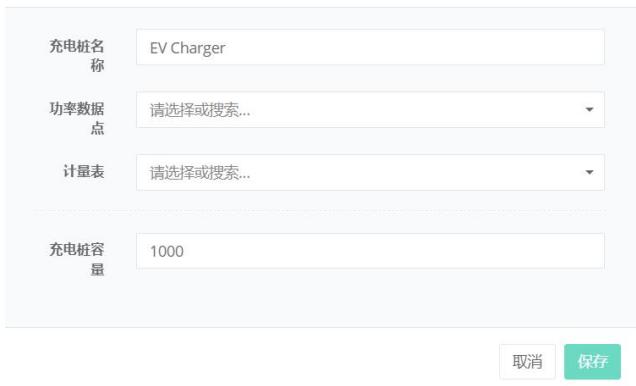
- 点击列表‘修改’按钮
- 在‘充电桩’对话框中输入‘充电桩名称’,‘额定输出功率’,选择‘功率数据点’,‘计量表’。
- 点击‘保存’按钮。
删除充电桩:
- 点击菜单‘高级设置’
- 点击菜单‘微电网’
- 点击标签页‘充电桩’
- 在‘请选择微电网’模块中点击下拉框选择想要查看的微电网
- 点击列表‘删除’按钮
- 在‘确认删除’对话框中点击‘点击‘确认删除’按钮电网、负载、热泵、发电机、风力发电机功能操作和充电桩相同。
25.6. 电网
查看电网:
-
点击菜单‘高级设置’
-
点击菜单‘微电网’
-
点击标签页‘电网’
-
在‘请选择微电网’模块中点击下拉框选择想要查看的微电网

添加电网:
- 点击菜单‘高级设置’
- 点击菜单‘微电网’
- 点击标签页‘电网’
- 在‘请选择微电网’模块中点击下拉框选择想要查看的微电网
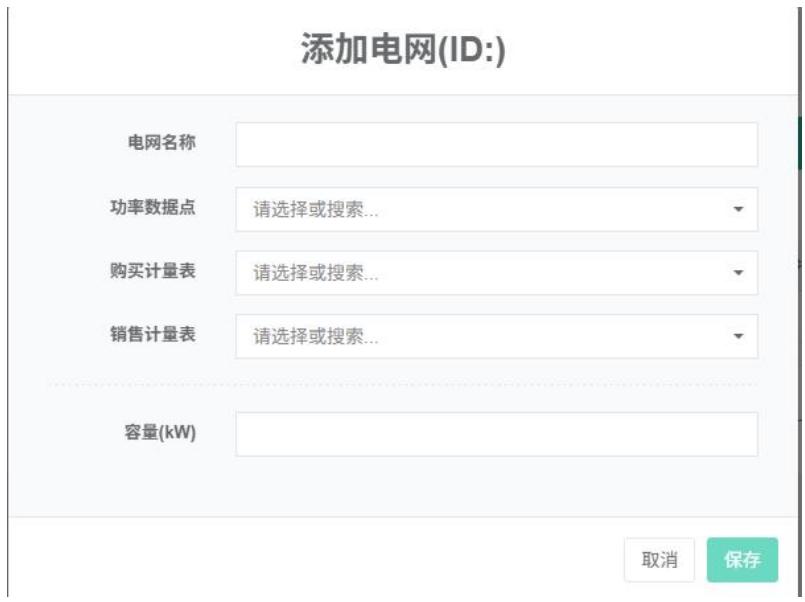
- 点击‘添加电网’按钮
- 在‘电网’对话框中输入‘电网名称’, ‘容量’, 选择‘购买计量表’, ‘功率数据点’, ‘销售计量表’。
- 点击‘保存’按钮。
修改电网:
- 点击菜单‘高级设置’
- 点击菜单‘微电网’
- 点击标签页‘电网’
- 在‘请选择微电网’模块中点击下拉框选择想要查看的微电网
- 点击列表‘修改’按钮
- 在‘电网’对话框中输入‘电网名称’,‘容量’,选择‘功率数据点’,‘购买计量表’,‘销售计量表’。
- 点击‘保存’按钮。
删除电网:
- 点击菜单‘高级设置’
- 点击菜单‘微电网’
- 点击标签页‘充电桩’
- 在‘请选择微电网’模块中点击下拉框选择想要查看的微电网
- 点击列表‘删除’按钮
- 在‘确认删除’对话框中点击‘点击‘确认删除’按钮
25.7. 负载
查看负载:
-
点击菜单‘高级设置’
-
点击菜单‘微电网’
-
点击标签页‘负载’
-
在‘请选择微电网’模块中点击下拉框选择想要查看的微电网

添加负载:
- 点击菜单‘高级设置’
- 点击菜单‘微电网’
- 点击标签页‘负载’
- 在‘请选择微电网’模块中点击下拉框选择想要查看的微电网
- 点击‘添加负载’按钮
- 在‘充电桩’对话框中输入‘负载名称’,‘额定输入功率’,选择‘功率数据点’,‘计量表’。
- 点击‘保存’按钮。
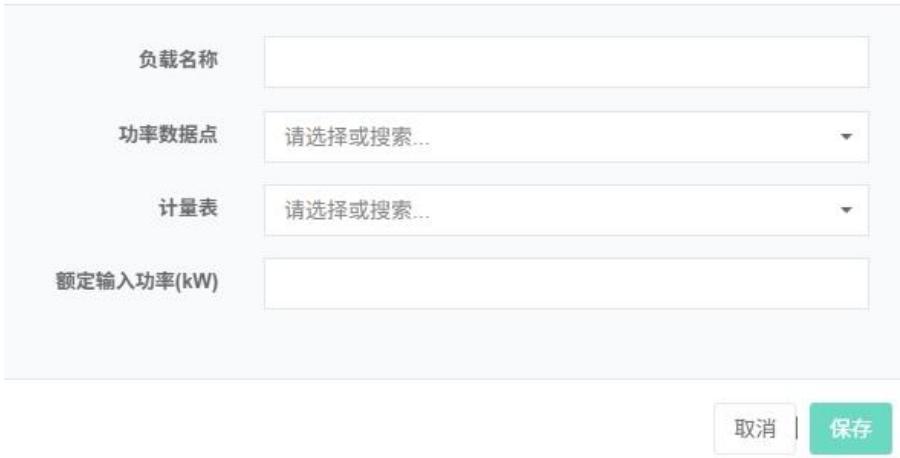
修改充电桩:
- 点击菜单‘高级设置’
- 点击菜单‘微电网企’
- 点击标签页‘负载’
- 在‘请选择微电网’模块中点击下拉框选择想要查看的微电网
- 点击列表‘修改’按钮
- 在 ‘负载’ 对话框中输入 ‘负载名称’, ‘额定输入功率’, 选择 ‘功率数据点’, ‘计量表’ 。
- 点击‘保存’按钮。
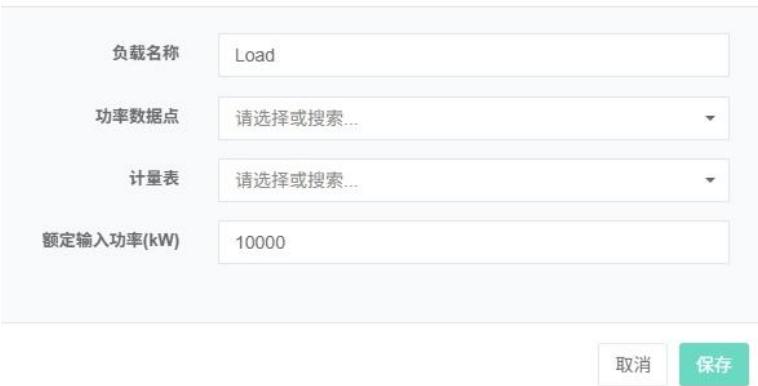
删除负载:
- 点击菜单‘高级设置’
- 点击菜单‘微电网’
- 点击标签页‘负载’
- 在‘请选择微电网’模块中点击下拉框选择想要查看的微电网
- 点击列表‘删除’按钮
- 在‘确认删除’对话框中点击‘点击‘确认删除’按钮
- 电网、负载、热泵、发电机、风力发电机功能操作和充电桩相同。
25.8. 绑定传感器
查看绑定的传感器:
- 点击菜单‘高级设置’
- 点击菜单‘微电网’
- 点击标签页‘绑定传感器’
- 在‘请选择微电网’模块中点击下拉框选择想要查看的微电网
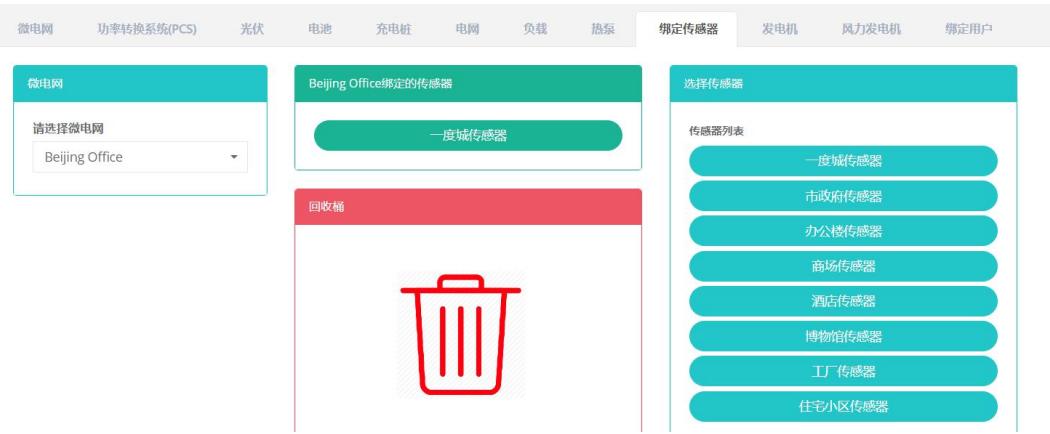
绑定传感器:
- 点击菜单‘高级设置’
- 点击菜单‘微电网’
- 点击标签页‘绑定传感器’
- 在‘请选择微电网’模块中点击下拉框选择想要查看的微电网
- 点击‘传感器列表’模块中的传感器并拖拽到‘绑定的传感器’模块
- 拖入‘绑定的传感器’模块后松开鼠标左键
- 出现‘绑定传感器成功’提示即绑定成功
- 同一个计量数据点拖入同一车间会出现 ‘错误’ 提示
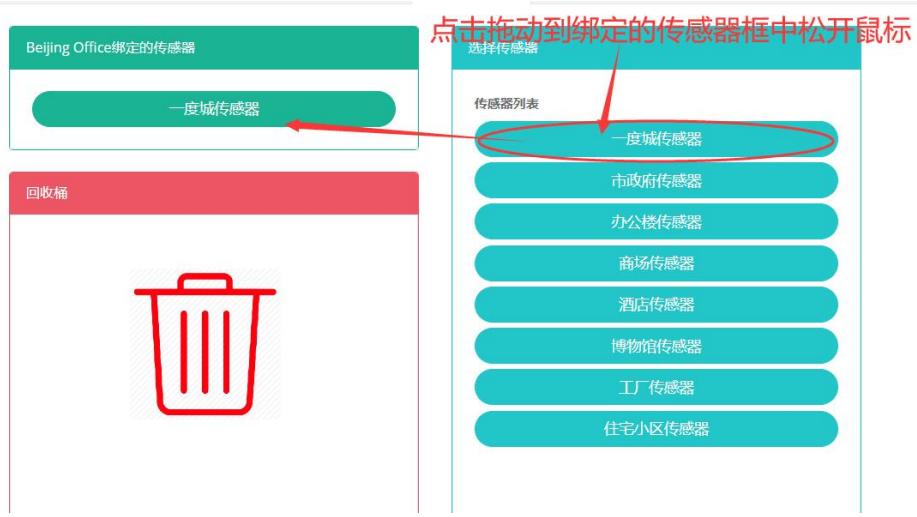
解绑传感器:
- 点击菜单‘高级设置’
- 点击菜单‘微电网
- 点击标签页‘绑定传感器’
- 在‘请选择微电网’模块中点击下拉框选择想要查看的微电网
- 点击‘绑定的传感器’模块中的传感器并拖拽到‘回收桶’模块
- 拖入‘回收桶’模块后松开鼠标左键
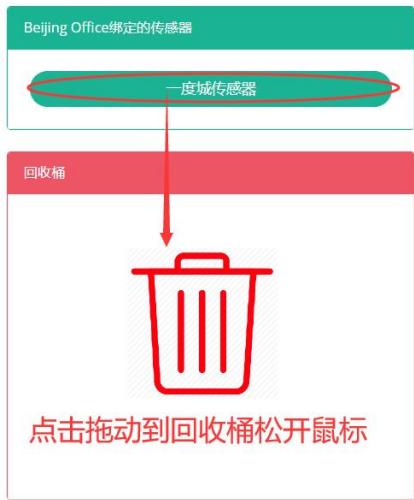
绑定用户功能和绑定传感器类似。
26. 虚拟电厂
本系统可满足企业对能源管理系统的需求,通过对主要能耗设备、用能单位的能源利用现状进行监测分析,采用统计分析方法、能源审计方法和能量平衡方法等定期对企业能耗状况及其费用进行分析,帮助企业确定能耗与节能指标体系,挖掘节能潜力,采取节能措施。
26.1. 虚拟电厂
查看虚拟电厂:
- 点击菜单‘高级设置’
- 点击菜单‘虚拟电厂企
- 点击表签页‘虚拟电厂’
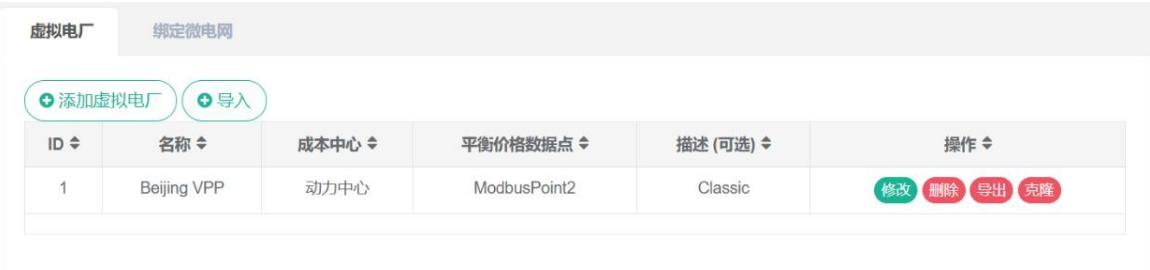
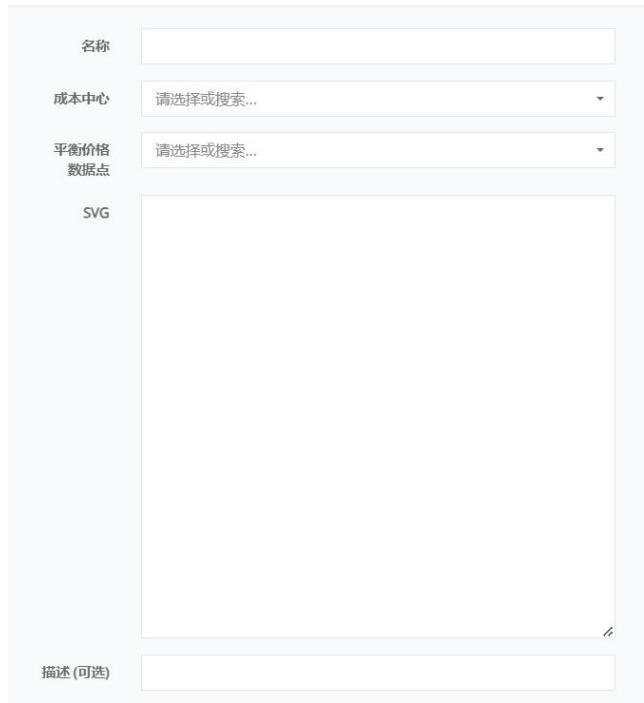
添加虚拟电厂:
- 点击菜单‘高级设置’
- 点击菜单‘虚拟电厂’
- 点击标签页‘虚拟电厂’
- 点击‘添加虚拟电厂’按钮
- 在‘添加虚拟电厂’对话框中输入‘名称’, ‘SVG’, ‘描述’,选择‘成本中心’, ‘平衡价格数据点’。
- 点击‘保存’按钮。
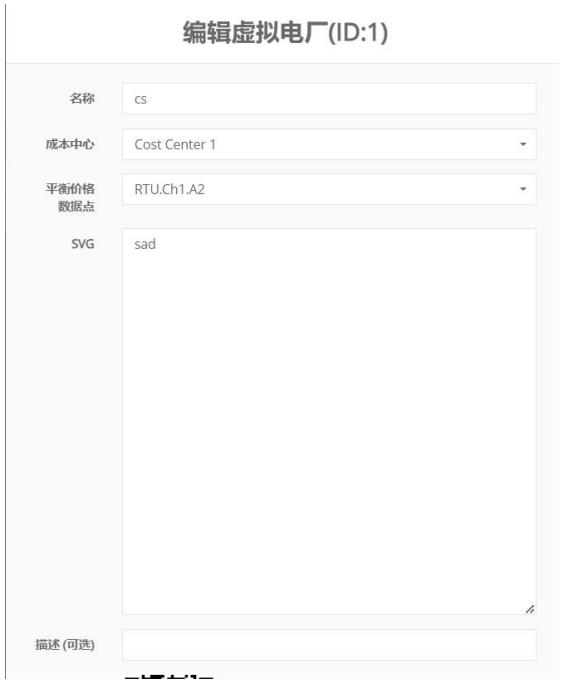
修改虚拟电厂:
- 点击菜单‘高级设置’
- 点击菜单‘虚拟电厂’
- 点击页签‘虚拟电厂’
- 点击列表‘修改’按钮
- 在‘添加虚拟电厂’对话框中输入‘名称’, ‘SVG’, ‘描述’,选择‘成本中心’, ‘平衡价格数据点’。
- 点击‘保存’按钮。
删除虚拟电厂:
- 点击菜单‘高级设置’
- 点击菜单‘虚拟电厂’
- 点击页签‘虚拟电厂’
- 点击列表‘删除’按钮
- 在‘确认删除’对话框中点击‘点击‘确认删除’按钮。
导入虚拟电厂:
- 点击菜单‘高级设置’
- 点击菜单‘虚拟电厂’
- 点击标签页‘虚拟电厂’
- 点击‘导入’按钮
- 将数据输入对话框
- 点击‘导入’
导出虚拟电厂:
- 点击菜单‘高级设置’
- 点击菜单‘虚拟电厂’
- 点击标签页‘虚拟电厂’
- 点击‘导出’按钮
克隆虚拟电厂:
- 点击菜单‘高级设置’
- 点击菜单‘虚拟电厂’
- 点击标签页‘虚拟电厂’
- 点击‘克隆’按钮
26.2. 绑定微电网
查看虚拟电厂绑定的微电网:
-
点击菜单‘高级设置’
-
点击菜单‘虚拟电厂’
-
点击页签‘绑定微电网’
-
在‘请选择虚拟电厂’模块中点击下拉框选择想要查看的虚拟电厂

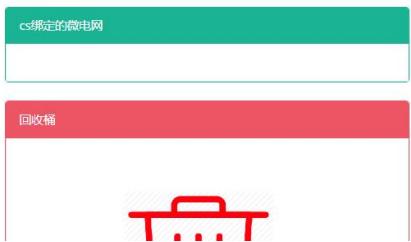

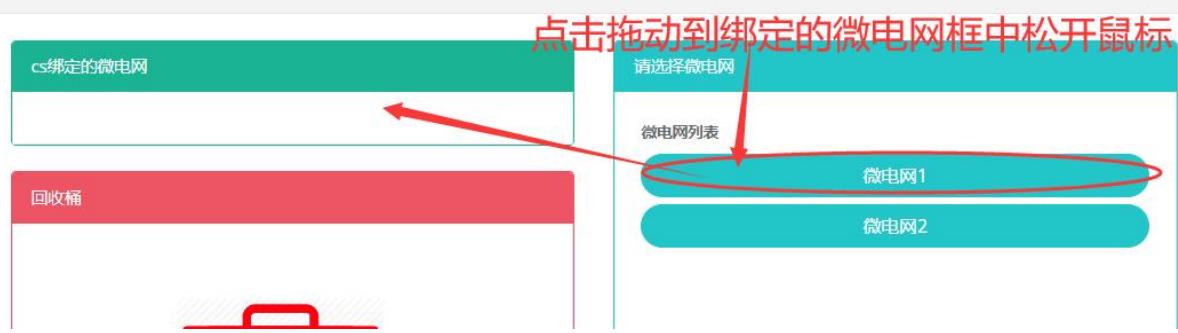
绑定微电网:
- 点击菜单‘高级设置’
- 点击菜单‘虚拟电厂’
- 点击页签‘绑定微电网’
- 在‘请选择虚拟电厂’模块中点击下拉框选择想要查看的虚拟电厂
- 点击‘微电网列表’模块中的微电网并拖拽到‘绑定的微电网’模块
- 拖入‘绑定的微电网’模块后松开鼠标左键
- 出现‘绑定微电网成功’提示即绑定成功
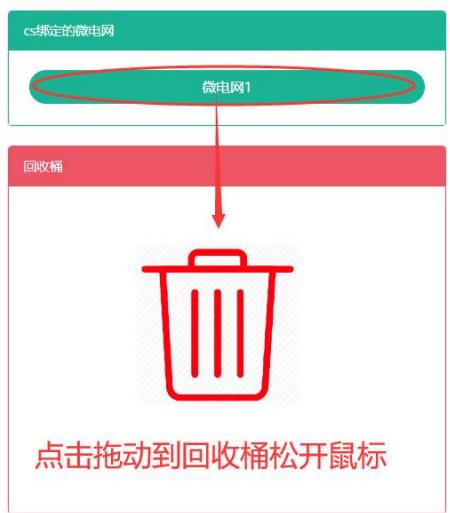
解绑微电网:
- 点击菜单‘高级设置’
- 点击菜单‘虚拟电厂’
- 点击页签‘绑定微电网’
- 在‘请选择虚拟电厂’模块中点击下拉框选择想要查看的虚拟电厂
- 点击‘绑定的微电网’模块中的微电网并拖拽到‘回收桶’模块
- 拖入‘回收桶’模块后松开鼠标左键
27.储能集装箱
27.1. 储能集装箱
查看储能集装箱:
- 点击菜单‘高级设置’
- 点击菜单‘储能集装箱’
- 点击标签页‘储能集装箱’
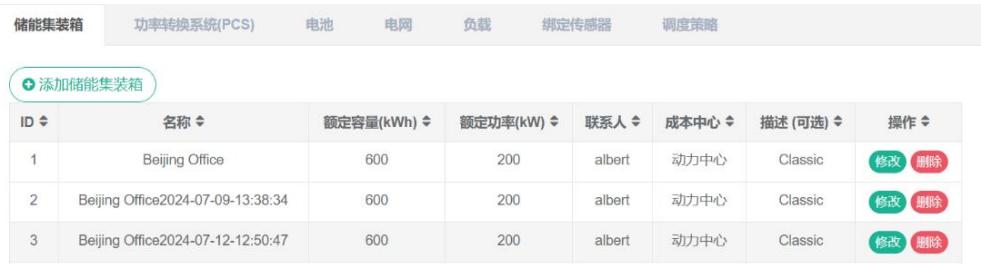
添加储能集装箱:
- 点击菜单‘高级’
- 点击菜单‘储能集装箱’
- 点击标签页‘储能集装箱’
- 点击‘添加储能集装箱’按钮
- 在‘添加储能集装箱’对话框中输入‘名称’,‘额定容量’,‘额定功率’,‘联系人’,‘成本中心’和‘描述’
- 点击‘保存‘按钮
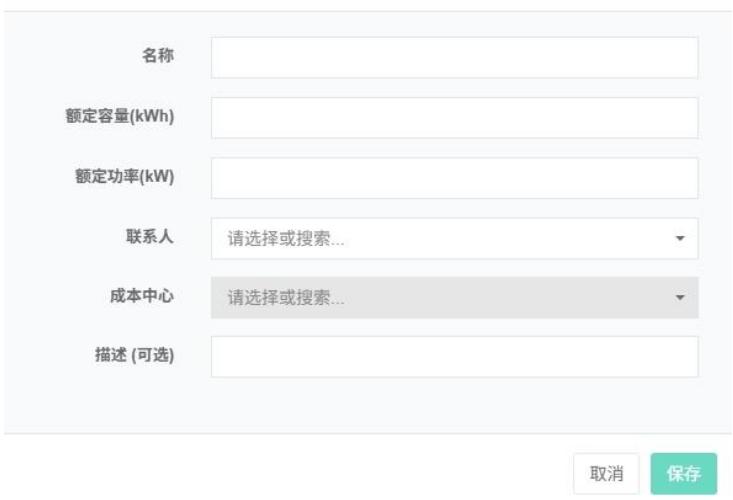
修改储能集装箱:
- 点击菜单‘高级’
- 点击菜单‘储能集装箱’
- 点击标签页‘储能集装箱’
- 点击列表‘修改’按钮
- 在‘编辑储能集装箱’对话框中输入‘名称’,‘额定容量’,‘额定功率’,‘联系人’,‘成本中心’,‘SVG’和‘描述’
- 点击‘保存‘按钮
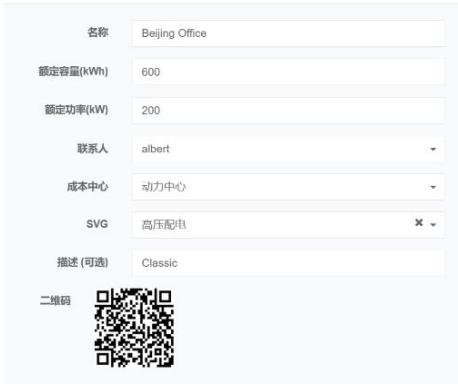
删除储能集装箱:
- 点击菜单‘高级设置’
- 点击菜单‘储能集装箱’
- 点击标签页‘储能集装箱’
- 点击‘删除’按钮
- 在‘确认删除’对话框中点击‘点击‘确认删除’按钮
27.2. 功率转换系统 (PCS)
查看功率转换系统:
- 点击菜单‘高级设置’
- 点击菜单‘储能集装箱’
- 点击标签页‘功率转换系统(PCS)’
- 在‘选择储能集装箱’模块中点击下拉框选择想要查看的储能集装箱
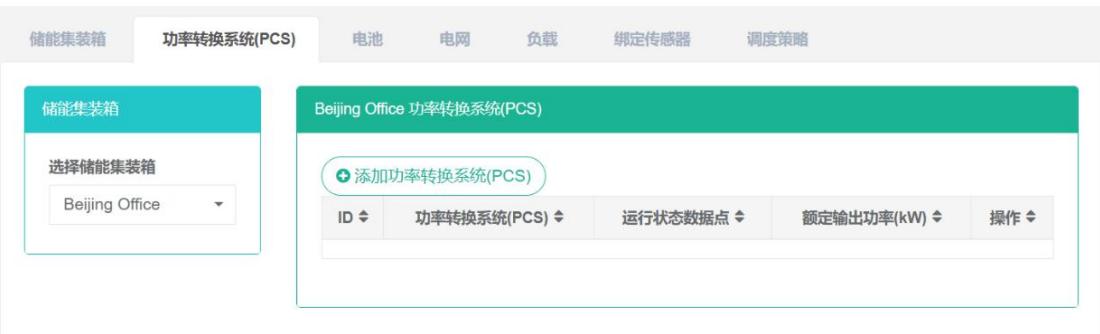
添加功率转换系统:
- 点击菜单‘高级设置’
- 点击菜单‘储能集装箱’
- 点击标签页‘功率转换系统(PCS)’
- 在‘请选择储能集装箱’模块中点击下拉框选择想要查看的储能集装箱
- 点击‘添加功率转换系统(PCS)’按钮
- 在‘添加功率转换系统(PCS)’对话框中输入‘功率转换系统(PCS)名称’,‘运行状态数据点’,‘额定输出功率’,‘今日充电量数据点’,‘今日放电量数据点’,‘总充电量数据点’和‘总放电量数据点’
- 点击‘保存’按钮。
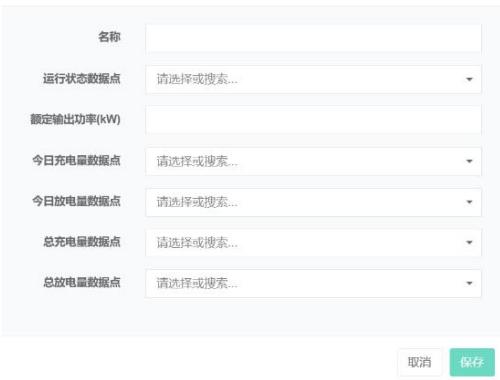
修改功率转换系统:
- 点击菜单‘高级设置’
- 点击菜单‘储能集装箱’
- 点击标签页‘功率转换系统(PCS)’
- 在‘请选择储能集装箱’模块中点击下拉框选择想要查看的储能集装箱
- 点击列表‘修改’按钮
- 在‘编辑功率转换系统(PCS)’对话框中输入‘功率转换系统(PCS)名称’,‘运行状态数据点’,‘额定输出功率’,‘今日充电量数据点’,‘今日放电量数据点’,‘总充电量数据点’和‘总放电量数据点’
- 点击‘保存’按钮。
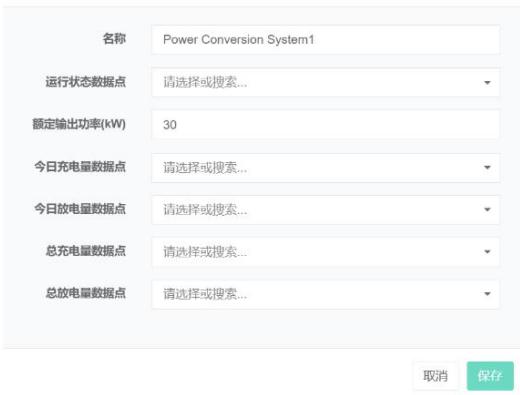
删除功率转换系统:
- 点击菜单‘高级设置’
- 点击菜单‘储能集装箱’
- 点击标签页‘功率转换系统(PCS)’
- 在‘请选择储能集装箱’模块中点击下拉框选择想要查看的储能集装箱
- 点击列表‘删除’按钮
- 在‘确认删除’对话框中点击‘点击‘确认删除’按钮
27.3. 电池
查看电池:
-
点击菜单‘高级设置’
-
点击菜单‘储能集装箱’
-
点击标签页‘电池’
-
在‘请选择储能集装箱’模块中点击下拉框选择想要查看的储能集装箱
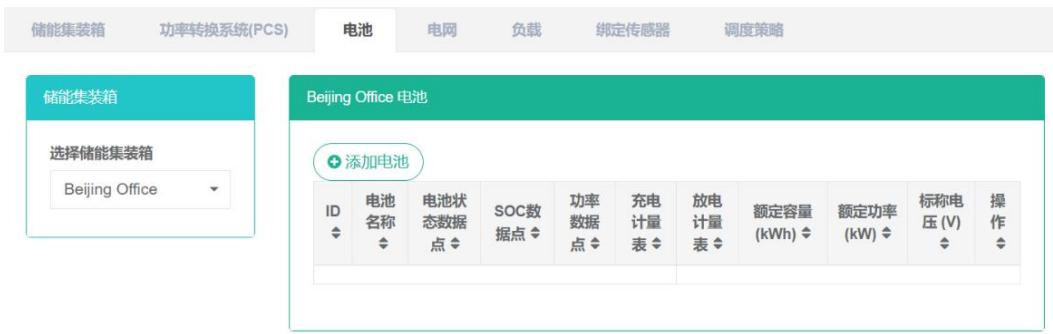
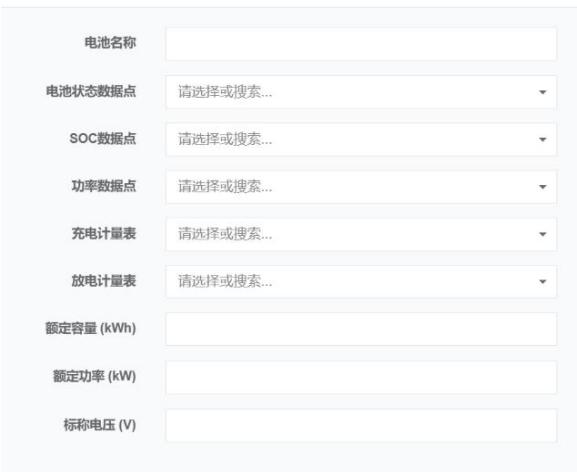
添加电池:
- 点击菜单‘高级设置’
- 点击菜单‘储能集装箱’
- 点击标签页‘电池’
- 在‘请选择储能集装箱’模块中点击下拉框选择想要查看的储能集装箱
- 点击‘添加电池’按钮
- 在‘添加电池’对话框中输入‘电池名称’, ‘电池状态数据点’,选择‘SOC数据点’, ‘功率数据点’, ‘充电计量表’, ‘放电计量表’, ‘额定容量’, ‘额定功率’, ‘标称电压’
- 点击‘保存’按钮。
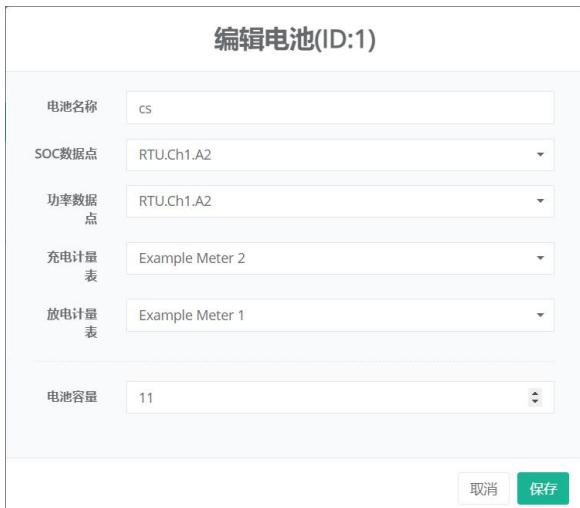
修改电池:
- 点击菜单‘高级设置’
- 点击菜单‘储能集装箱’
- 点击标签页‘电池’
- 在‘请选择储能集装箱’模块中点击下拉框选择想要查看的储能集装箱
- 点击列表‘修改’按钮
- 在‘编辑电池’对话框中输入‘电池名称’, ‘电池状态数据点’,选择‘SOC数据点’, ‘功率数据点’, ‘充电计量表’, ‘放电计量表’, ‘额定容量’, ‘额定功率’, ‘标称电压。
- 点击‘保存’按钮。
删除电池:
- 点击菜单‘高级设置’
- 点击菜单‘储能集装箱’
- 点击标签页‘电池’
- 在‘请选择储能集装箱’模块中点击下拉框选择想要查看的储能集装箱
- 点击列表‘删除’按钮
- 在‘确认删除’对话框中点击‘点击‘确认删除’按钮
电网、负载、空调、消防、DCDC、STS功能操作和电池相同。
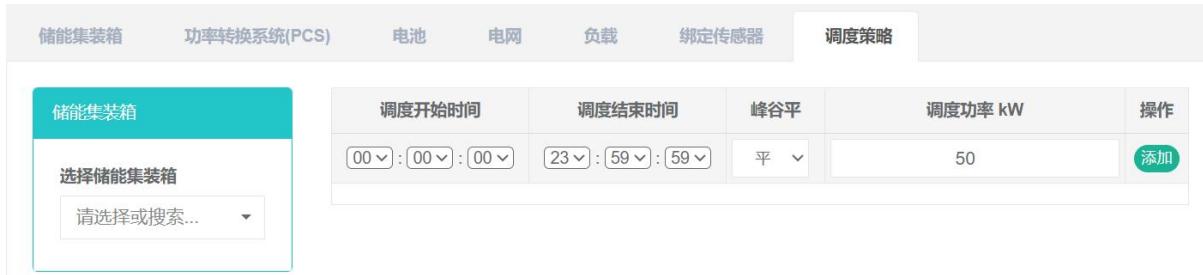
27.4. 调度策略
添加调度策略:
-
点击菜单‘高级设置’
-
点击菜单‘储能集装箱’
-
点击标签页‘调度策略’
-
选择储能集装箱
-
选择 ‘调度开始时间’, ‘调度结束时间’, ‘峰谷平’, ‘调度功率’
-
点击‘添加’
27.5. 绑定指令
查看绑定的传感器:
- 点击菜单‘高级设置’
- 点击菜单‘储能集装箱’
- 点击标签页‘绑定指令’
- 在‘请选择储能集装箱’模块中点击下拉框选择想要查看的储能集装箱
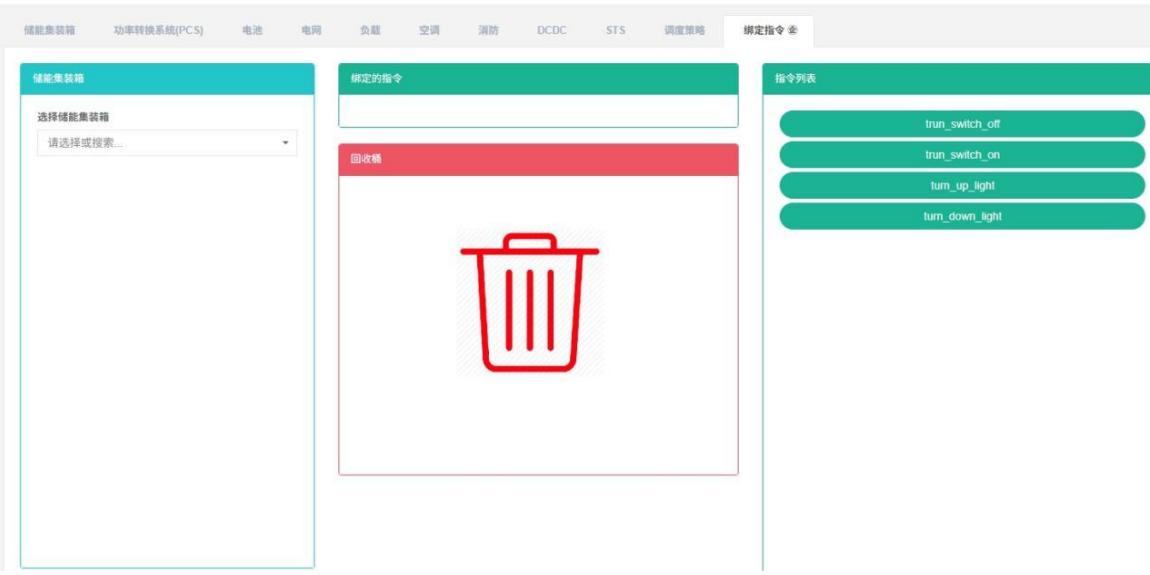
绑定指令:
- 点击菜单‘高级设置’
- 点击菜单‘储能集装箱’
- 点击标签页‘绑定指令’
- 在‘请选择储能集装箱’模块中点击下拉框选择想要查看的储能集装箱
- 点击‘指令列表’模块中的传感器并拖拽到‘绑定的指令’模块
- 拖入‘绑定的传感器’模块后松开鼠标左键
- 出现‘绑定传感器成功’提示即绑定成功
- 同一个计量数据点拖入同一车间会出现‘错误’提示
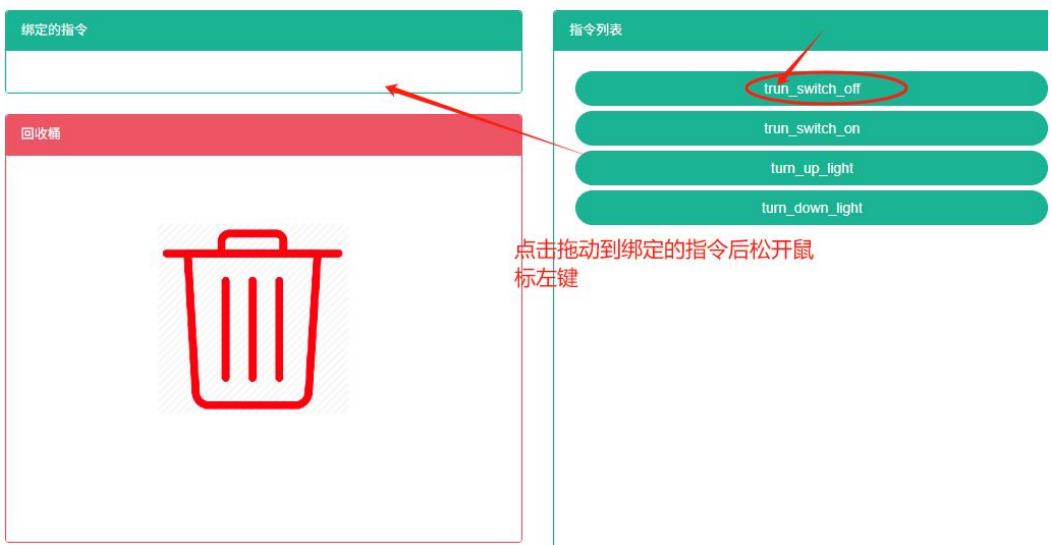
解绑指令:
- 点击菜单‘高级设置’
- 点击菜单‘储能集装箱’
- 点击标签页‘绑定指令’
- 在‘请选择储能集装箱’模块中点击下拉框选择想要查看的储能集装箱
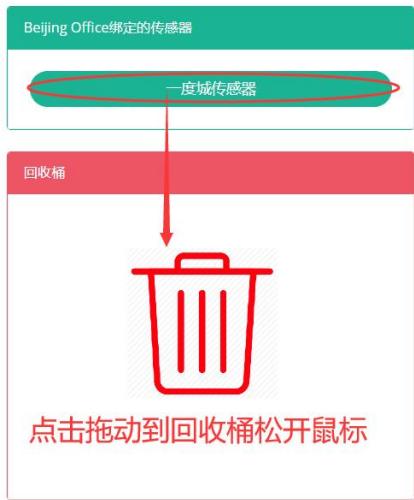
- 点击‘绑定的指令’模块中的传感器并拖拽到‘回收桶’模块
- 拖入‘回收桶’模块后松开鼠标左键
28.储能电站
28.1. 储能电站
查看储能电站:
- 点击菜单‘高级设置’
- 点击菜单‘储能电站
- 点击标签页‘储能电站’
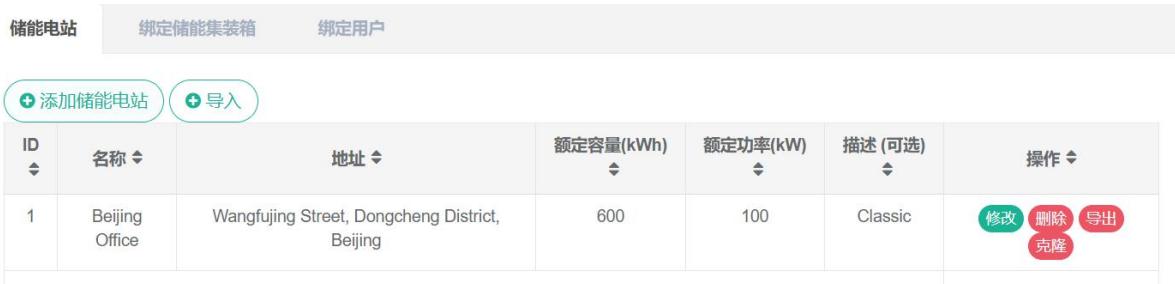
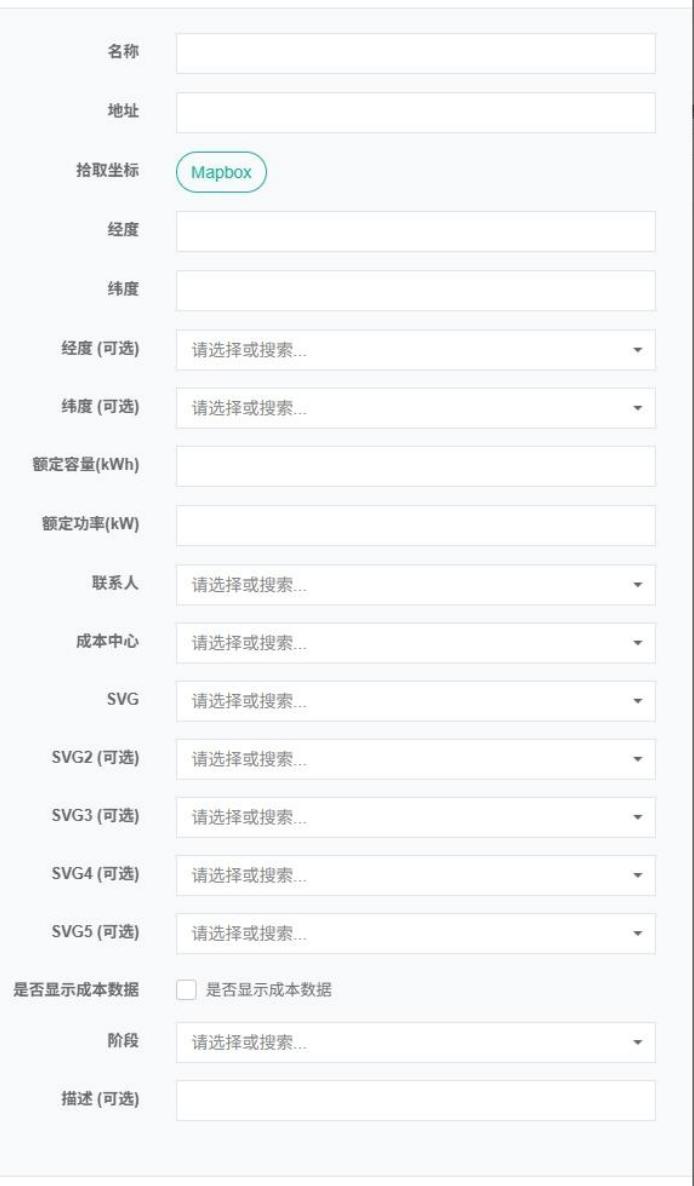
添加储能电站:
- 点击菜单‘高级设置’
- 点击菜单‘储能电站’
- 点击标签页‘储能电站’
- 点击‘添加储能电站’按钮
- 在‘添加储能电站’对话框中输入‘名称’, ‘地址’, ‘拾取坐标’, ‘邮编’, ‘纬度’, ‘经度’, ‘额定容量’, ‘额定功率’, ‘联系人’, ‘成本中心’, ‘SVG’, ‘是否显示成本数据’, ‘阶段’和‘描述’
- 点击‘保存’按钮
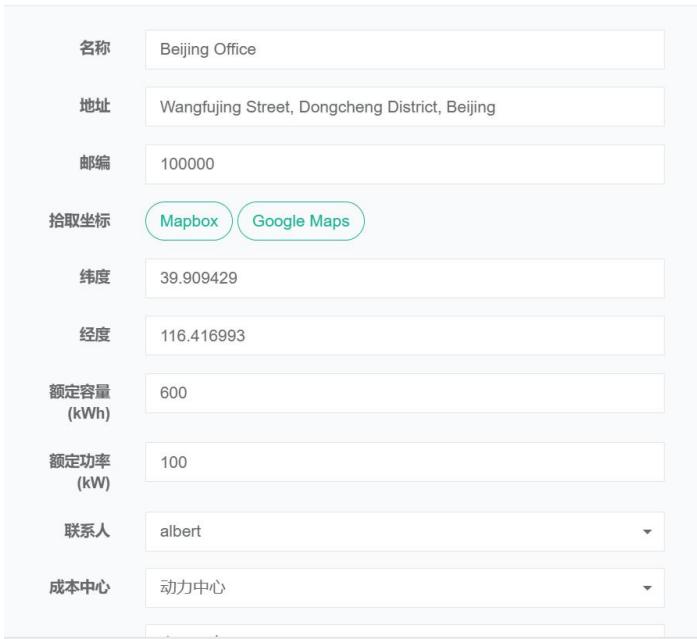
修改储能电站:
-
点击菜单‘高级设置’
-
点击菜单‘储能电站’
-
点击标签页‘储能电站’
-
点击‘修改’按钮
-
在‘编辑储能电站’对话框中输入‘名称’, ‘地址’, ‘邮编’, ‘纬度’, ‘经度’, ‘额定容量’, ‘额定功率’, ‘联系人’, ‘成本中心’, ‘SVG’, ‘是否显示成本数据’, ‘阶段’和‘描述’
-
点击‘保存’按钮
删除储能电站:
- 点击菜单‘高级设置’
- 点击菜单‘储能电站’
- 点击标签页‘储能电站’
- 点击列表‘删除’按钮
- 在‘确认删除’对话框中点击‘点击‘确认删除’按钮。
导入储能电站:
- 点击菜单‘高级设置’
- 点击菜单‘储能电站’
- 点击标签页‘储能电站’
- 点击列表‘导入’按钮
- 将数据输入对话框
- 点击‘导入’
导出储能电站:
- 点击菜单‘高级设置’
- 点击菜单‘储能电站’
- 点击标签页‘储能电站’
- 点击列表‘导出’按钮
克隆储能电站:
-
点击菜单‘高级设置’
-
点击菜单‘储能电站企
-
点击标签页‘储能电站’
-
点击列表‘克隆’按钮
28.2. 绑定储能集装箱
查看绑定的储能集装箱:
- 点击菜单‘高级设置’
- 点击菜单‘储能电站’
- 点击标签页‘绑定储能集装箱’
- 在‘请选择储能电站’模块中点击下拉框选择想要查看的储能集装箱
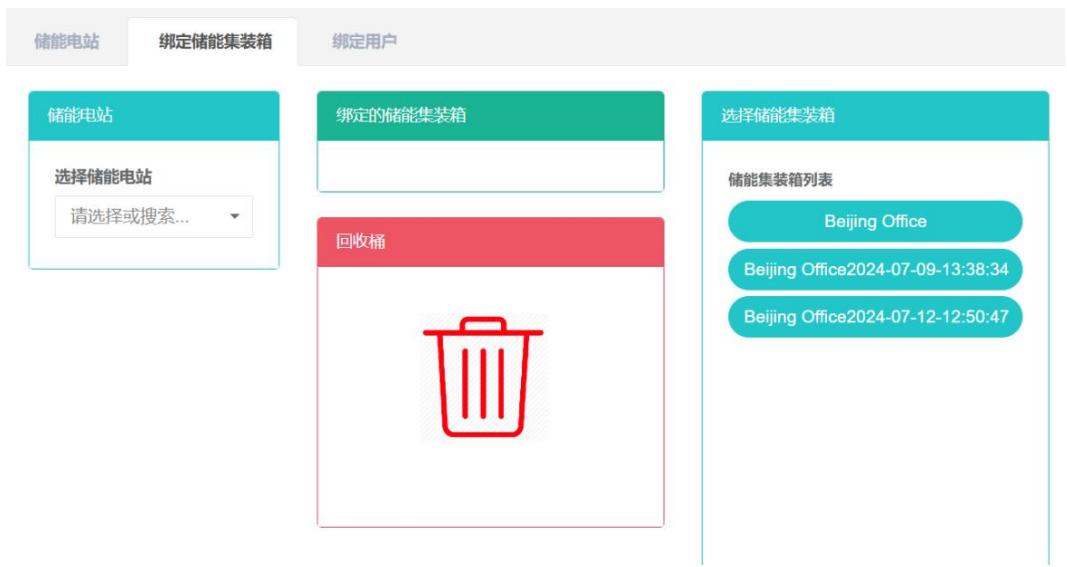
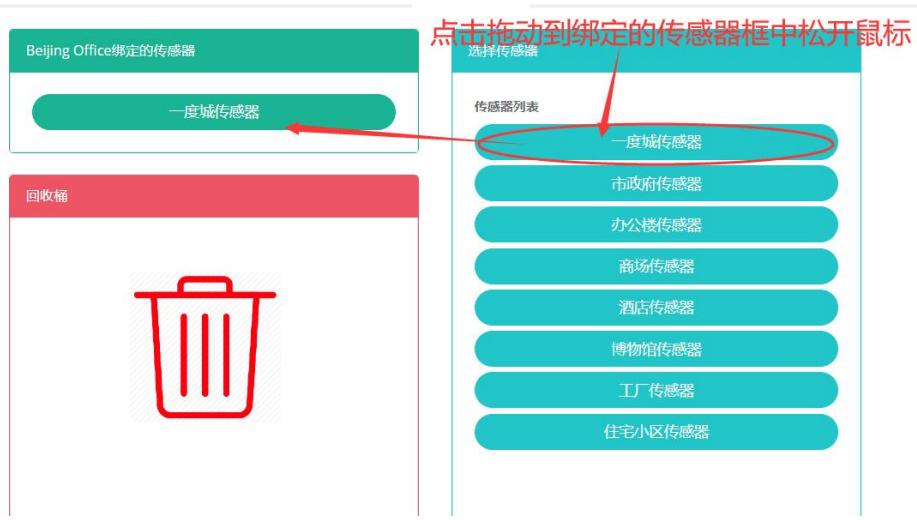
绑定储能集装箱:
- 点击菜单‘高级设置’
- 点击菜单‘储能电站’
- 点击标签页‘绑定储能集装箱’
- 在‘请选择储能电站’模块中点击下拉框选择想要查看的储能电站
- 点击‘储能集装箱列表’模块中的传感器并拖拽到‘绑定的储能集装箱’模块
- 拖入‘绑定的储能集装箱’模块后松开鼠标左键
- 出现‘绑定储能集装箱成功’提示即绑定成功
- 同一个计量数据点拖入同一车间会出现 ‘错误’ 提示
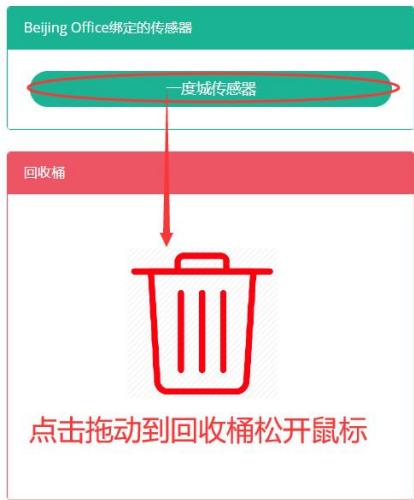
解绑储能集装箱:
-
点击菜单‘高级设置’
-
点击菜单‘储能电站’
-
点击标签页‘绑定储能集装箱’
-
在‘请选择储能电站’模块中点击下拉框选择想要查看的储能电站
-
点击‘绑定的储能集装箱’模块中的传感器并拖拽到‘回收桶’模块
-
拖入‘回收桶’模块后松开鼠标左键
28.3. 绑定用户
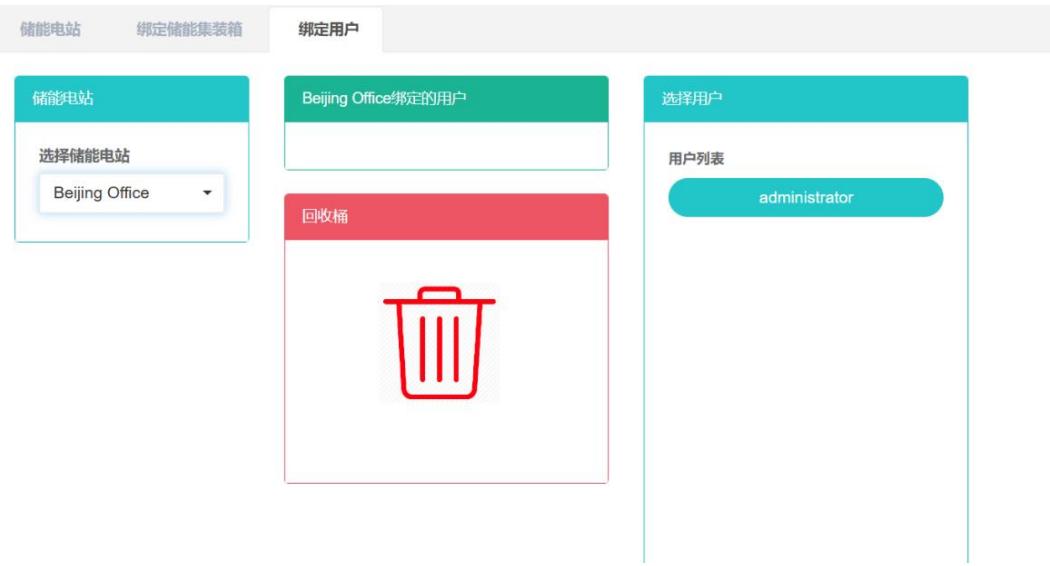
查看绑定的用户:
- 点击菜单‘高级设置’
- 点击菜单‘储能电站’
- 点击标签页‘绑定储能用户’
- 在‘请选择储能电站’模块中点击下拉框选择想要查看的储能电站
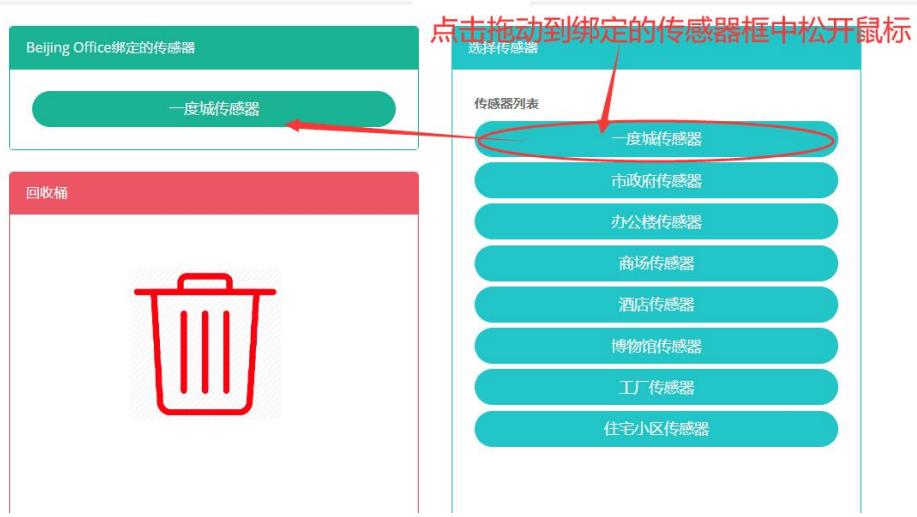
绑定用户:
- 点击菜单‘高级设置’
- 点击菜单‘储能电站’
- 点击标签页‘绑定用户’
- 在‘请选择储能电站’模块中点击下拉框选择想要查看的储能电站
- 点击‘用户列表’模块中的传感器并拖拽到‘绑定的用户’模块
- 拖入‘绑定的用户’模块后松开鼠标左键
- 出现‘绑定用户成功’提示即绑定成功
- 同一个计量数据点拖入同一车间会出现 ‘错误’ 提示
解绑用户:
- 点击菜单‘高级设置’
- 点击菜单‘储能电站’
- 点击标签页‘绑定用户’
- 在‘请选择储能电站’模块中点击下拉框选择想要查看的储能电站
- 点击‘绑定的用户’模块中的传感器并拖拽到‘回收桶’模块
- 拖入‘回收桶’模块后松开鼠标左键
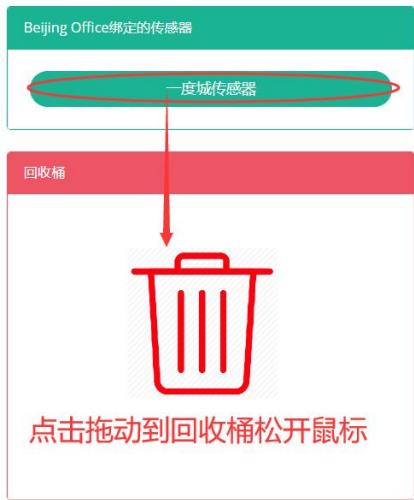
29. 光伏电站
查看光伏电站:
- 点击菜单‘系统管理’
- 点击菜单‘‘光伏电站‘’

添加光伏电站:
- 点击菜单‘高级设置’
- 点击菜单‘‘光伏电站
- 点击‘添加光伏电站’按钮
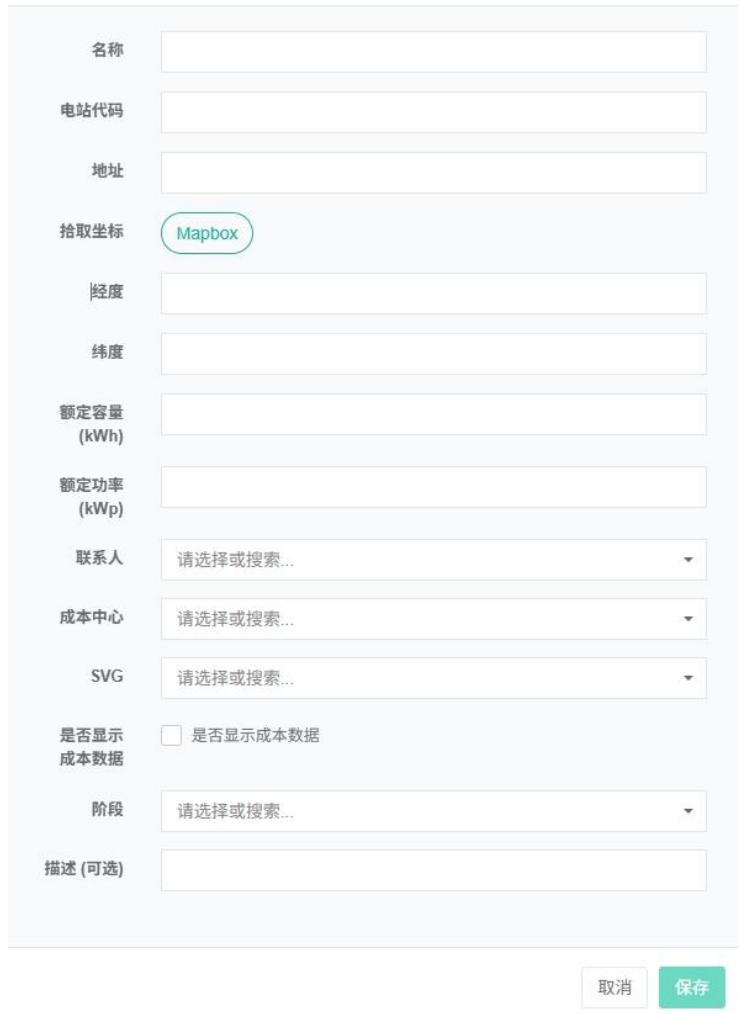
- 在‘添加光伏电站’对话框中输入‘名称’, ‘电站代码’, ‘地址’, ‘拾取坐标’, ‘纬度’, ‘经度’, ‘额定容量’, ‘额定功率’, ‘联系人’, ‘成本中心’, ‘SVG’和‘描述’选择‘是否显示成本数据’和‘阶段’。
- 点击‘保存’按钮。
修改光伏电站:
- 点击菜单‘高级设置’
- 点击菜单‘光伏电站’
- 点击列表‘修改’按钮
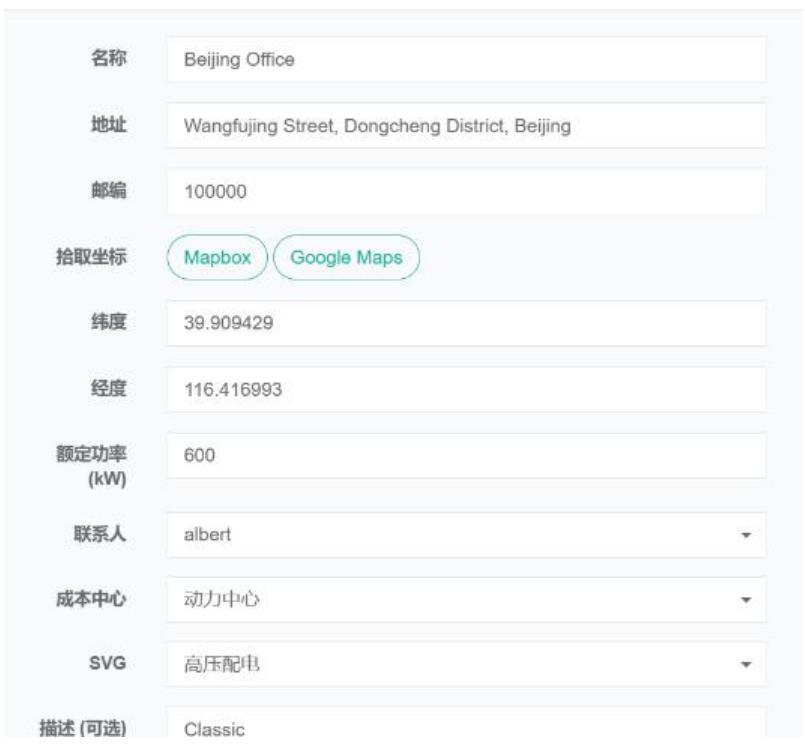
- 在‘编辑光伏电站’对话框中输入‘名称’,‘电站代码’,‘地址’,‘邮编’,‘纬度’,‘经度’,‘额定功率’,‘额定容量’,‘联系人’,‘成本中心’,‘SVG’和‘描述’
- 点击‘保存’按钮。
删除光伏电站:
-
点击菜单“’高级设置
-
点击菜单‘光伏电站’
-
点击列表‘删除’按钮
-
在‘确认删除’对话框中点击‘点击‘确认删除’按钮。
导入光伏电站:
- 点击菜单‘高级设置’
- 点击菜单‘光伏电站’
- 点击‘导入’按钮
- 将数据输入对话框
- 点击‘导入’
导出光伏电站:
- 点击菜单‘高级设置’
- 点击菜单‘光伏电站’
- 点击‘导出’按钮
克隆光伏电站:
- 点击菜单‘高级设置’
- 点击菜单‘光伏电站
- 点击‘克隆’按钮
29.1. 逆变器
查看逆变器:
- 点击菜单‘高级设置’
- 点击菜单‘光伏电站’
- 点击标签页‘逆变器’
- 在‘请选择光伏电站’模块中点击下拉框选择想要查看的光伏电站

添加电池:
- 点击菜单‘高级设置’
- 点击菜单‘光伏电站’
- 点击标签页‘逆变器’
- 在‘请选择光伏电站’模块中点击下拉框选择想要查看的光伏电站
- 点击‘添加逆变器’按钮
- 在‘添加逆变器’对话框中输入‘名称’,‘model’,‘serial number’。
- 点击‘保存’按钮。
修改逆变器:
- 点击菜单‘高级设置’
- 点击菜单‘光伏电站’
- 点击标签页‘逆变器’
- 在‘请选择光伏电站’模块中点击下拉框选择想要查看的光伏电站
- 点击列表‘修改’按钮
- 在‘编辑逆变器’对话框中输入‘名称’,‘model’,‘serial number’。
- 点击‘保存’按钮。
删除逆变器:
- 点击菜单‘高级设置’
- 点击菜单‘光伏电站’
- 点击标签页‘逆变器’
- 在‘请选择光伏电站’模块中点击下拉框选择想要查看的光伏电站
- 点击列表‘删除’按钮
- 在‘确认删除’对话框中点击‘点击‘确认删除’按钮 注:* 电网,负载的操作过程与逆变器一致。
29.2. 绑定用户
查看绑定的用户:
- 点击菜单‘高级设置’
- 点击菜单‘‘光伏电站
- 点击标签页‘绑定用户’
- 在‘请选择光伏电站’模块中点击下拉框选择想要查看的光伏电站
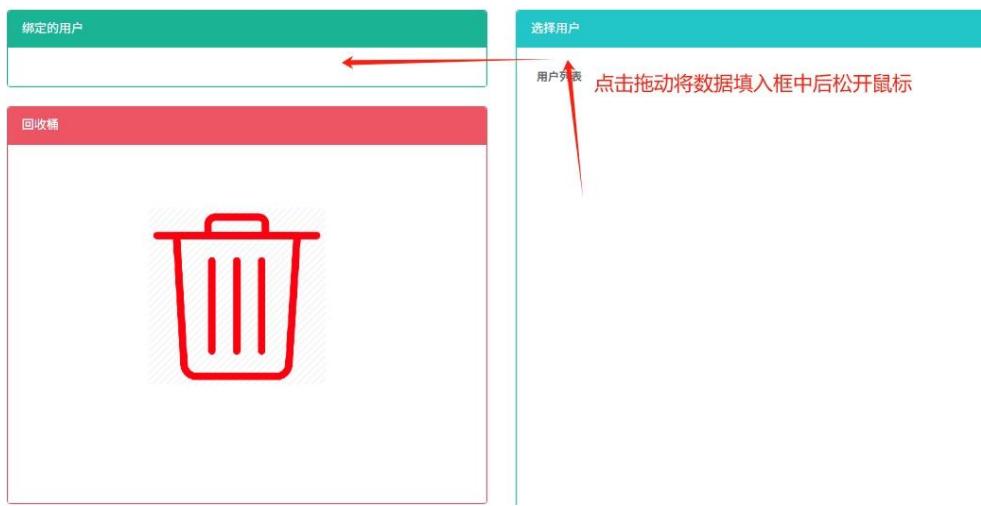
绑定用户:
- 点击菜单‘高级设置’
- 点击菜单‘‘光伏电站
- 点击标签页‘绑定用户’
- 在‘请选择光伏电站’模块中点击下拉框选择想要查看的光伏电站
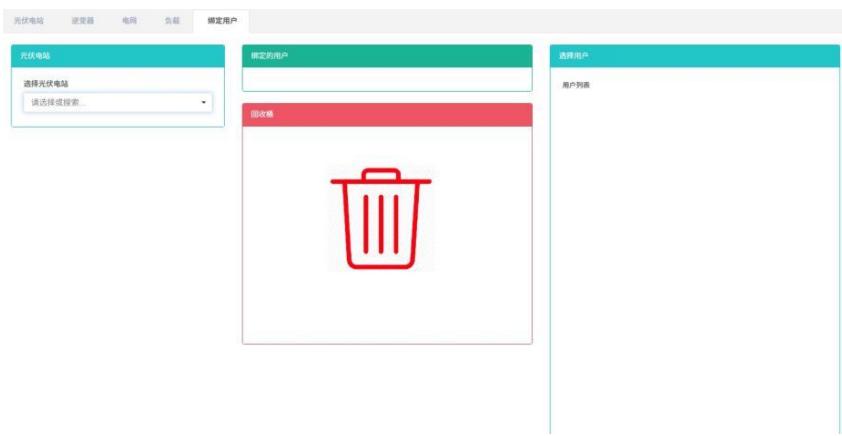
- 点击‘用户列表’模块中的用户并拖拽到‘绑定的用户’模块
- 拖入‘绑定的用户’模块后松开鼠标左键
- 出现‘绑定用户成功’提示即绑定成功
- 同一个计量数据点拖入同一车间会出现‘错误’提示
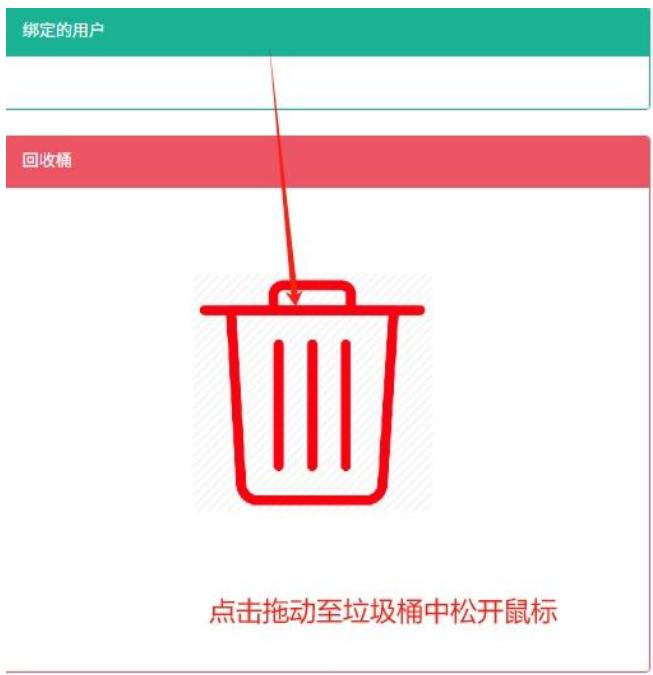
解绑用户:
- 点击菜单‘高级设置’
- 点击菜单‘‘光伏电站’
- 点击标签页‘绑定用户’
- 在‘请选择光伏电站’模块中点击下拉框选择想要查看的光伏电站
- 点击‘绑定的用户’模块中的传感器并拖拽到‘回收桶’模块
- 拖入‘回收桶’模块后松开鼠标左键
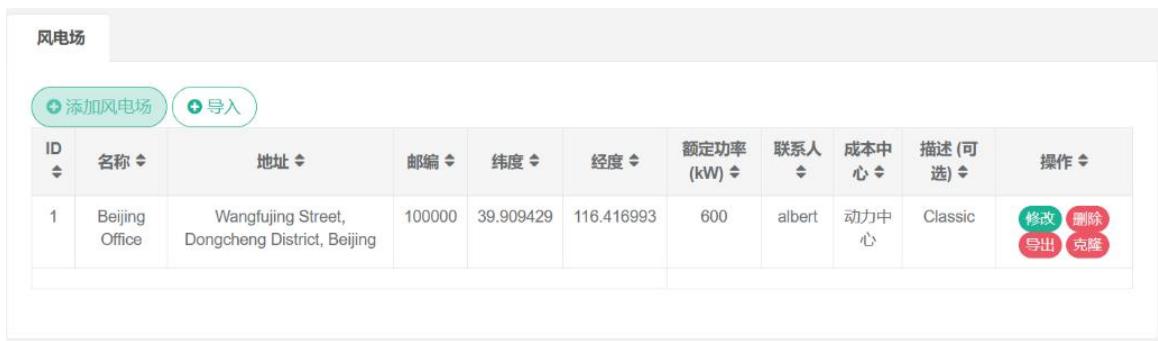
30. 风电场:
查看风电场:
- 点击菜单‘高级设置’
- 点击菜单‘风电场’
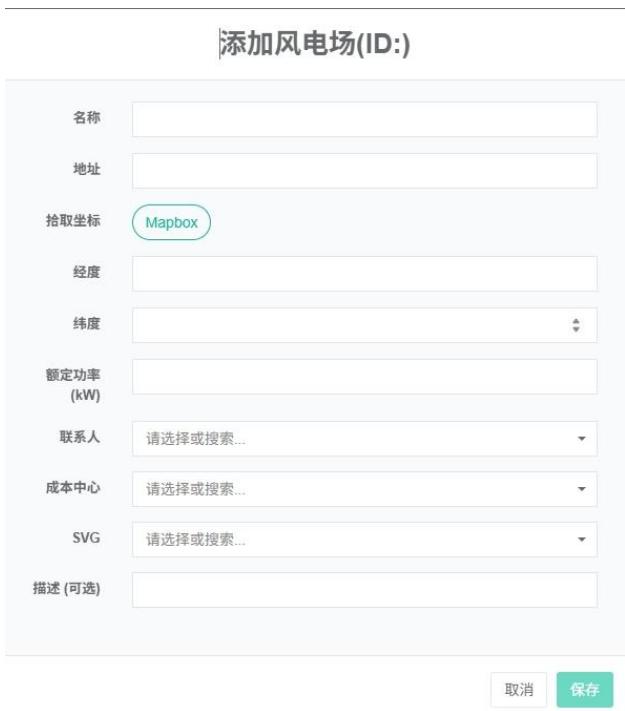
添加风电场:
- 点击菜单‘高级设置’
- 点击菜单‘风电场’
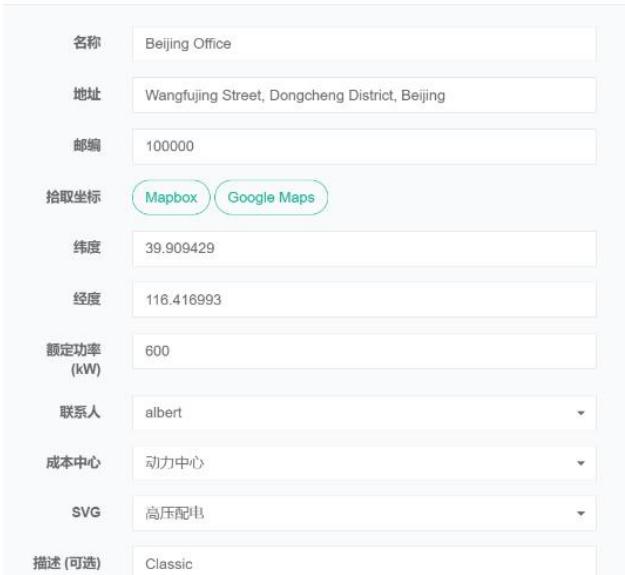
- 点击‘添加风电场’按钮
- 在‘添加风电场’对话框中输入‘名称’,‘地址’,‘纬度’,‘经度’,‘额定功率’,‘联系人’,‘成本中心’,‘SVG’和‘描述’
- 点击‘保存’按钮。
修改风电场:
- 点击菜单‘高级设置’
- 点击菜单‘风电场’
- 点击列表‘修改’按钮
- 在‘编辑风电场’对话框中输入‘名称’, ‘地址’, ‘纬度’, ‘经度’, ‘额定功率’, ‘联系人’, ‘成本中心’, ‘SVG’和‘描述’
- 点击‘保存’按钮。
删除风电场:
- 点击菜单‘高级设置’
- 点击菜单‘风电场’
- 点击列表‘删除’按钮
- 在‘确认删除’对话框中点击‘点击‘确认删除’按钮。
导入风电场:
- 点击菜单‘高级设置’
- 点击菜单‘风电场’
- 点击‘导入’按钮
- 将数据输入对话框
- 点击‘导入’
导出风电场:
- 点击菜单‘高级设置’
- 点击菜单‘风电场’
- 点击‘导出’按钮
克隆风电场:
- 点击菜单‘高级设置’
- 点击菜单‘风电场’
- 点击‘克隆’按钮
31. 邮件服务器:
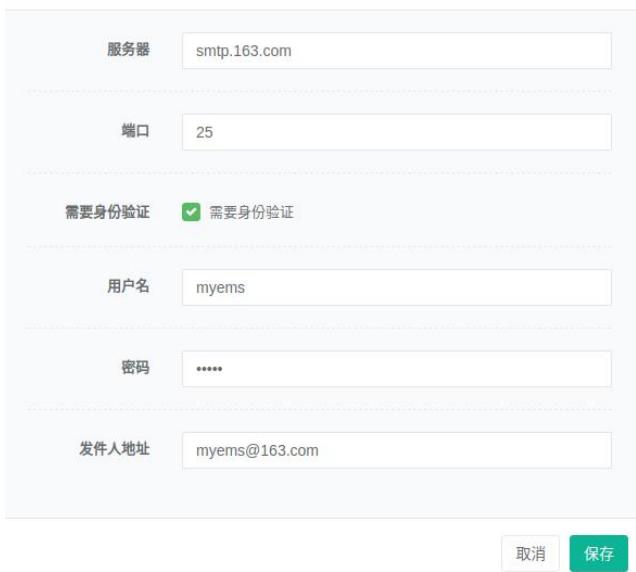
邮件服务器是指用来发送邮件的服务器,这里用来配置其基本信息。
查看邮件服务器:
- 点击邮件‘高级设置’
- 点击邮件‘邮件服务器’
- 点击标签页‘邮件服务器’

修改邮件服务器:
- 点击邮件‘高级设置’
- 点击邮件‘邮件服务器’
- 点击标签页‘邮件服务器’
- 点击‘修改’按钮
- 在‘编辑邮箱服务器’对话框中输入‘服务器’,‘端口’,‘需要身份验证’,‘用户名’,‘密码’和‘发件人地址’
- 点击‘保存‘按钮
32. 高级报表
用来配置管理高级报表。
查看高级报表:
- 点击菜单‘高级设置’
- 点击菜单‘高级报表’

添加高级报表:
- 点击菜单‘高级设置’
- 点击菜单‘高级报表’
- 点击‘添加高级报表’按钮
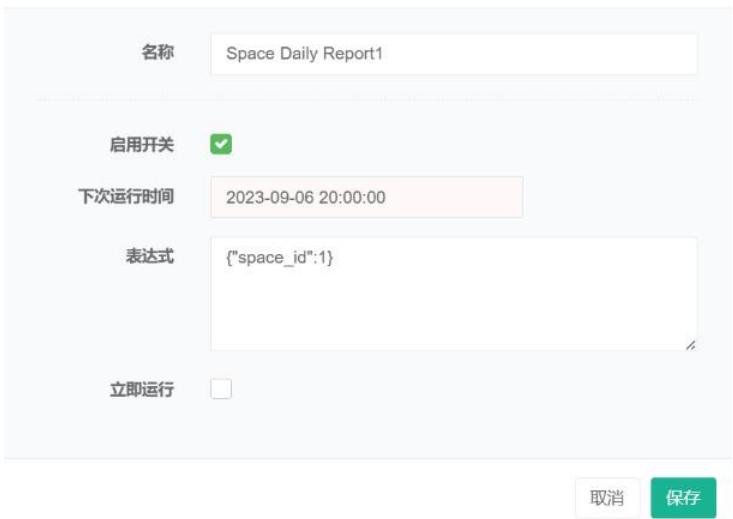
- 在‘添加高级报表’对话框中输入‘名称’,‘表达式’,选择‘启用开关’,‘下次运行时间’和‘立即运行’
- 点击‘保存’按钮。
修改高级报表:
- 点击菜单‘高级设置’
- 点击菜单‘高级报表’
- 点击列表‘修改’按钮
- 在‘添加高级报表’对话框中输入‘名称’,‘表达式’,选择‘启用开关’,‘下次运行时间’和‘立即运行’
- 点击‘保存’按钮。
删除高级报表:
- 点击菜单‘高级设置’
- 点击菜单‘高级报表’
- 点击列表‘删除’按钮
- 在‘确认删除’对话框中点击‘点击‘确认删除’按钮。
导入高级报表:
- 点击菜单‘高级设置’
- 点击菜单‘高级报表’
- 点击‘导入’按钮
- 将数据输入对话框
- 点击‘导入’
导出高级报表:
- 点击菜单‘高级设置’
- 点击菜单‘高级报表’
- 点击‘导出’按钮
克隆高级报表:
- 点击菜单‘高级设置’
- 点击菜单‘高级报表’
- 点击‘克隆’按钮
33.能源计划
查看能源计划:
- 点击菜单‘高级设置’
- 点击菜单‘能源计划’
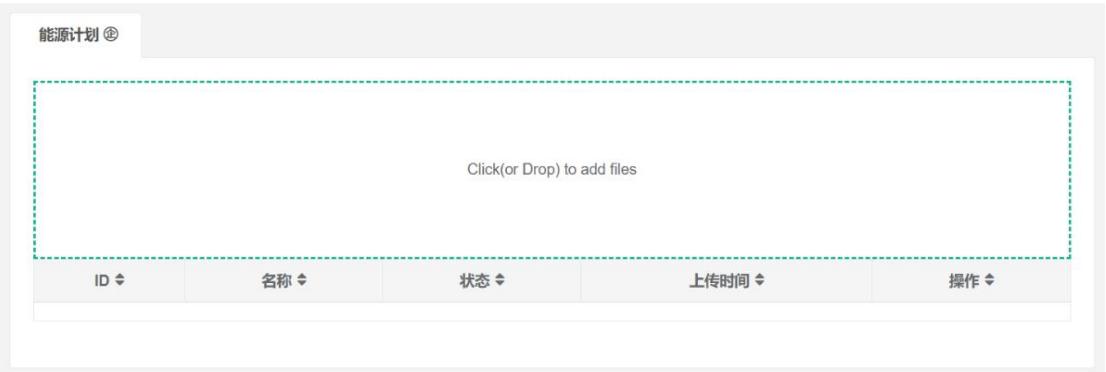
上传能源计划:
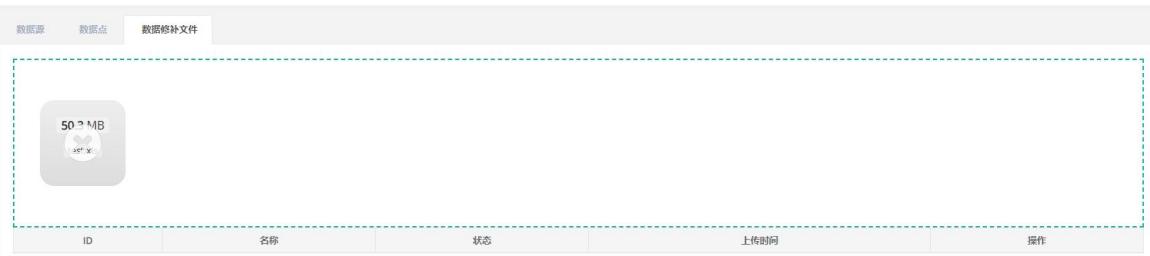
- 点击菜单‘系统管理’
- 点击菜单‘数据源管理’
- 点击标签页‘数据修补文件’
- 点击蓝框,选择文件进行上传
34. 故障检测与诊断
34.1. 规则管理
提供全部计量表在指定时间范围内的起始值、结束值以及差值,采用数据表格的展现方式。
提供全部传感器在指定时间范围内的起始值、结束值以及差值(或最大值、最小值、平均值),采用数据表格的展现方式。
34.2. 短信报警
提供全部计量表、虚拟表和离线表在指定时间范围和时间单位内的能耗和费用数据,采用柱状图、折线图和数据表格结合的展现方式。
34.3. 邮件报警
提供全部计量表的通讯状态和最后上线状态时间,采用数据表格的展现方式。
提供全部传感器的通讯状态和最后上线状态时间,采用数据表格的展现方式。
34.4. 网页报警
提供全部计量表在指定时间范围内全部参数的实时数据和历史趋势数据,采用曲线图展现方式。
提供全部传感器在指定时间范围内全部参数的实时数据和历史趋势数据,采用曲线图展现方式。
34.5. 微信报警
提供能源管理系统范围内所有设备的网络拓扑图,包括服务器、网关、控制器、计量表等具有独立IP地址的硬件设备,以拓扑图形方式展示设备名称和IP地址,并以列表形式展示设备状态。
提供能源管理系统范围内所有设备的状态监控服务,包括服务器、网关、控制器、计量表等具有独立IP地址的硬件设备。
35. 用户与权限
35.1. 用户设置
用来设置用户信息和分配用户权限。
查看用户:
- 点击菜单‘用户与权限’
- 点击菜单‘用户设置’
- 点击标签页‘用户列表’

添加用户:
- 点击菜单‘用户与权限’
- 点击菜单‘用户设置’
- 点击‘添加用户’按钮
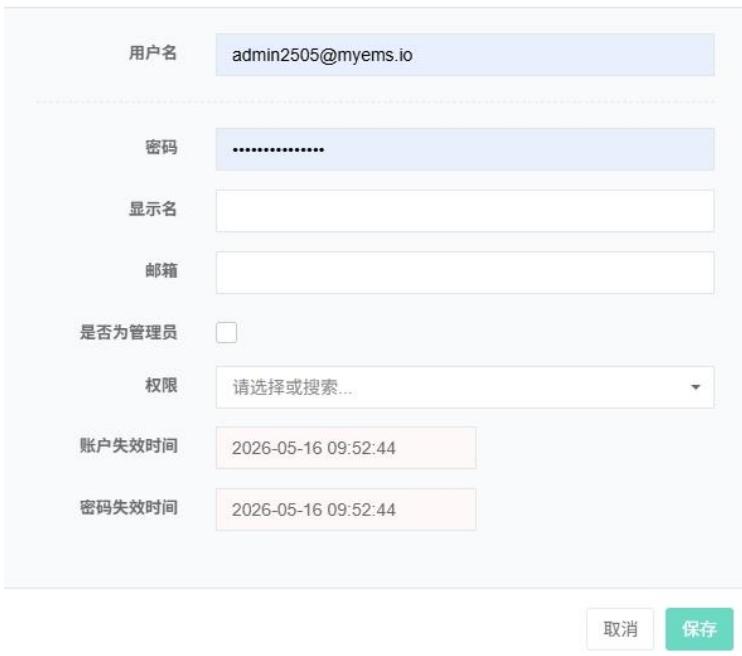
- 在‘添加用户’对话框中输入‘用户名’, ‘密码’, ‘显示名’, ‘邮箱’, ‘是否为管理员’, ‘权限’, ‘账户失效时间’和‘密码失效时间’。
- 点击‘保存‘按钮
编辑用户设置:
- 点击菜单‘用户与权限’
- 点击菜单‘用户设置’
- 点击标签页‘用户列表’
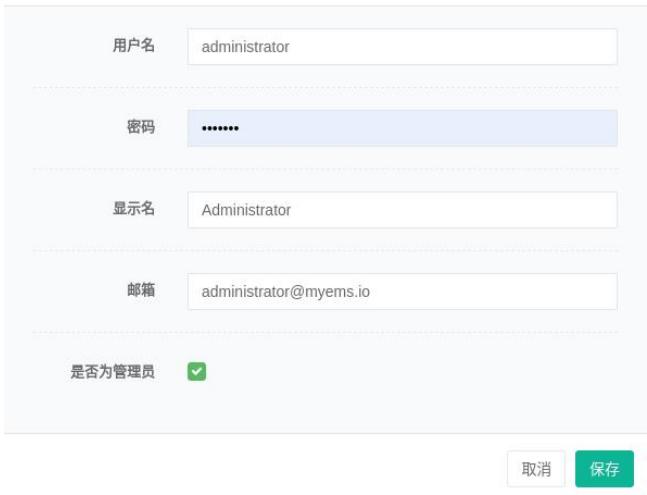
- 点击‘修改’按钮
- 在‘编辑用户’对话框中输入‘用户名’,‘密码’,‘显示名’,‘邮箱’,‘是否为管理员’和‘权限’
- 点击‘保存‘按钮
编辑用户
安全锁定/解锁:登录密码三次错误,自动锁定帐号;帐号锁定后由管理员对已锁定帐号解锁后方可使用。
新用户列表:
新用户注册未审核的数据,在操作中审核后可以在用户列表查询。

35.2. 权限设置
这里用来设置用户权限,并在用户设置中分配给用户。
查看权限设置:
- 点击菜单‘用户与权限’
- 点击菜单‘权限设置管理’

添加权限设置:
- 点击菜单‘用户与权限’
- 点击菜单‘权限设置管理’
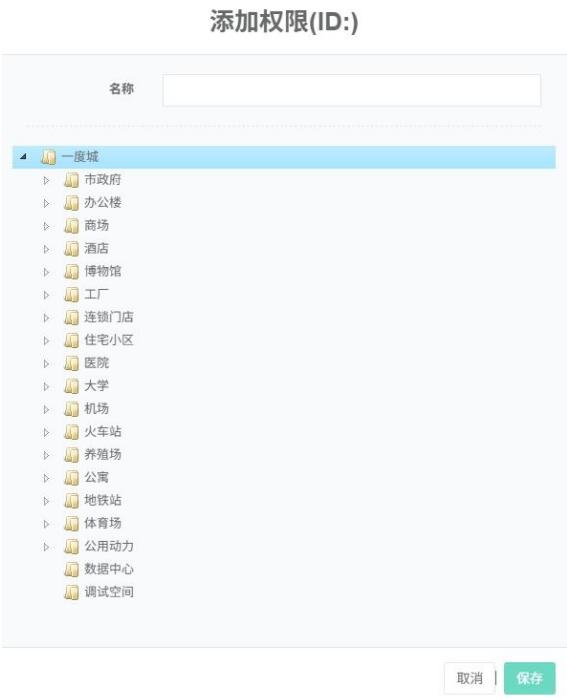
- 点击‘添加权限’按钮
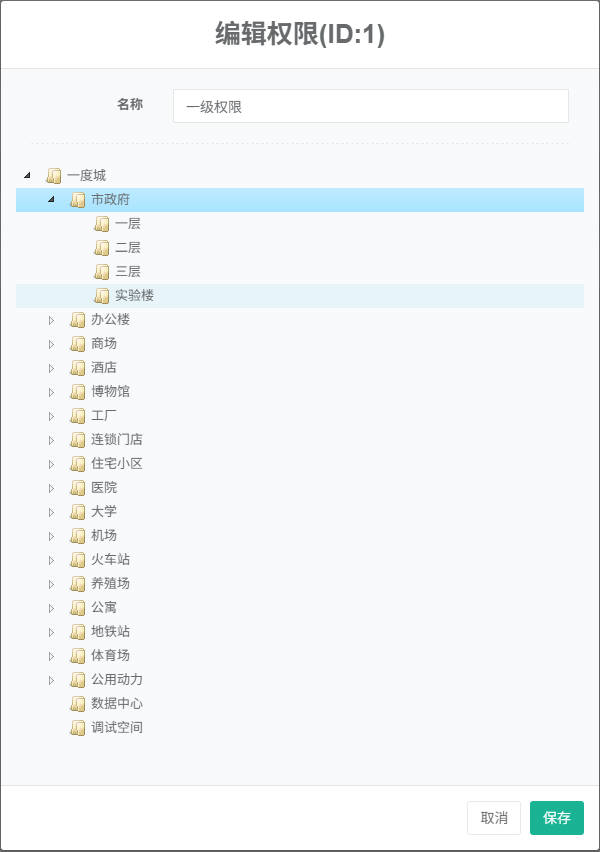
- 在‘添加权限’对话框中输入‘名称’和选择具体的访问权限。
- 点击‘保存’按钮
编辑权限设置:
- 点击菜单‘用户与权限’
- 点击菜单‘权限设置管理’
- 点击标签页‘权限设置’
- 点击‘修改’按钮
- 在‘编辑权限’对话框中输入‘名称’、‘能源分类’、‘费率类型’,‘单位’,‘起始时间’和‘结束时间’
- 点击 ‘保存‘按钮
删除权限设置:
- 点击菜单‘用户与权限’
- 点击菜单‘权限设置管理’
- 点击标签页‘权限设置’
- 点击‘删除’按钮
- 在‘确认删除’对话框中点击‘点击‘确认删除’按钮
35.3. API密钥
原来配置API访问令牌,代替Token访问。
查看API密钥:
- 点击菜单‘用户与权限’
- 点击菜单‘API密钥管理’

添加API密钥:
-
点击菜单‘用户与权限’
-
点击菜单‘API密钥管理’
-
点击‘添加API密钥’按钮
-
输入‘名称’,‘创建时间’和‘失效时间’
-
点击‘保存‘按钮
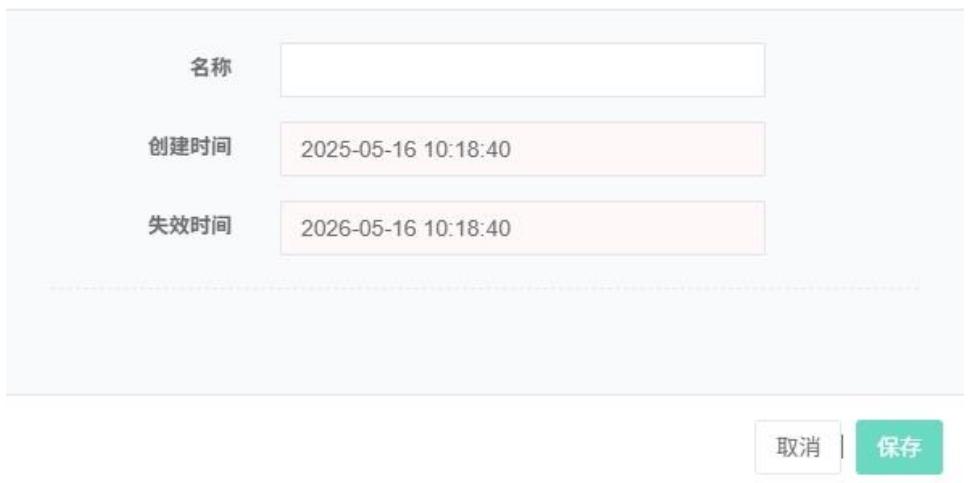
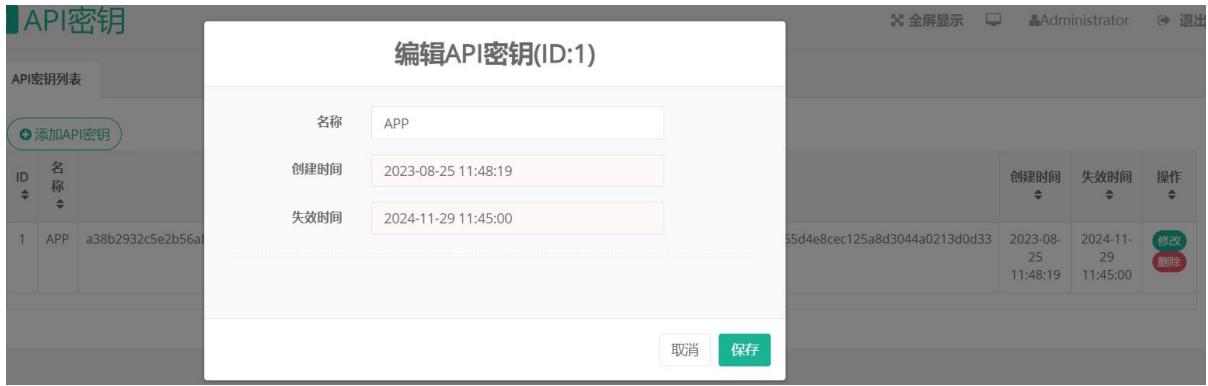
修改API密钥:
- 点击菜单‘用户与权限’
- 点击菜单‘API密钥管理’
- 点击列表的‘修改’按钮
- 修改‘名称’和’失效时间’
- 点击‘保存‘按钮
删除API密钥:
- 点击菜单‘用户与权限’
- 点击菜单‘API密钥管理’
- 点击列表的“删除”按钮